가상 데스크탑 전환 효과 애니메이션 없애는 방법 총정리
- IT/윈도우(Window)
- 2026. 1. 31.
가상 데스크탑 전환할 때마다 화면이 스르륵 움직이는 애니메이션, 은근히 거슬리지 않나요?
저도 작업하다가 데스크탑을 자주 넘기다 보니, 이 전환 효과 때문에 체감 속도가 느려지는 느낌이 계속 들었습니다.
그래서 오늘은 가상 데스크탑 전환 효과 애니메이션 없애는 방법을 아주 깔끔하게 정리해봤습니다.
설정 한 번만 바꿔두면, 전환이 즉각적으로 바뀌어서 체감이 확 달라집니다.
- 가상 데스크탑 전환 애니메이션은 Windows 시각 효과에 포함됨
- 접근성 설정에서 애니메이션 효과 끄기로 대부분 해결
- 일부 환경에서는 레지스트리 설정이 가장 확실함
- 설정 후 전환 속도 체감이 확실히 빨라짐
ㅋ 애니메이션이 불편한 이유
전환 속도가 느려 보이는 이유
가상 데스크탑 자체는 빠른데, 문제는 시각 효과입니다.
전환할 때 들어가는 애니메이션 때문에 실제보다 느리게 느껴집니다.
이런 분들 특히 불편함
- 키보드 단축키로 데스크탑을 자주 넘기는 분
- 개발, 보안, 서버 작업처럼 컨텍스트 전환이 잦은 환경
- 저사양 노트북이나 가상머신(VM) 사용 중인 경우
혹시 Ctrl + Win + ← / → 자주 쓰시나요?
이 단축키 쓰는 분들이라면 더더욱 체감이 큽니다.
Windows 설정으로 애니메이션 끄는 방법 (가장 쉬움)
접근성 설정 경로
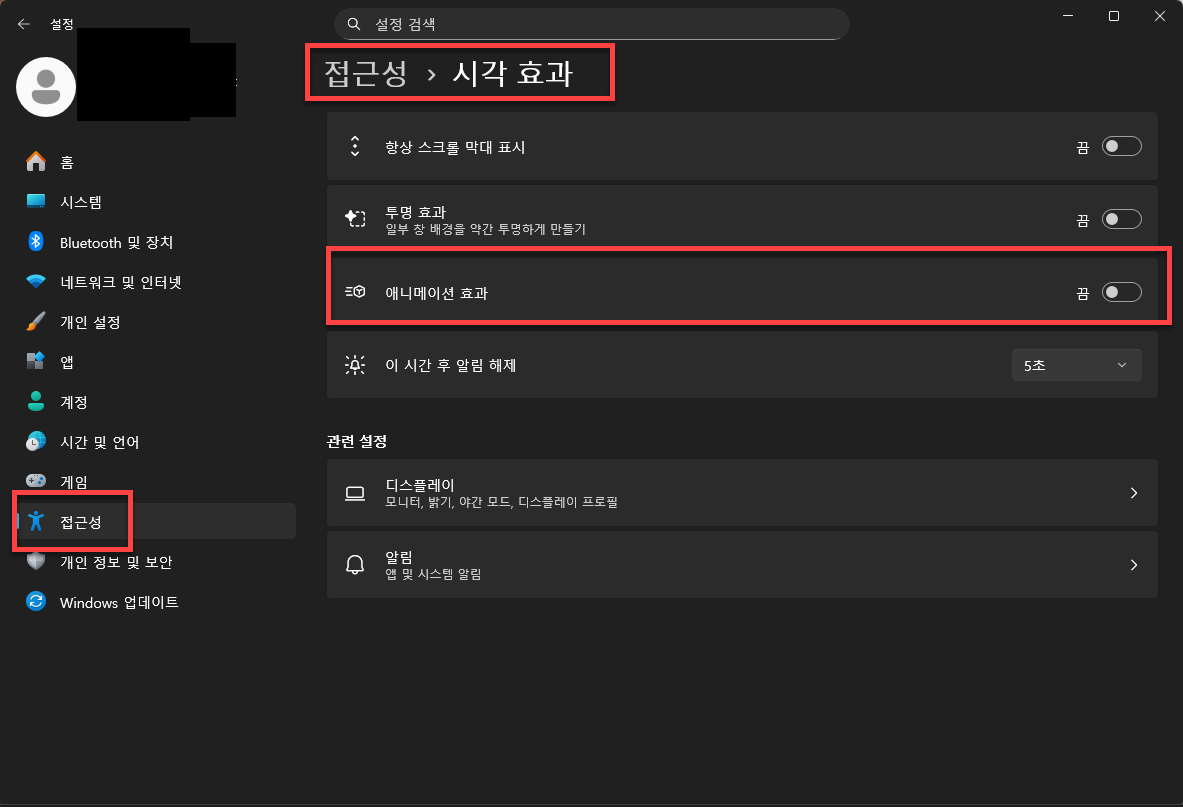
제가 직접 해보니, 이 방법만으로도 대부분 해결됩니다.
- 설정 열기
- 접근성 → 시각 효과
- 애니메이션 효과 끔(OFF)
이 설정 하나로 가상 데스크탑 전환 애니메이션, 창 열림 효과 등이 같이 꺼집니다.
이 방법의 특징
- 설정이 간단함
- 재부팅 필요 없음
- 전체 UI 애니메이션에 적용됨
다만, 일부 Windows 버전이나 환경에서는 적용이 덜 되는 경우도 있습니다.
레지스트리로 완전히 끄는 방법 (확실함)
레지스트리 편집기 실행
애니메이션이 계속 남아 있다면, 이 방법이 가장 확실합니다.
- Win + R → regedit 입력
- 아래 경로로 이동
[이미지 2: 레지스트리 편집기 실행 화면]
설정 경로
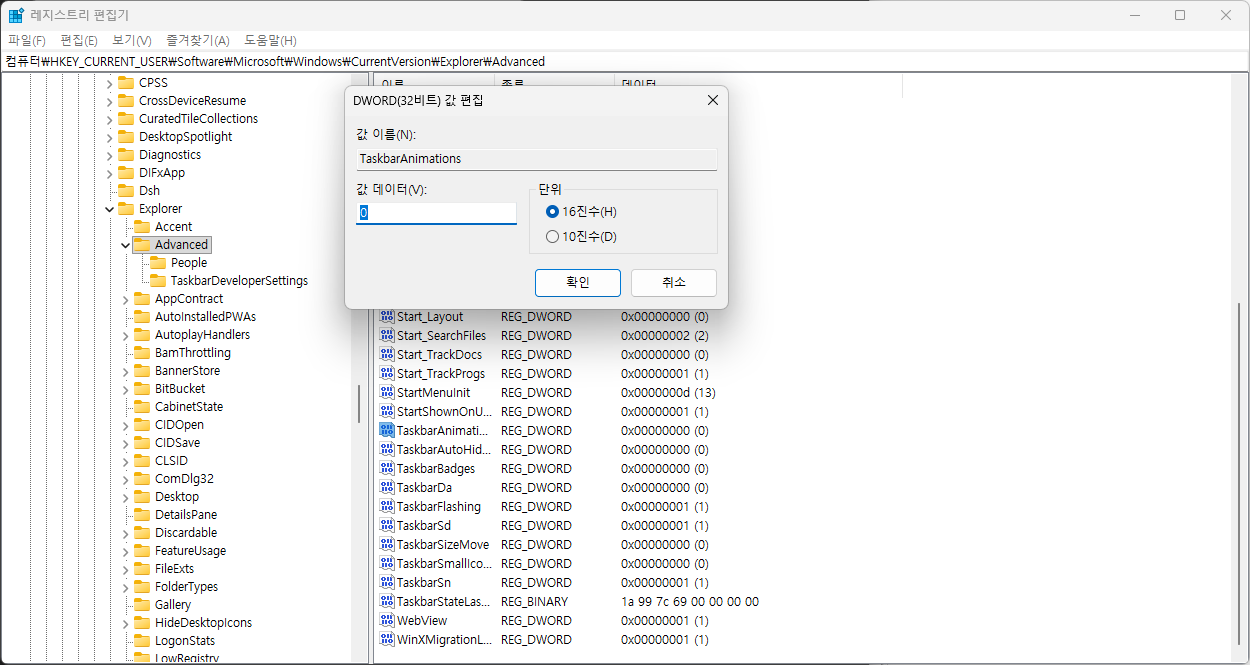
HKEY_CURRENT_USER
 └ Software
   └ Microsoft
     └ Windows
       └ CurrentVersion
         └ Explorer
           └ Advanced
값 변경
- 값 이름: TaskbarAnimations
- 값 데이터: 0
[이미지 3: TaskbarAnimations 값 설정 화면]
설정 후 로그아웃 또는 재부팅하면 적용됩니다.
설정 방법 비교 표
구분설정 위치난이도효과
| 접근성 설정 | Windows 설정 | 쉬움 | 대부분 해결 |
| 레지스트리 | regedit | 중간 | 완전 차단 |
저는 두 가지 다 적용해두고 쓰는 편입니다.
그러면 업데이트 이후에도 다시 켜질 확률이 거의 없더라고요.
설정 후 체감 차이, 실제로 어떨까?
직접 써보니 느낀 점
- 데스크탑 전환이 즉시 반응
- 작업 흐름이 끊기지 않음
- 멀티 데스크탑 쓸 때 피로도 감소
특히 모니터 여러 대 쓰거나, 원격 접속 환경에서는 차이가 더 큽니다.
적용 안 될 때 꼭 확인할 점
이런 경우 다시 체크
- Windows 업데이트 후 설정이 초기화됨
- 회사 PC 정책(GPO)으로 제한된 경우
- 가상머신 그래픽 가속 옵션 영향
혹시 설정했는데도 그대로라면,
접근성 설정 → 레지스트리 순서로 다시 한 번 확인해보세요.
마무리
가상 데스크탑은 잘만 쓰면 생산성이 확 올라가는 기능인데,
전환 애니메이션 하나 때문에 답답해지는 경우가 많습니다.
오늘 정리한 방법으로 설정 한 번만 바꿔두면,
체감 속도는 확실히 달라질 겁니다.
혹시 적용하면서 막히는 부분 있으셨나요?
다른 Windows 최적화 팁도 궁금하신가요?
#가상데스크탑 #윈도우최적화 #전환애니메이션 #윈도우설정 #PC꿀팁