"외출 중에 집에 있는 윈도우 PC 작업을 해야 하는데 어떻게 하지?" Jump Desktop은 이런 고민을 해결해주는 최고의 원격 데스크톱 솔루션입니다. 맥북에서 Windows, Linux, 다른 Mac 등 어떤 컴퓨터든 마치 바로 앞에 있는 것처럼 원격 제어할 수 있습니다.
특히 맥북 사용자들에게는 듀얼모니터 'displays in seperate Windows' 기능이 가장 큰 장점으로, Windows 무료 버전에서는 제공하지 않는 강력한 기능을 사용할 수 있습니다. 이 가이드에서는 Jump Desktop을 맥북에서 설치부터 고급 활용까지 완벽하게 마스터하는 방법을 알려드리겠습니다.
Jump Desktop이란? 핵심 기능과 장점
원격 데스크톱의 새로운 표준
Jump Desktop은 RDP, VNC, Fluid 프로토콜을 모두 지원하는 통합 원격 데스크톱 솔루션입니다. 단순한 화면 공유를 넘어 실제로 원격 컴퓨터를 직접 조작하는 것과 같은 경험을 제공합니다.
핵심 특징:
- 다중 프로토콜 지원: RDP, VNC, Fluid Connect
- 크로스 플랫폼: macOS, Windows, iOS, Android 지원
- 고품질 화면: 4K 해상도 지원 및 자동 최적화
- 보안 강화: 256bit SSL 암호화 및 2단계 인증
- 직관적 UI: 네이티브 Mac 앱 경험
다른 원격 데스크톱 솔루션과의 차이점
vs Microsoft Remote Desktop:
- 더 빠른 연결 속도와 안정성
- 듀얼 모니터 개별 창 지원
- 더 나은 맥-윈도우 간 호환성
vs TeamViewer:
- 월 구독료 없는 일회성 구매
- 더 낮은 지연시간
- 비즈니스 사용 제한 없음
vs Chrome Remote Desktop:
- 전문적인 기능과 설정 옵션
- 더 안정적인 연결 품질
- 파일 전송 및 고급 기능 지원
Jump Desktop Connect 설치 및 초기 설정
시스템 요구사항 확인
먼저 맥북의 시스템 요구사항을 확인해주세요:
macOS 10.13 High Sierra 이상:
- 최신 버전의 Jump Desktop Connect 사용 가능
- 모든 기능 완전 지원
- 정기 업데이트 제공
macOS 10.9~10.12 (레거시 버전):
- 구 버전 Jump Desktop Connect 사용
- 기본 기능만 지원
- 보안 업데이트 제한
Jump Desktop Connect 다운로드 및 설치
1단계: 공식 웹사이트 접속
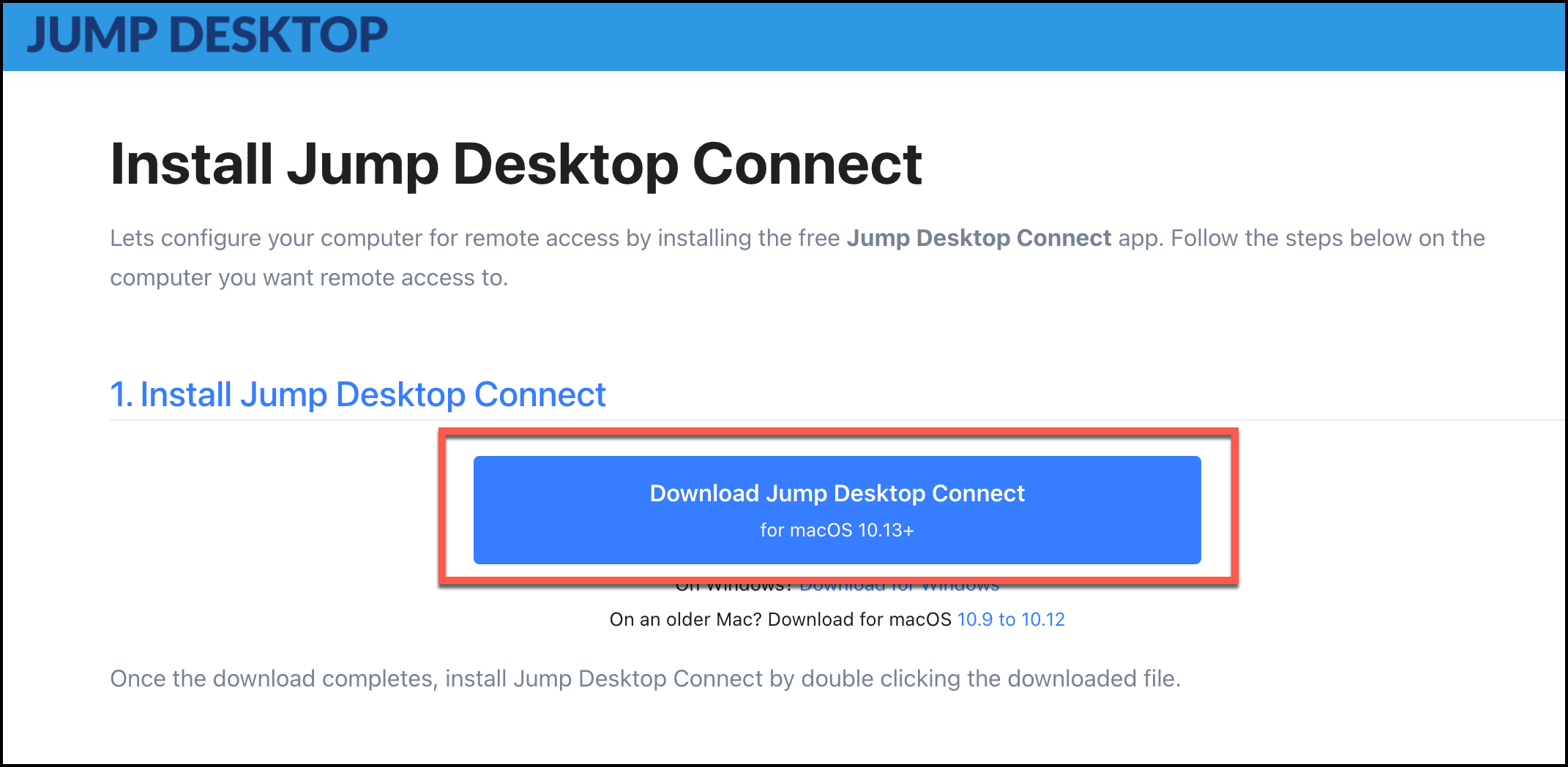
Jump Desktop 공식 홈페이지(jumpdesktop.com)에 접속하여 다음 단계를 진행합니다:
- "Download Jump Desktop Connect" 버튼 클릭
- macOS 버전에 맞는 파일 선택:
- macOS 10.13 이상: 일반 다운로드
- macOS 10.9~10.12: "Download for macOS 10.9 to 10.12" 클릭
2단계: 설치 파일 실행
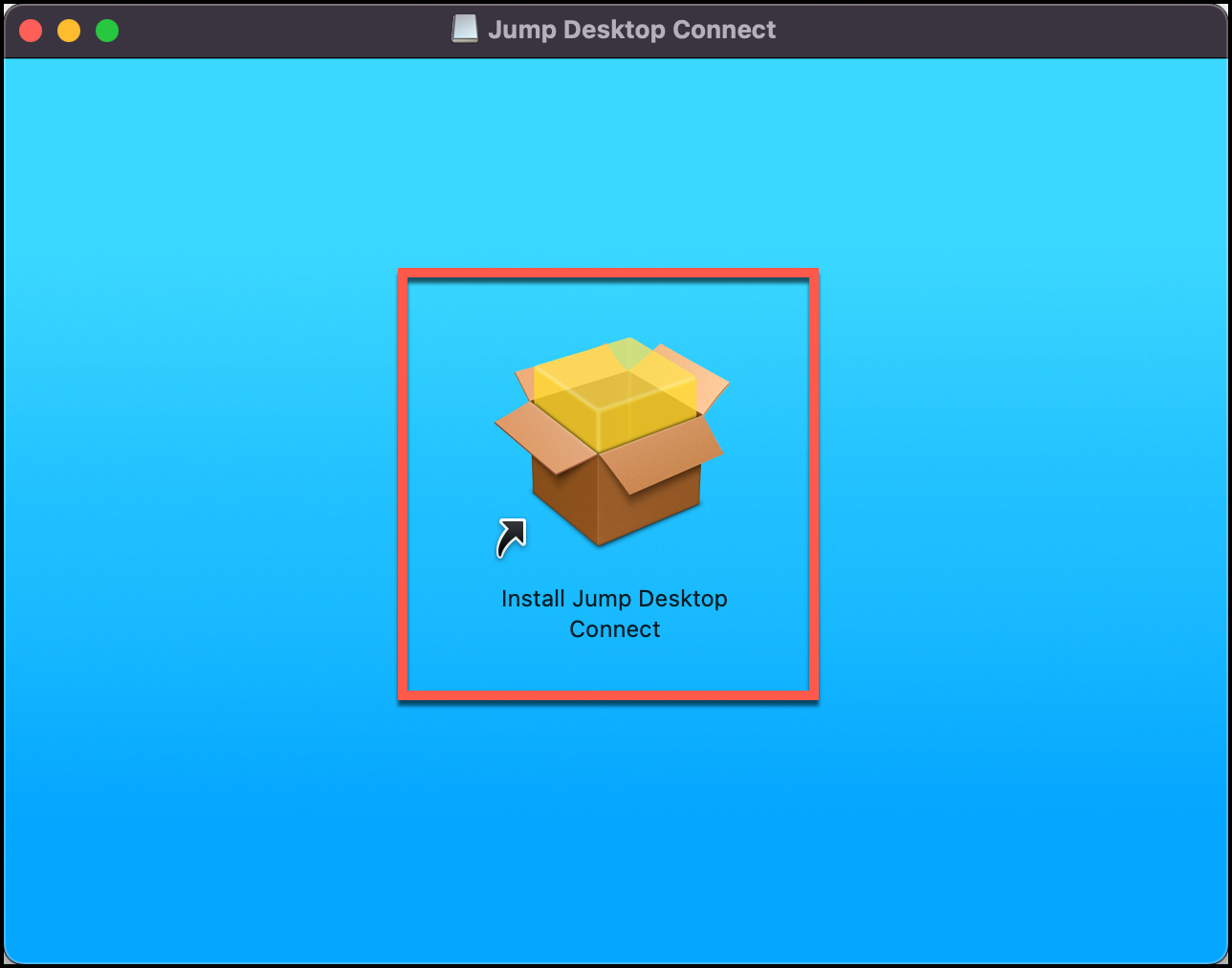
다운로드가 완료되면:
- .dmg 파일을 더블클릭하여 마운트
- Jump Desktop Connect.app을 Applications 폴더로 드래그
- 런치패드에서 Jump Desktop Connect 실행
3단계: 보안 설정 허용
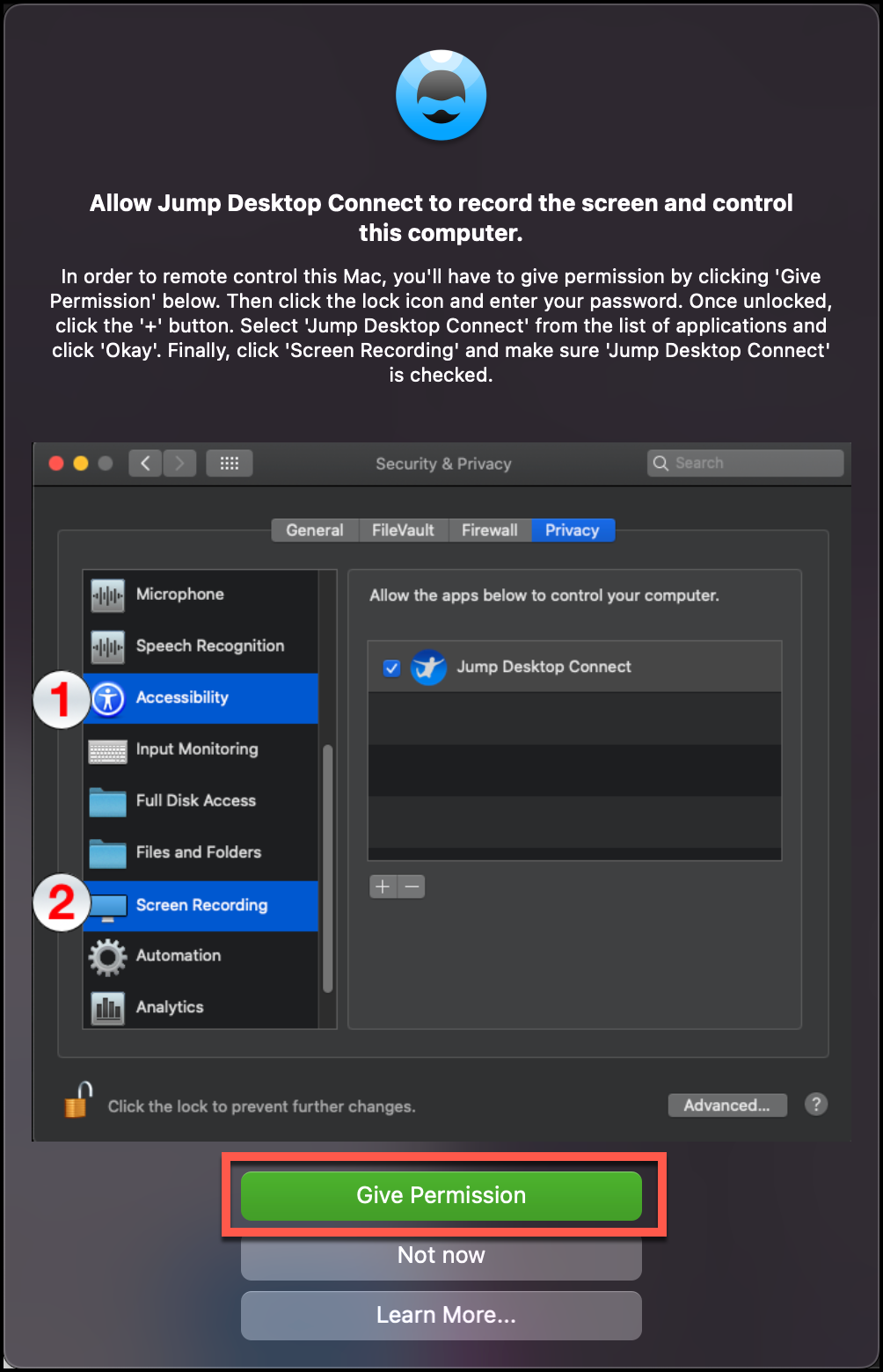

macOS의 보안 기능으로 인해 추가 설정이 필요할 수 있습니다:
시스템 설정에서:
- 시스템 설정 → 개인정보 보호 및 보안
- 일반 탭에서 "확인되지 않은 개발자" 허용
- 화면 기록 및 접근성 권한 부여
초기 설정 및 계정 연결
Google 계정 연동
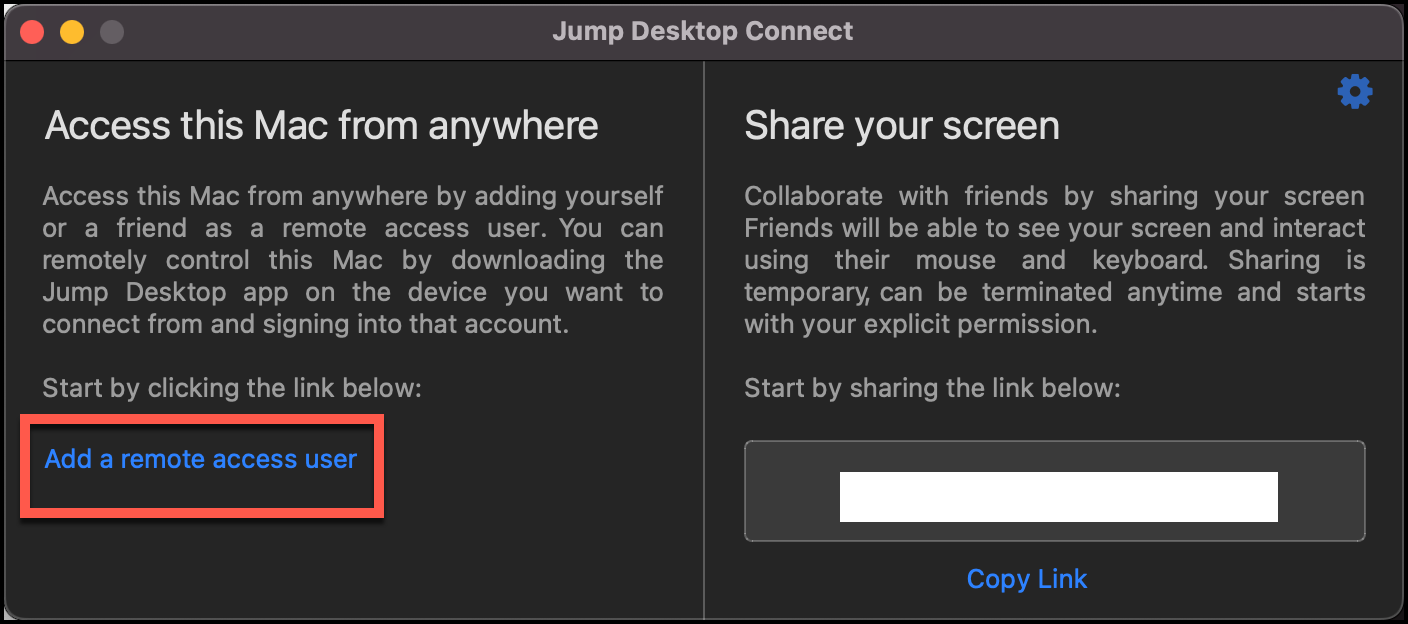
Jump Desktop Connect의 가장 편리한 기능 중 하나는 구글 계정을 통한 자동 연결입니다:
- Jump Desktop Connect 실행
- "Sign in with Google" 선택
- 구글 계정 로그인 및 권한 허용
- 컴퓨터 이름 설정 (예: "MyMacBook-Home")
수동 설정 방법

구글 계정을 사용하지 않는 경우:
- "Manual Setup" 선택
- 고유한 컴퓨터 ID 생성
- 접근 비밀번호 설정
- 네트워크 설정 구성
맥북에서 Jump Desktop 클라이언트 설치
Mac App Store에서 다운로드
가장 안전하고 편리한 방법은 Mac App Store를 이용하는 것입니다:
- Mac App Store 열기
- "Jump Desktop" 검색
- "Jump Desktop (RDP, VNC, Fluid)" 선택
- 가격 확인 후 구매/다운로드
가격 정보 (2025년 기준):
- Mac App Store: 약 $29.99
- 14일 무료 체험 기간 제공
직접 다운로드 방식
공식 웹사이트에서 직접 다운로드도 가능합니다:
- jumpdesktop.com 접속
- "Download for Mac" 선택
- 30일 평가판 또는 정식 버전 구매
연결 설정: 다양한 프로토콜 활용법
Fluid Connect로 Mac-Mac 연결
가장 간단하고 빠른 연결 방법입니다:
연결 단계
- Jump Desktop 클라이언트 실행
- "+" 버튼으로 새 연결 추가
- "Fluid" 선택
- 구글 계정에 등록된 컴퓨터 목록에서 선택
- "Connect" 클릭
Fluid 연결의 장점
- 자동 해상도 조정: 맥북 화면에 맞게 자동 최적화
- 네이티브 성능: Mac에 최적화된 프로토콜
- 간편한 설정: 복잡한 네트워크 설정 불필요
- 높은 보안: 종단간 암호화
RDP로 Windows PC 연결
Windows 컴퓨터에 연결하기 위한 표준 프로토콜입니다:
Windows PC 설정 (피제어 컴퓨터)
원격 데스크톱 활성화:
- 설정 (Win + I) → 시스템 → 정보
- "고급 시스템 설정" 클릭
- 원격 탭에서 "이 컴퓨터에 대한 원격 연결 사용" 체크
- 사용자 계정에 비밀번호 설정 필수
방화벽 설정:
- Windows Defender 방화벽 → 앱 또는 기능 허용
- "원격 데스크톱" 체크박스 활성화
- 개인 및 공용 네트워크 모두 허용
맥북에서 RDP 연결 설정
- Jump Desktop에서 새 연결 추가
- "RDP" 선택
- 연결 정보 입력:
- Address: 192.168.1.100 (Windows PC IP 주소)Username: 윈도우 사용자명Password: 윈도우 계정 비밀번호Label: Windows Desktop
- 고급 설정 (선택사항):
- 해상도 설정
- 색상 품질 조정
- 오디오 리디렉션
VNC로 Linux 시스템 연결
Linux 서버나 다른 Unix 시스템에 연결할 때 사용합니다:
Linux VNC 서버 설정
Ubuntu/Debian 기준:
# VNC 서버 설치
sudo apt update
sudo apt install tightvncserver

# VNC 서버 시작
vncserver :1

# 비밀번호 설정
vncpasswd
Jump Desktop VNC 연결
- 새 연결에서 "VNC" 선택
- 서버 정보 입력:
- Address: 192.168.1.200:5901Password: VNC 비밀번호Label: Ubuntu Server
고급 기능 활용하기
듀얼 모니터 'Displays in Separate Windows' 기능
Mac용 점프데스크탑의 가장 강력한 기능인 듀얼모니터 'displays in seperate Windows' 기능은 윈도우 무료 버전에서는 제공하지 않는 독특한 기능입니다.
설정 방법
- 원격 컴퓨터 연결 후 설정 메뉴 접근
- "Display" 설정에서 "Separate Windows for Each Display" 선택
- 각 모니터가 독립된 창으로 표시됨
활용 예시
- 메인 모니터: 코딩 작업
- 보조 모니터: 문서 참조 또는 브라우저
- 맥북 화면: 로컬 작업 병행
파일 전송 기능
드래그 앤 드롭 파일 전송
- 연결 설정에서 "File Transfer" 활성화
- 맥북의 파일을 원격 데스크톱으로 드래그
- 자동으로 파일 전송 완료
클립보드 공유
- 맥북에서 복사한 텍스트가 원격 PC에서 붙여넣기 가능
- 이미지 및 포맷된 텍스트도 지원
- 양방향 동기화로 편리한 작업
키보드 매핑 및 한영전환 설정
맥북에서 jump desktop 한영전환 및 키조합 설정은 중요한 이슈입니다.
한영전환 최적화
Windows PC 연결 시:
- Jump Desktop 설정 → Keyboard
- "Send Command as Ctrl" 활성화
- 한영전환 단축키를 Alt + Space로 변경
추가 설정:
맥북 키보드 → Windows 키 매핑:
Cmd + Space → Alt + Space (한영전환)
Cmd + C → Ctrl + C (복사)
Cmd + V → Ctrl + V (붙여넣기)
네트워크 설정 및 보안 강화
포트 포워딩 설정
외부에서 집 안의 컴퓨터에 접속하려면 공유기 설정이 필요합니다:
공유기 설정
- 공유기 관리 페이지 접속 (192.168.1.1)
- 포트 포워딩 설정:
- RDP: 3389 포트VNC: 5900-5999 포트Fluid: 자동 설정 (UPnP 사용)
- DDNS 설정으로 고정 주소 할당
VPN을 통한 보안 연결
더 안전한 연결을 위해 VPN 사용을 권장합니다:
macOS 내장 VPN:
- 시스템 설정 → 네트워크 → VPN
- "+" 버튼으로 VPN 구성 추가
- 회사 또는 개인 VPN 서버 설정
WireGuard 사용:
# Homebrew로 WireGuard 설치
brew install wireguard-tools

# 설정 파일 생성 및 적용
sudo wg-quick up wg0
성능 최적화 팁
네트워크 대역폭에 따른 설정 조정
저속 네트워크 환경 (모바일 테더링 등)
해상도: 1280x720
색상 품질: 16bit
압축: 최대
오디오: 비활성화
고속 네트워크 환경 (광랜, WiFi 6)
해상도: 네이티브 (자동 조정)
색상 품질: 24bit
압축: 최소
오디오: 고품질
CPU 사용률 최적화
맥북 배터리 절약:
- "Power Efficiency Mode" 활성화
- 백그라운드 앱 연결 최소화
- 불필요한 시각 효과 비활성화
성능 우선 설정:
- "Performance Mode" 선택
- 하드웨어 가속 활성화
- 멀티스레딩 연결 사용
실무 활용 시나리오
재택근무 환경 구축
시나리오 1: 사무실 Windows PC 원격 접속
- 사무실 PC에 Jump Desktop Connect 설치
- 회사 방화벽 설정 (IT 팀과 협의)
- VPN 연결 후 RDP로 접속
- 듀얼 모니터 활용으로 생산성 극대화
시나리오 2: 개발 서버 관리
- Linux 서버에 VNC 서버 설치
- SSH 터널링으로 보안 강화
- 개발 환경을 맥북에서 원격 관리
개인 사용자 활용법
집 안 여러 컴퓨터 통합 관리
- 거실 미디어 PC 제어
- 게임용 데스크톱 원격 접속
- NAS 서버 관리 인터페이스 접근
외출 시 응급 작업
- 카페에서 집 컴퓨터 작업
- 출장 중 파일 수정 및 전송
- 프레젠테이션 자료 최종 점검
문제 해결 및 트러블슈팅
연결 실패 문제
"Connection Refused" 오류
원인 분석:
- 대상 컴퓨터의 전원이 꺼짐
- 방화벽에서 포트 차단
- IP 주소 변경
해결 방법:
- 대상 컴퓨터 전원 및 네트워크 상태 확인
- Wake-on-LAN 설정으로 원격 부팅
- 고정 IP 할당 또는 DDNS 사용
느린 연결 속도
최적화 방법:
- 연결 품질 테스트:
- ping target-computer-iptraceroute target-computer-ip
- QoS 설정으로 대역폭 우선순위 조정
- 압축 설정 및 해상도 조정
한글 입력 문제 해결
맥에서 Windows 원격 접속 시 한글 입력이 제대로 되지 않는 문제:
해결 방법
- Windows 키보드 설정:
- 제어판 → 언어 → 한국어 → 옵션
- Microsoft IME 설정 조정
- Jump Desktop 키 매핑:
- 한영전환: Right Alt 키로 설정 CapsLock → Shift 키로 매핑 변경
- 대안책:
- Microsoft Remote Desktop 사용 권장
- VNC 프로토콜로 연결 시도
보안 모범 사례
계정 보안 강화
2단계 인증 설정:
- Jump Desktop 계정 설정에서 2FA 활성화
- Google Authenticator 또는 Authy 사용
- 백업 코드 안전한 장소에 보관
강력한 비밀번호 사용:
- 최소 12자 이상의 복합 문자
- 각 서비스별 고유 비밀번호
- 1Password, Bitwarden 등 패스워드 매니저 활용
연결 암호화 및 모니터링
SSL/TLS 인증서 확인:
- 자체 서명된 인증서 주의
- 인증서 만료일 정기 점검
- 중간자 공격 방지
연결 로그 모니터링:
# macOS Console 앱에서 Jump Desktop 로그 확인
log show --predicate 'subsystem == "com.jumpdesktop.jumpdesktop"' --last 1h
대안 솔루션 비교 분석
Microsoft Remote Desktop vs Jump Desktop
Microsoft Remote Desktop 장점:
- 무료 사용 가능
- Windows와 완벽 호환
- 간단한 설정
Jump Desktop 장점:
- 다중 프로토콜 지원
- 더 나은 화질과 성능
- 고급 기능 (듀얼 모니터, 파일 전송)
TeamViewer vs Jump Desktop
비용 비교:
- TeamViewer: 월 $24.90~
- Jump Desktop: 일회성 $29.99
기능 비교:
- TeamViewer: 무인 접속, 회의 기능
- Jump Desktop: 전문적 원격 데스크톱, 더 나은 성능
마무리: Jump Desktop 마스터로 거듭나기
Jump Desktop은 맥북 사용자에게 강력한 원격 데스크톱 경험을 제공하는 최고의 도구입니다. 14일 무료 사용기간을 활용해 충분히 테스트해본 후 구매를 결정하시기 바랍니다.
성공적인 활용을 위한 핵심 포인트:
🔧 체계적인 설정
- 대상 컴퓨터별 최적화된 프로토콜 선택
- 네트워크 환경에 맞는 품질 설정
- 보안 강화를 위한 VPN 연동
📱 다양한 시나리오 대비
- 재택근무용 사무실 PC 연결
- 개발 서버 원격 관리
- 개인 미디어 센터 제어
🛡️ 보안 우선 원칙
- 강력한 인증 시스템 구축
- 정기적인 보안 점검
- 접속 로그 모니터링
미래를 위한 준비: Jump Desktop은 지속적으로 업데이트되며 새로운 기능을 추가하고 있습니다. Apple Silicon 최적화, 더 빠른 연결 프로토콜, AI 기반 성능 최적화 등 혁신적인 기능들이 계속 도입될 예정입니다.
이 가이드를 통해 Jump Desktop의 모든 기능을 마스터하시고, 어디서든 자유롭게 작업할 수 있는 진정한 원격 근무 환경을 구축해보세요. 맥북 한 대로 모든 컴퓨터를 자유자재로 다룰 수 있는 디지털 노마드의 꿈이 현실이 될 것입니다.
추가 리소스:
이 가이드가 Jump Desktop 활용에 도움이 되셨다면 다른 맥북 사용자들과 공유해주세요. 원격 데스크톱이나 맥북 활용법에 대한 추가 궁금한 점이 있으시면 댓글로 문의해주시기 바랍니다.