원격 데스크톱 느릴 때 해결 방법 5가지! RDP 속도 최적화 꿀팁
- IT/윈도우(Window)
- 2026. 3. 5.
재택근무나 서버 관리를 하다 보면 원격 데스크톱 느릴 때만큼 답답한 상황도 없죠? 마우스 커서가 뚝뚝 끊기거나 타이핑 반응이 한 박자 늦어지면 업무 효율이 급격히 떨어지기 마련입니다. 오늘은 제가 직접 겪으며 해결했던 경험을 바탕으로, RDP 환경을 쾌적하게 만드는 핵심 점검 포인트를 정리해 드릴게요.
💡 3초 핵심 요약
- 원격 데스크톱(RDP) 지연의 주원인은 네트워크 대역폭과 그래픽 설정입니다.
- 연결 옵션에서 '비트 수준'을 낮추고 '테마/배경'을 끄는 것만으로도 속도가 2배 빨라집니다.
- UDP 활성화 및 하드웨어 가속 설정을 통해 끊김 현상을 근본적으로 해결할 수 있습니다.
목차
- 1. 네트워크 환경 및 대역폭 점검
- 2. RDP 클라이언트 성능 옵션 최적화
- 3. 디스플레이 해상도 및 색상 설정 변경
- 4. 하드웨어 가속 및 그룹 정책 활용
- 5. 서버 측 리소스 및 백그라운드 프로세스 확인
1. 네트워크 환경 및 대역폭 점검
혹시 지금 와이파이(Wi-Fi)로 원격 접속 중이신가요? 원격 데스크톱 느릴 때 가장 먼저 확인해야 할 것은 네트워크의 안정성입니다. RDP는 지속적인 패킷 교환이 필요하기 때문에 지연 시간(Latency)에 매우 민감합니다.
유선 연결 및 핑(Ping) 테스트
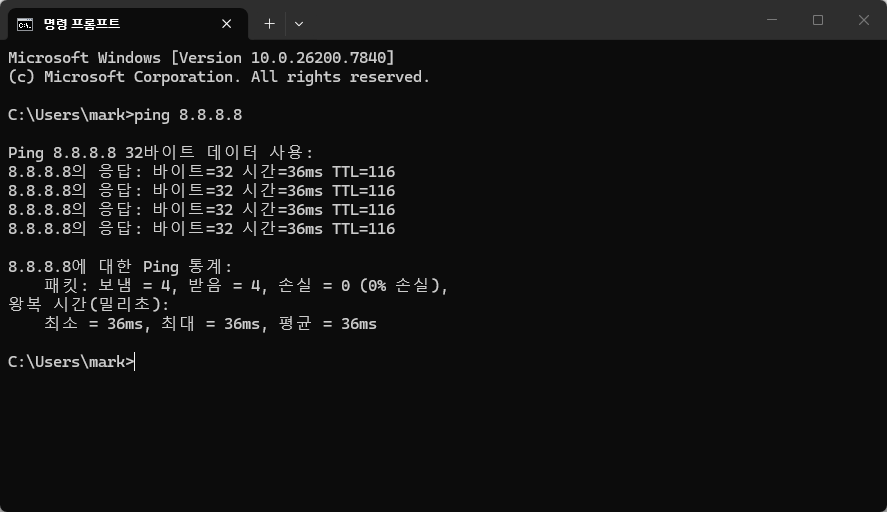
가장 좋은 방법은 유선 LAN 케이블을 사용하는 것입니다. 만약 상황이 여의치 않다면, 명령 프롬프트(CMD)를 열어 ping [대상IP] -t를 입력해 보세요. 응답 시간이 50ms 이상이거나 손실이 발생한다면 회선 문제입니다.
2. RDP 클라이언트 성능 옵션 최적화
많은 분이 기본 설정 그대로 원격 접속을 사용하시는데요. 여기서 '경험' 탭 설정만 바꿔도 체감 속도가 확 달라집니다. 결론부터 말씀드리면, 화려한 효과를 포기하고 속도를 챙기는 전략이 필요합니다.
성능 탭 설정 가이드
- 연결 속도 선택: '저속 광대역(256kbps~2Mbps)'으로 설정하세요.
- 제외 항목: 바탕 화면 배경, 창 내용을 표시하면서 끌기, 메뉴 및 창 애니메이션은 반드시 체크 해제해야 합니다.
- 비트맵 캐싱: '영구 비트맵 캐싱'은 반드시 체크하여 재전송 데이터를 줄이세요.
3. 디스플레이 해상도 및 색상 설정 변경
고해상도는 그만큼 전송해야 할 데이터량이 많다는 뜻입니다. 4K 모니터에서 원격 접속을 시도하면 당연히 느려질 수밖에 없습니다. 여기서 많이들 실수하시는 게 무조건 '최고 화질'을 고집하는 점입니다.
최적의 해상도 수치 비교
| 구분 | 권장 설정 | 기대 효과 |
|---|---|---|
| 해상도 | 1280x720 또는 1600x900 | 데이터 전송량 40% 감소 |
| 색상 농도 | High Color (15비트 또는 16비트) | 그래픽 렌더링 부하 감소 |
4. 하드웨어 가속 및 그룹 정책 활용
윈도우 자체 기능을 통해 RDP 성능을 끌어올릴 수도 있습니다. 특히 하드웨어 가속을 활성화하면 CPU가 아닌 GPU가 그래픽을 처리하게 되어 훨씬 부드러워집니다.
gpedit.msc 설정법
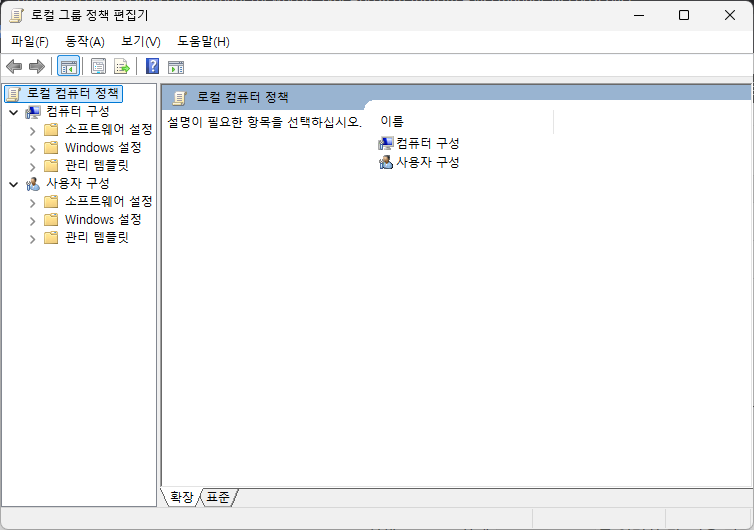
실행(Win+R) 창에 gpedit.msc를 입력한 뒤, 다음 경로로 이동하세요. 컴퓨터 구성 > 관리 템플릿 > Windows 구성 요소 > 터미널 서비스 > 원격 데스크톱 세션 호스트 > 원격 세션 환경에서 '모든 원격 데스크톱 서비스 세션에 하드웨어 그래픽 어댑터 사용'을 '사용'으로 변경하세요.
5. 서버 측 리소스 및 백그라운드 프로세스 확인
접속하려는 대상 PC(서버)가 이미 지쳐있을 가능성도 큽니다. CPU 점유율이 90%를 넘어가고 있다면 어떤 설정을 해도 원격 데스크톱 느릴 때의 현상을 해결하기 어렵습니다.
불필요한 프로세스 종료
서버 측의 작업 관리자를 열어 백그라운드에서 돌아가는 무거운 프로그램이 없는지 확인해 보세요. 특히 윈도우 업데이트가 진행 중이거나 백신 검사가 실행 중일 때 RDP 속도가 급격히 저하될 가능성이 높습니다.

✅ RDP 속도 향상 최종 체크리스트
1. 무선 대신 유선 LAN을 사용 중인가요?
2. RDP 설정에서 바탕 화면 배경을 끄셨나요?
3. 색상 비트를 16비트로 낮추셨나요?
4. 비트맵 캐싱이 활성화되어 있나요?
5. 대상 PC에 리소스 점유율이 높은 앱이 없나요?
지금까지 원격 데스크톱 느릴 때 조치할 수 있는 다양한 포인트들을 살펴보았습니다. 저도 예전에 해외 서버에 접속할 때 이 설정들을 적용하고 나서야 겨우 작업을 진행할 수 있었던 기억이 나네요. 여러분도 위 단계들을 하나씩 따라 해보시면 분명 훨씬 쾌적한 원격 환경을 경험하실 수 있을 겁니다.
혹시 설정 중에 막히는 부분이 있으신가요? 혹은 본인만의 속도 최적화 꿀팁이 있다면 댓글로 공유해 주세요!
[관련글: 윈도우 11 원격 데스크톱 포트 변경 방법]
[공식자료: Microsoft RDP 성능 최적화 가이드]
#원격데스크톱 #RDP느릴때 #원격제어속도 #윈도우꿀팁 #재택근무환경 #네트워크최적화 #컴퓨터성능향상
다음 글 예고:
- 보안을 위한 원격 데스크톱 기본 포트 변경 가이드
- 팀뷰어 vs AnyDesk vs RDP, 나에게 맞는 원격 툴은?