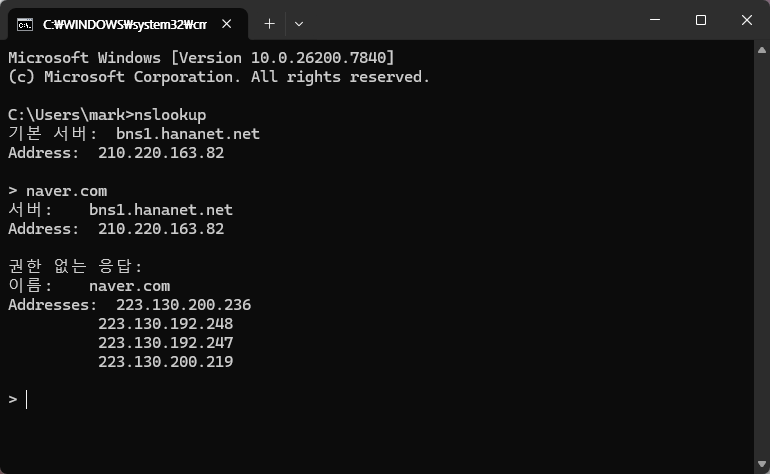
"google.com을 입력하면 어떻게 구글 서버로 연결될까요? 매일 수십억 번의 DNS 질의가 전 세계에서 일어나는데, 이 보이지 않는 인터넷의 핵심 인프라를 이해하면 네트워크 전문가로 한 단계 성장할 수 있습니다. DNS는 단순한 이름 변환 서비스가 아닙니다. 현대 인터넷 생태계의 심장부입니다."
sequenceDiagram
    participant C as 클라이언트
    participant R as 리커시브 서버
    participant Root as 루트 서버
    participant TLD as .com 서버
    participant Auth as naver.com 서버

    C->>R: www.naver.com 질의
    R->>Root: www.naver.com 질의
    Root->>R: .com 서버 주소 응답
    R->>TLD: www.naver.com 질의
    TLD->>R: naver.com 서버 주소 응답
    R->>Auth: www.naver.com 질의
    Auth->>R: 223.130.200.107 응답
    R->>C: 223.130.200.107 응답
실제 DNS 질의 흐름 분석
# dig 명령어로 추적 가능한 실제 과정
dig +trace www.naver.com

# 결과 분석:
# 1단계: 루트 서버 질의
;; QUESTION SECTION:
;www.naver.com.			IN	A

# 2단계: .com TLD 서버 응답
com.			172800	IN	NS	a.gtld-servers.net.

# 3단계: naver.com 권한 서버 응답
naver.com.		172800	IN	NS	ns1.naver.com.

# 4단계: 최종 IP 주소 응답
www.naver.com.		300	IN	A	223.130.200.107
🕒 DNS 캐싱 메커니즘
다단계 캐싱 시스템
브라우저 DNS 캐시 (1분-30분)
↓ 캐시 미스
OS DNS 캐시 (Windows: 24시간)
↓ 캐시 미스
로컬 DNS 서버 캐시 (TTL 기반)
↓ 캐시 미스
권한 있는 DNS 서버 질의
TTL(Time To Live) 설정 예시:
; 도메인 레코드별 TTL 설정
www.naver.com.  300   IN  A     223.130.200.107  ; 5분
mail.naver.com. 3600  IN  A     125.209.222.142  ; 1시간
naver.com.      86400 IN  MX    10 mail.naver.com ; 24시간
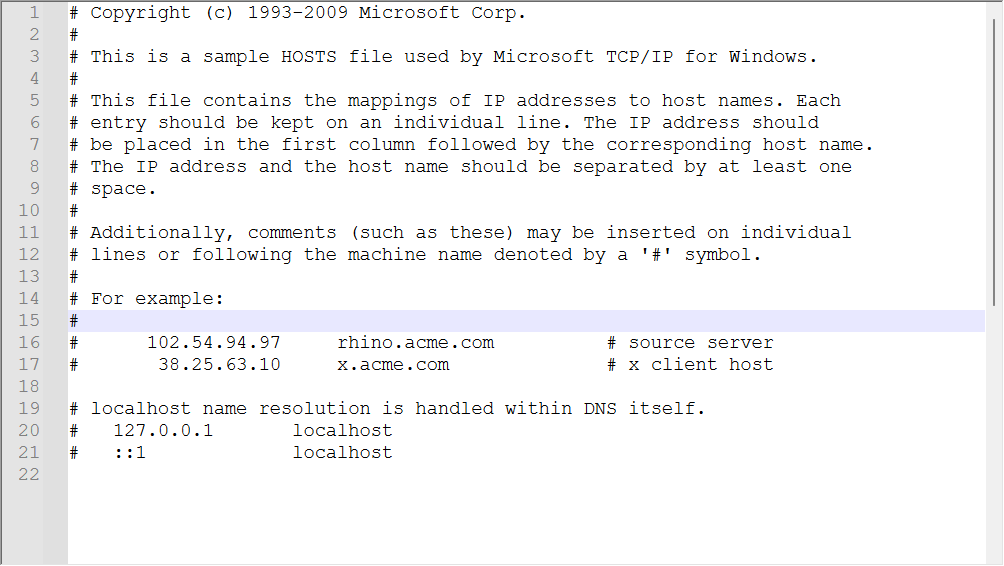
📝 hosts 파일과 DNS의 관계
🔧 hosts 파일의 역할과 우선순위
hosts 파일은 DNS 조회 이전에 먼저 확인되는 로컬 이름 해석 파일입니다.
운영체제별 hosts 파일 위치
운영체제 파일 경로 권한 요구사항
Windows
C:\\Windows\\System32\\drivers\\etc\\hosts
관리자 권한 필요
Linux/Unix
/etc/hosts
root 권한 필요
macOS
/etc/hosts
sudo 권한 필요
Android
/system/etc/hosts
루팅 필요
hosts 파일 작성 예시
# /etc/hosts 파일 내용
127.0.0.1       localhost
127.0.1.1       myserver

# 개발 환境 설정
192.168.1.100   dev.mysite.com
192.168.1.101   staging.mysite.com

# 광고 차단 (AdBlock)
0.0.0.0         ads.google.com
0.0.0.0         facebook.com
0.0.0.0         doubleclick.net

# 내부 서비스
10.0.1.50       internal.company.com
10.0.1.51       jenkins.company.com
10.0.1.52       gitlab.company.com
# 악성 사이트 차단
0.0.0.0         malware-site.com
0.0.0.0         phishing-bank.fake
0.0.0.0         crypto-scam.fake

# 소셜미디어 접근 제한 (생산성 향상)
0.0.0.0         facebook.com
0.0.0.0         instagram.com
0.0.0.0         twitter.com
3. 네트워크 트러블슈팅
# DNS 서버 우회 테스트
8.8.8.8         test-dns.google.com
1.1.1.1         test-dns.cloudflare.com

# 내부 서버 직접 접근
192.168.1.200   problematic-server.com
🔍 DNS 조회 도구 활용법
🛠️ nslookup 기본 사용법
대화형 모드 활용
# nslookup 시작
$ nslookup

# 현재 DNS 서버 확인
> server
Default server: 8.8.8.8
Address: 8.8.8.8#53

# DNS 서버 변경
> server 1.1.1.1
Default server: 1.1.1.1
Address: 1.1.1.1#53

# 도메인 조회
> naver.com
Server:		1.1.1.1
Address:	1.1.1.1#53

Name:	naver.com
Address: 223.130.200.107

# 역방향 조회 (IP → 도메인)
> 8.8.8.8
Server:		1.1.1.1
Address:	1.1.1.1#53

8.8.8.8.in-addr.arpa	name = dns.google.
레코드 타입별 조회
# A 레코드 (IPv4 주소)
$ nslookup -type=A naver.com

# AAAA 레코드 (IPv6 주소)
$ nslookup -type=AAAA naver.com

# MX 레코드 (메일 서버)
$ nslookup -type=MX naver.com
naver.com	mail exchanger = 10 mx1.naver.com.
naver.com	mail exchanger = 10 mx2.naver.com.

# NS 레코드 (네임서버)
$ nslookup -type=NS naver.com
naver.com	nameserver = ns1.naver.com.
naver.com	nameserver = ns2.naver.com.

# TXT 레코드 (텍스트 정보)
$ nslookup -type=TXT naver.com
🎯 dig 명령어 고급 활용
기본 조회와 옵션
# 기본 조회
$ dig naver.com

# 간단한 결과만 출력
$ dig +short naver.com
223.130.200.107

# 특정 DNS 서버 사용
$ dig @8.8.8.8 naver.com

# 역방향 조회
$ dig -x 223.130.200.107
고급 분석 옵션
# 전체 해석 과정 추적
$ dig +trace naver.com

# 통계 정보 포함
$ dig +stats naver.com

# DNSSEC 검증 정보
$ dig +dnssec naver.com

# 여러 레코드 타입 동시 조회
$ dig naver.com A MX NS TXT
📊 DNS 성능 분석 도구
응답 시간 측정
#!/bin/bash
# dns_benchmark.sh - DNS 서버 성능 비교

DNS_SERVERS=("8.8.8.8" "1.1.1.1" "208.67.222.222" "9.9.9.9")
TEST_DOMAINS=("google.com" "naver.com" "github.com" "stackoverflow.com")

echo "DNS 서버 성능 벤치마크"
echo "======================"

for dns in "${DNS_SERVERS[@]}"; do
    echo "DNS 서버: $dns"
    total_time=0

    for domain in "${TEST_DOMAINS[@]}"; do
        # dig로 응답 시간 측정
        response_time=$(dig @$dns $domain | grep "Query time" | awk '{print $4}')
        echo "  $domain: ${response_time}ms"
        total_time=$((total_time + response_time))
    done

    avg_time=$((total_time / ${#TEST_DOMAINS[@]}))
    echo "  평균 응답 시간: ${avg_time}ms"
    echo ""
done
🏗️ 캐싱 전용 네임서버 구축
📦 BIND 설치 및 초기 설정
CentOS/RHEL 환경 구축
# BIND 패키지 설치
sudo yum -y install bind bind-utils bind-chroot

# 또는 최신 버전에서는
sudo dnf -y install bind bind-utils bind-chroot

# 서비스 상태 확인
systemctl status named
Ubuntu/Debian 환경 구축
# 패키지 설치
sudo apt update
sudo apt install -y bind9 bind9utils bind9-doc

# 설정 파일 위치 확인
ls -la /etc/bind/
⚙️ 캐싱 서버 설정
주요 설정 파일 수정
/etc/named.conf 설정:
# 기본 설정 파일 백업
sudo cp /etc/named.conf /etc/named.conf.backup

# named.conf 설정
sudo vi /etc/named.conf
설정 내용:
// /etc/named.conf - 캐싱 전용 DNS 서버 설정

options {
    listen-on port 53 { any; };           // 모든 인터페이스에서 수신
    listen-on-v6 port 53 { none; };       // IPv6 비활성화 (선택사항)
    directory "/var/named";                // 작업 디렉토리
    dump-file "/var/named/data/cache_dump.db";
    statistics-file "/var/named/data/named_stats.txt";
    memstatistics-file "/var/named/data/named_mem_stats.txt";

    // 보안 설정
    recursion yes;                         // 재귀 질의 허용
    allow-query { any; };                  // 모든 클라이언트 질의 허용
    allow-query-cache { any; };            // 캐시 질의 허용

    // 포워딩 설정 (옵션)
    forwarders {
        8.8.8.8;        // Google DNS
        8.8.4.4;        // Google DNS Secondary
        1.1.1.1;        // Cloudflare DNS
    };
    forward only;       // 포워더만 사용

    // DNSSEC 설정
    dnssec-validation auto;

    // 기타 설정
    auth-nxdomain no;    // RFC1035 준수
    version "DNS Server"; // 버전 정보 숨김 (보안)
};

// 로깅 설정
logging {
    channel default_debug {
        file "data/named.run";
        severity dynamic;
    };

    channel query_log {
        file "/var/log/named/query.log" versions 3 size 10m;
        severity info;
        print-time yes;
        print-category yes;
    };

    category queries { query_log; };
};

// 루트 힌트 파일
zone "." IN {
    type hint;
    file "named.ca";
};

// localhost 정방향 설정
zone "localhost" IN {
    type master;
    file "localhost.zone";
    allow-update { none; };
};

// localhost 역방향 설정
zone "1.0.0.127.in-addr.arpa" IN {
    type master;
    file "127.0.0.zone";
    allow-update { none; };
};
방화벽 설정
# firewalld 사용 시
sudo firewall-cmd --permanent --add-service=dns
sudo firewall-cmd --reload

# iptables 사용 시
sudo iptables -A INPUT -p tcp --dport 53 -j ACCEPT
sudo iptables -A INPUT -p udp --dport 53 -j ACCEPT
🚀 서비스 시작 및 테스트
서비스 관리
# 설정 파일 문법 검사
sudo named-checkconf

# 서비스 시작
sudo systemctl start named
sudo systemctl enable named

# 서비스 상태 확인
sudo systemctl status named

# 로그 확인
sudo tail -f /var/log/messages | grep named
DNS 서버 테스트
# 로컬 DNS 서버로 질의 테스트
dig @127.0.0.1 google.com

# 외부에서 DNS 서버 테스트
dig @[DNS서버IP] naver.com

# 캐시 동작 확인 (두 번째 질의는 더 빠름)
time dig @127.0.0.1 github.com
time dig @127.0.0.1 github.com
📊 성능 모니터링
DNS 통계 정보 확인
# BIND 통계 정보 출력
sudo rndc stats

# 통계 파일 확인
sudo cat /var/named/data/named_stats.txt

# 캐시 덤프 생성
sudo rndc dumpdb -cache

# 캐시 내용 확인
sudo cat /var/named/data/cache_dump.db | head -50
# Apache 설치 및 설정
sudo yum -y install httpd
sudo systemctl start httpd
sudo systemctl enable httpd

# 방화벽 설정
sudo firewall-cmd --permanent --add-service=http
sudo firewall-cmd --permanent --add-service=https
sudo firewall-cmd --reload

# 테스트 페이지 생성
sudo tee /var/www/html/index.html << EOF
<!DOCTYPE html>
<html>
<head>
    <title>Example.com 테스트 페이지</title>
    <meta charset="UTF-8">
</head>
<body>
    <h1>Welcome to Example.com!</h1>
    <p>DNS 마스터 서버 테스트 페이지입니다.</p>
    <p>서버 IP: $(hostname -I)</p>
    <p>현재 시간: $(date)</p>
</body>
</html>
EOF
FTP서버 구성
# vsftpd 설치
sudo yum -y install vsftpd

# 환영 메시지 설정
sudo tee /var/ftp/welcome.msg << EOF
=================================
    Example.com FTP 서버
=================================
환영합니다!
연결 시간: $(date)
서버 정보: CentOS FTP Server
=================================
EOF

# vsftpd 설정 파일 수정
sudo vi /etc/vsftpd/vsftpd.conf
vsftpd.conf 주요 설정:
# 기본 설정
anonymous_enable=YES
local_enable=YES
write_enable=YES
local_umask=022

# 환영 메시지
banner_file=/var/ftp/welcome.msg

# 보안 설정
chroot_local_user=YES
allow_writeable_chroot=YES

# 포트 설정
listen=YES
listen_ipv6=NO
📋 마스터 DNS 서버 설정
/etc/named.conf 영역 추가
# 기존 설정에 도메인 영역 추가
sudo vi /etc/named.conf
추가할 영역 설정:
// example.com 마스터 영역
zone "example.com" IN {
    type master;
    file "example.com.db";
    allow-update { none; };
    notify yes;
    also-notify { 192.168.1.6; };  // 슬레이브 서버 (옵션)
};

// 역방향 영역 (192.168.1.0/24)
zone "1.168.192.in-addr.arpa" IN {
    type master;
    file "192.168.1.db";
    allow-update { none; };
    notify yes;
};
도메인 영역 파일 생성
/var/named/example.com.db 파일:
; example.com 영역 파일
$TTL    86400
@       IN      SOA     ns1.example.com. admin.example.com. (
                        2024012301      ; Serial (YYYYMMDDNN 형식)
                        3600           ; Refresh (1시간)
                        1800           ; Retry (30분)
                        1209600        ; Expire (2주)
                        86400 )        ; Minimum TTL (24시간)

; 네임서버 레코드
@       IN      NS      ns1.example.com.
@       IN      NS      ns2.example.com.        ; 보조 네임서버 (옵션)

; A 레코드 (호스트 → IP)
ns1     IN      A       192.168.1.5
ns2     IN      A       192.168.1.6             ; 보조 DNS (옵션)
www     IN      A       192.168.1.10
mail    IN      A       192.168.1.11
ftp     IN      A       192.168.1.12

; CNAME 레코드 (별칭)
@       IN      A       192.168.1.10            ; example.com → www
web     IN      CNAME   www.example.com.
webmail IN      CNAME   mail.example.com.

; MX 레코드 (메일 서버)
@       IN      MX      10 mail.example.com.

; TXT 레코드 (SPF, DKIM 등)
@       IN      TXT     "v=spf1 mx ip4:192.168.1.11 ~all"
@       IN      TXT     "google-site-verification=abcd1234..."

; SRV 레코드 (서비스 레코드)
_http._tcp  IN  SRV     10 5 80 www.example.com.
_ftp._tcp   IN  SRV     10 5 21 ftp.example.com.
역방향 영역 파일 생성
/var/named/192.168.1.db 파일:
; 192.168.1.0/24 역방향 영역
$TTL    86400
@       IN      SOA     ns1.example.com. admin.example.com. (
                        2024012301      ; Serial
                        3600           ; Refresh
                        1800           ; Retry
                        1209600        ; Expire
                        86400 )        ; Minimum

; 네임서버 레코드
@       IN      NS      ns1.example.com.

; PTR 레코드 (IP → 호스트)
5       IN      PTR     ns1.example.com.
6       IN      PTR     ns2.example.com.
10      IN      PTR     www.example.com.
11      IN      PTR     mail.example.com.
12      IN      PTR     ftp.example.com.
🔍 설정 검증 및 테스트
설정 파일 문법 검사
# named.conf 문법 검사
sudo named-checkconf

# 영역 파일 검사
sudo named-checkzone example.com /var/named/example.com.db
sudo named-checkzone 1.168.192.in-addr.arpa /var/named/192.168.1.db

# 권한 설정
sudo chown named:named /var/named/example.com.db
sudo chown named:named /var/named/192.168.1.db
sudo chmod 644 /var/named/*.db
서비스 재시작 및 테스트
# DNS 서비스 재시작
sudo systemctl restart named

# 로그 확인
sudo tail -f /var/log/messages

# DNS 테스트
dig @127.0.0.1 www.example.com
dig @127.0.0.1 -x 192.168.1.10
nslookup mail.example.com 127.0.0.1
🎭 실제 서비스 연동 테스트
클라이언트 DNS 설정
# /etc/resolv.conf 수정
sudo vi /etc/resolv.conf

# 내용 추가
nameserver 192.168.1.5
nameserver 8.8.8.8
search example.com
서비스별 접속 테스트
# 웹 서버 접속 테스트
curl <http://www.example.com>
wget -qO- <http://example.com>

# FTP 서버 접속 테스트
ftp ftp.example.com

# 메일 서버 테스트 (telnet)
telnet mail.example.com 25