"웹사이트가 접속이 안 돼요!" 혹시 이런 문제를 겪고 계신가요? TLS 1.3 호환성 문제로 인해 특정 사이트나 내부 시스템에 접속할 수 없는 경우가 있습니다. 이 글에서 크롬의 TLS 1.3을 안전하게 비활성화하는 방법을 단계별로 알려드릴게요.
📊 목차 (Table of Contents)
🔐 TLS 1.3이란 무엇인가? {#tls13-개념}
TLS 1.3 기본 개념
- *TLS 1.3 (Transport Layer Security 1.3)**은 인터넷 통신을 암호화하는 최신 보안 프로토콜입니다. 2018년에 정식 출시된 이 기술은 이전 버전(TLS 1.2)보다 더 빠르고 안전한 웹 연결을 제공합니다.
TLS 1.3의 주요 장점
기능 TLS 1.2 TLS 1.3
| 연결 속도 | 2-RTT | 1-RTT (50% 빠름) |
| 암호화 강도 | 다양한 알고리즘 | 강화된 알고리즘만 |
| 보안 취약점 | 일부 존재 | 대폭 개선 |
| 핸드셰이크 | 복잡 | 단순화 |
크롬에서 TLS 1.3 기본 활성화
2020년부터 크롬 브라우저는 TLS 1.3을 기본적으로 활성화하고 있습니다. 대부분의 최신 웹사이트는 이를 지원하지만, 일부 레거시 시스템이나 특수한 환경에서는 호환성 문제가 발생할 수 있습니다.
⚠️ TLS 1.3을 끄는 이유 {#비활성화-이유}
1. 레거시 시스템 호환성 문제
기업 내부 시스템
- 구형 웹 애플리케이션: 10년 이상된 ERP, CRM 시스템
- 내부 인트라넷: TLS 1.2만 지원하는 사내 포털
- 보안 장비: 구형 방화벽, 로드밸런서의 SSL 오프로딩
특수 장비 관리 인터페이스
예시 상황:
- 공유기 관리 페이지 (192.168.1.1)
- NAS 웹 인터페이스
- IP 카메라 설정 페이지
- 스마트홈 허브 관리 도구
2. 개발/테스트 환경
로컬 개발 서버
- 자체 서명 인증서: TLS 1.3 설정이 복잡한 경우
- 테스트 환경: 구형 SSL 라이브러리 사용 시
- API 테스팅: TLS 1.2만 지원하는 서드파티 API
3. 특정 보안 정책
금융권/공공기관
- 보안 가이드라인: 특정 TLS 버전만 허용
- 컴플라이언스: 규정 준수를 위한 버전 고정
- 내부 감사: 보안 정책상 버전 제한 필요
🛠️ 크롬에서 TLS 1.3 비활성화 방법 {#비활성화-방법}
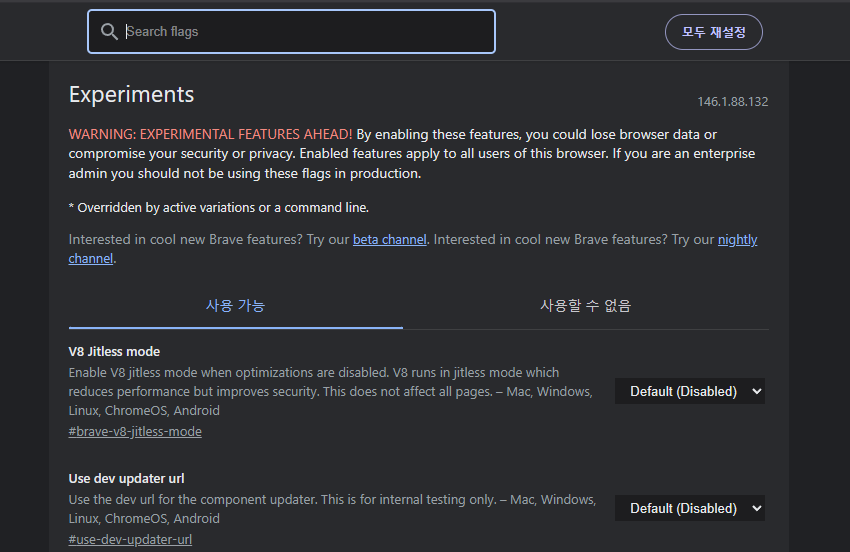
방법 1: chrome://flags를 이용한 설정 (권장)
1단계: 크롬 플래그 페이지 접속
브라우저 주소창에 다음을 입력하세요:
chrome://flags/
2단계: TLS 1.3 설정 검색
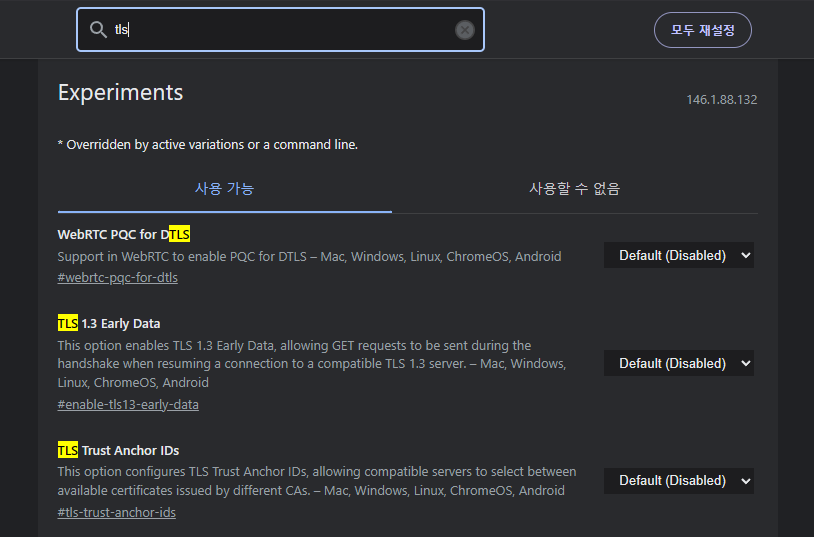
페이지 상단 검색창에 다음 중 하나를 입력하세요:
TLS 1.3
또는
tls
3단계: TLS 1.3 설정 찾기
검색 결과에서 다음 항목을 찾으세요:
- "TLS 1.3 Early Data"
- "Enforce TLS 1.3"
- "TLS 1.3 Hybridized Kyber support"
4단계: 설정 변경
각 항목의 드롭다운 메뉴에서:
- "Default" → **"Disabled"**로 변경
- 또는 "Enabled" → **"Disabled"**로 변경
5단계: 브라우저 재시작
설정 변경 후 "Relaunch" 버튼을 클릭하여 크롬을 재시작하세요.
방법 2: 명령줄 옵션 사용
Windows 사용자
바탕화면의 크롬 아이콘 우클릭 → 속성 → 대상 끝에 추가:
--ssl-version-max=tls1.2
전체 경로 예시:
"C:\\Program Files\\Google\\Chrome\\Application\\chrome.exe" --ssl-version-max=tls1.2
macOS 사용자
터미널에서 크롬 실행:
/Applications/Google\\ Chrome.app/Contents/MacOS/Google\\ Chrome --ssl-version-max=tls1.2
Linux 사용자
google-chrome --ssl-version-max=tls1.2
방법 3: 레지스트리 편집 (Windows 고급 사용자)
⚠️ 주의: 레지스트리 편집은 신중하게 진행하세요.
1단계: 레지스트리 편집기 실행
Windows + R → regedit 입력
2단계: 경로 이동
HKEY_LOCAL_MACHINE\\SOFTWARE\\Policies\\Google\\Chrome
3단계: 새 값 생성
- 이름: SSLVersionMax
- 종류: 문자열 값 (REG_SZ)
- 데이터: tls1.2
✅ 설정 확인 및 테스트 {#설정-확인}
1. TLS 버전 확인 사이트 활용
다음 사이트들에서 현재 사용 중인 TLS 버전을 확인할 수 있습니다:
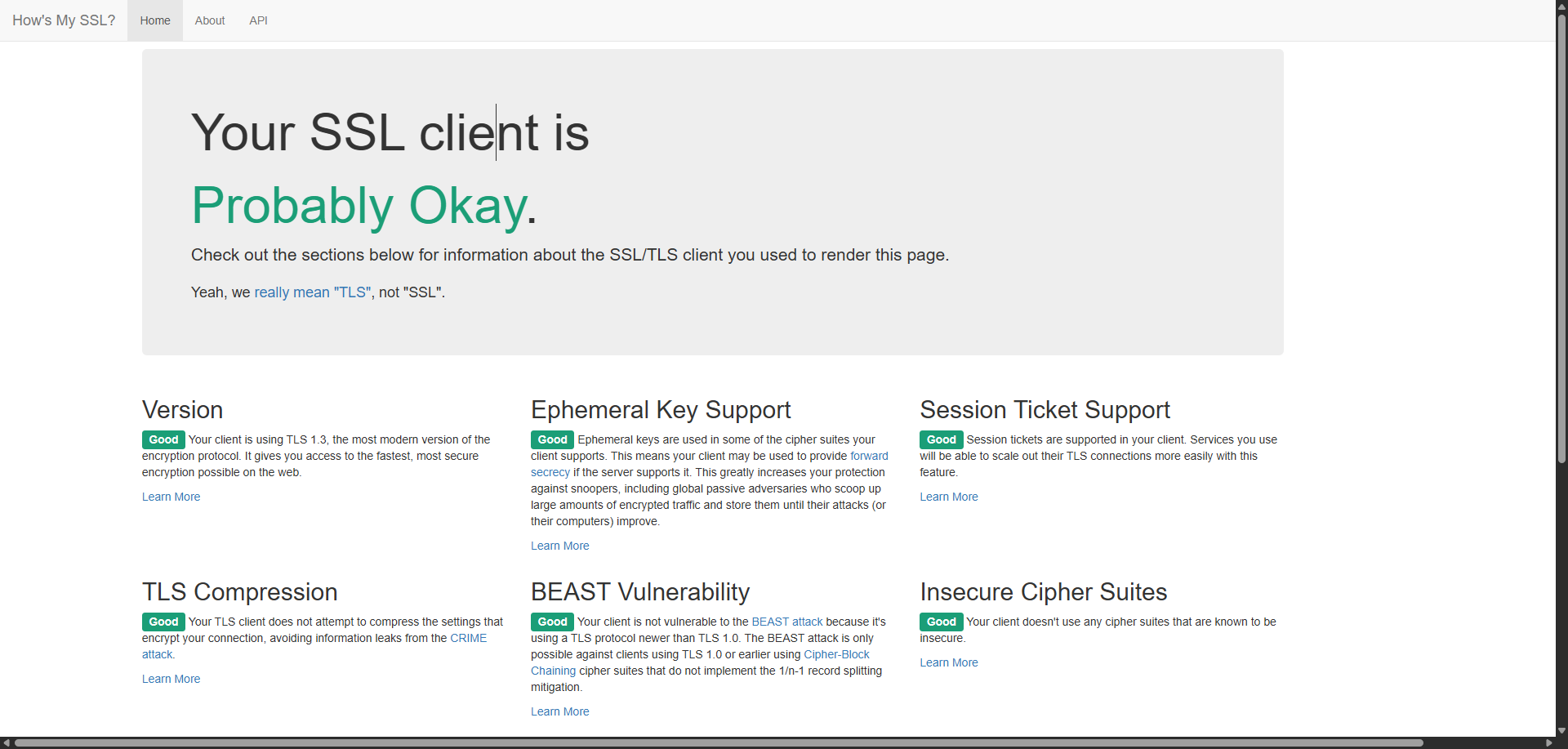
HowsMySSL.com 테스트
<https://www.howsmyssl.com/>
확인 포인트: "Your TLS version" 항목에서 "TLS 1.2" 표시 확인
SSL Labs Client Test
<https://clienttest.ssllabs.com:8443/ssltest/viewMyClient.html>
확인 포인트: Protocol Support에서 TLS 1.3 비활성화 상태 확인
2. 개발자 도구로 확인
1단계: 개발자 도구 열기
F12 또는 Ctrl + Shift + I
2단계: Security 탭 이동
- Network 탭에서 요청 선택
- Security 섹션에서 TLS 버전 확인
3단계: Connection 정보 확인
Expected Results: "TLS 1.2"
Bad Results: "TLS 1.3"
3. 명령줄도구로 확인
Windows PowerShell
# 특정 사이트의 TLS 버전 확인
[Net.ServicePointManager]::SecurityProtocol
Linux/macOS 터미널
# OpenSSL을 이용한 TLS 버전 확인
openssl s_client -connect google.com:443 -tls1_2
🚨 문제 해결 및 주의사항 {#문제해결}
일반적인 문제와 해결책
1. 설정이 적용되지 않는 경우
증상: chrome://flags에서 설정했지만 여전히 TLS 1.3 사용
해결방법:
- 완전한 브라우저 재시작: 모든 크롬 창과 프로세스 종료
- 캐시 삭제: Ctrl + Shift + Delete → 전체 삭제
- 확장 프로그램 비활성화: 일시적으로 모든 확장 프로그램 끄기
2. 웹사이트 접속 불가
증상: TLS 1.3을 껐는데도 접속이 안 되는 경우
진단 과정:
1. 다른 브라우저로 테스트 (Firefox, Edge)
2. 시크릿 모드에서 접속 시도
3. 방화벽/바이러스 백신 일시 비활성화
4. DNS 캐시 초기화 (ipconfig /flushdns)
3. 성능 저하 체감
원인: TLS 1.2는 1.3보다 핸드셰이크가 느림
완화 방법:
- Keep-Alive 활용: 연결 재사용으로 핸드셰이크 횟수 감소
- HTTP/2 확인: 여전히 사용 가능한지 확인
- CDN 활용: 지리적으로 가까운 서버 이용
보안 관련 주의사항
⚠️ 보안 위험 인지
TLS 1.3 비활성화는 다음과 같은 보안 위험을 수반합니다:
위험 요소 설명 대응책
| 암호화 강도 약화 | 구형 알고리즘 사용 | 신뢰할 수 있는 사이트만 접속 |
| 중간자 공격 위험 | 핸드셰이크 취약점 | 공공 WiFi 사용 자제 |
| 성능 저하 | 느린 연결 속도 | 필요한 경우에만 일시적 사용 |
🔐 보안 모범 사례
- 선택적 적용: 특정 사이트나 상황에서만 비활성화
- 정기적 재검토: 월 1회 설정 필요성 점검
- 대안 브라우저: TLS 1.2 전용 크롬 프로필 별도 생성
- 방화벽 보완: 네트워크 레벨 보안 강화
🔄 TLS 1.3 다시 활성화하는 방법 {#재활성화}
chrome://flags에서 되돌리기
1단계: 플래그 페이지 접속
chrome://flags/
2단계: 설정 되돌리기
- "Disabled" → **"Default"**로 변경
- 또는 "Reset all to default" 버튼 클릭
3단계: 브라우저 재시작
명령줄 옵션 제거
Windows
- 크롬 아이콘 속성에서 -ssl-version-max=tls1.2 제거
macOS/Linux
- 일반적인 방법으로 크롬 실행 (추가 옵션 없이)
설정 완전 초기화
모든 설정을 기본값으로 되돌리려면:
1단계: 크롬 설정 폴더 이동
Windows: %LOCALAPPDATA%\\Google\\Chrome\\User Data
macOS: ~/Library/Application Support/Google/Chrome
Linux: ~/.config/google-chrome
2단계: 백업 후 삭제
- Default 폴더 전체 백업
- 크롬 재실행 시 새로운 프로필 생성
🎯 실전 활용 시나리오
시나리오 1: 기업 내부 시스템 접속
상황: 회사 ERP 시스템이 TLS 1.3을 지원하지 않음
해결 과정:
- 별도 크롬 프로필 생성: 업무용과 개인용 분리
- 업무용 프로필에만 TLS 1.3 비활성화 적용
- 바로가기 생성: 업무용 크롬 전용 아이콘
명령어 예시:
"chrome.exe" --profile-directory="Work" --ssl-version-max=tls1.2
시나리오 2: 개발자 테스트 환경
상황: 로컬 개발 서버가 TLS 1.2만 지원
권장 방법:
# 개발 전용 크롬 인스턴스 실행
chrome --user-data-dir="./dev-chrome" --ssl-version-max=tls1.2 --disable-web-security
시나리오 3: 레거시 장비 관리
상황: 공유기, NAS 등 관리 인터페이스 접속
임시 해결책:
- 시크릿 창에서 chrome://flags 설정
- 작업 완료 후 즉시 되돌리기
- 또는 Firefox 같은 대안 브라우저 활용
💡 전문가 팁과 고급 활용법
프로필 기반 관리
여러 프로필 생성으로 용도별 분리
# 프로필별 TLS 설정
chrome --profile-directory="Legacy" --ssl-version-max=tls1.2
chrome --profile-directory="Modern"  # TLS 1.3 기본 사용
chrome --profile-directory="Test" --ssl-version-max=tls1.1
자동화 스크립트
Windows 배치 파일
@echo off
echo TLS 1.2 크롬 실행 중...
start "" "C:\\Program Files\\Google\\Chrome\\Application\\chrome.exe" --ssl-version-max=tls1.2
macOS/Linux 셸 스크립트
#!/bin/bash
echo "Starting Chrome with TLS 1.2..."
/Applications/Google\\ Chrome.app/Contents/MacOS/Google\\ Chrome --ssl-version-max=tls1.2 &
기업 환경 일괄 적용
Group Policy (Windows 도메인)
Computer Configuration → Policies → Administrative Templates
→ Google → Google Chrome → SSL version max
→ Value: "tls1.2"
MDM(Mobile Device Management) 설정
{
  "SSLVersionMax": "tls1.2",
  "SSLVersionMin": "tls1.0"
}
🔍 대안 브라우저와 비교
주요 브라우저별 TLS 1.3 설정
브라우저 TLS 1.3 비활성화 방법 난이도
| Chrome | chrome://flags | ★★☆ |
| Firefox | about:config → security.tls.version.max | ★☆☆ |
| Edge | edge://flags | ★★☆ |
| Safari | 시스템 설정 변경 필요 | ★★★ |
Firefox 설정 방법 (참고)
1. about:config 접속
2. security.tls.version.max 검색
3. 값을 "3"으로 설정 (TLS 1.2)
4. 브라우저 재시작
🚀 결론: 안전하고 효과적인 TLS 1.3 관리
TLS 1.3 비활성화는 필요에 의한 선택이지, 일상적으로 사용할 설정은 아닙니다. 이 가이드를 통해 안전하고 효과적으로 설정을 관리하시기 바랍니다.
핵심 포인트 요약
✅ chrome://flags를 활용한 간편한 설정 변경
✅ 프로필 분리로 용도별 관리 (개인용/업무용)
✅ 보안 위험 인지하고 필요시에만 적용
✅ 정기적인 설정 재검토로 불필요한 보안 저하 방지
권장 사용법
- 임시적 사용: 특정 작업 완료 후 즉시 되돌리기
- 선택적 적용: 필요한 사이트/시스템에 대해서만
- 별도 프로필: 레거시 시스템 접속 전용 프로필 생성
- 대안 고려: 가능하면 시스템 업그레이드가 근본 해결책
미래 전망
TLS 1.3은 웹 보안의 표준이 되어가고 있습니다. 레거시 시스템들도 점진적으로 업그레이드되고 있으니, 이 설정은 과도기적 해결책으로 활용하시고 장기적으로는 시스템 현대화를 고려하시기 바랍니다.
🔗 참고 자료
💬 도움이 되셨나요?
TLS 설정과 관련해 궁금한 점이나 특수한 상황이 있으시면 댓글로 남겨주세요. 실무 경험을 바탕으로 도움을 드리겠습니다!
🔔 더 많은 IT 보안 가이드를 원하신다면?
구독하기를 눌러주세요. 실무에서 바로 활용할 수 있는 보안 설정 팁들을 정기적으로 공유합니다.
⚠️ 주의사항
이 가이드의 내용은 2025년 1월 기준입니다. 크롬 업데이트에 따라 인터페이스가 변경될 수 있으니, 최신 버전에서는 구글 공식 문서도 함께 참고하시기 바랍니다.
#크롬브라우저 #TLS13 #보안설정 #네트워크보안 #웹브라우저 #ChromeFlags #IT보안 #레거시시스템