네트워크 스위치 주황색 LED가 켜진 이유? 링크 문제 진단 완벽 가이드
- IT/네트워크(Network)
- 2026. 4. 13.
당신의 네트워크 장비에서 주황색 LED가 깜빡이고 있다면, 지금 바로 확인하세요. 이 불빛 하나가 당신의 인터넷 속도를 50% 이상 낮추고 있을 수도 있습니다.
네트워크 LED 불빛의 숨은 의미
🔶 주황색 LED가 켜진 3가지 이유
네트워크 스위치나 라우터의 포트 옆에 있는 LED는 단순한 불빛이 아닙니다. 이것은 당신의 네트워크 상태를 실시간으로 알려주는 신호등이죠. 특히 주황색(황색/호박색) LED는 많은 관리자들을 혼란스럽게 합니다.
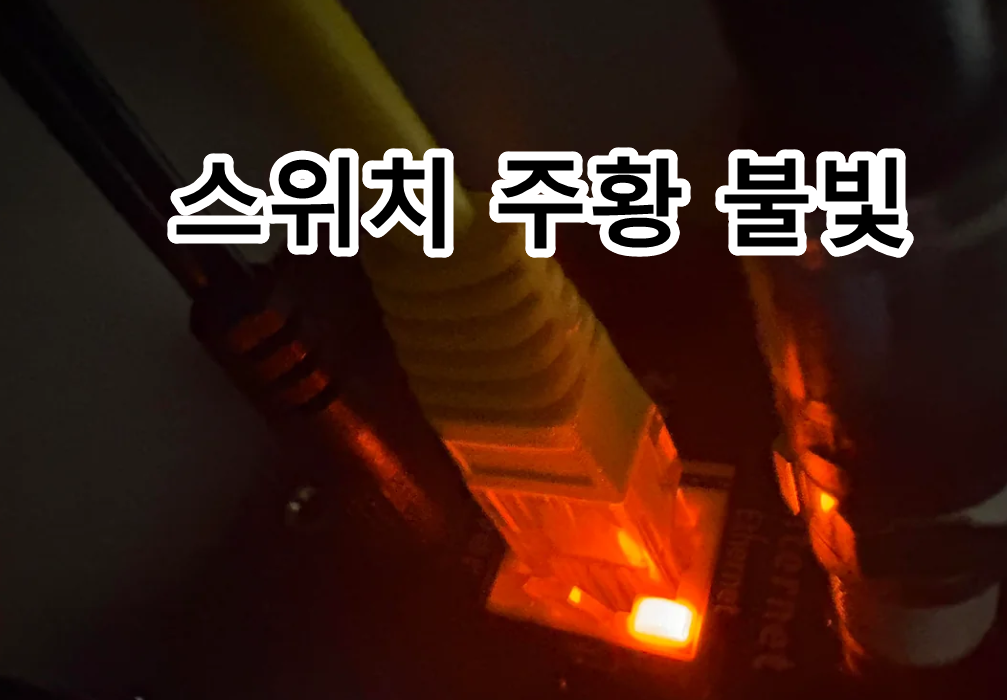
첫 번째 원인: 저속 링크 협상 (100Mbps 이하)
가장 흔한 경우입니다. 네트워크 연결은 정상이지만, 한쪽이 1Gbps를 지원하지 않아서 속도가 낮게 협상된 상태입니다. 예를 들어 오래된 네트워크 카드나 레거시 장비가 연결되어 있다면, 자동으로 100Mbps로 다운그레이드됩니다.
- 녹색 LED: 1Gbps 이상 정상 속도
- 주황색 LED: 100Mbps 이하 저속 링크
- 빨강 LED: 링크 에러 또는 포트 다운
두 번째 원인: 트래픽 활동 표시 (데이터 송수신)
깜빡이는 주황색 LED는 데이터가 현재 오가고 있다는 뜻입니다. 이 경우 링크는 정상이고, 단순히 패킷 송수신 중이라는 신호입니다. Cisco, HPE, Juniper, Dell 등 고급 스위치들은 LED 색상으로 트래픽 상태를 구분합니다.
세 번째 원인: 포트 에러 또는 협상 문제
주황색이 지속적으로 켜져 있고 깜빡이지 않는다면 주의가 필요합니다. LACP 불일치, Duplex mismatch, CRC 오류 등으로 인한 링크 플랩이 발생했을 가능성이 있습니다. 이 경우 스위치 콘솔에서 show interface status 명령어로 상세 정보를 확인해야 합니다.
LED 색상별 완벽한 상태 진단표
LED 색상 의미 조치사항
| 🟢 녹색 | 1Gbps 이상 정상 링크 | 정상 - 조치 불필요 |
| 🟠 주황색 | 100Mbps 저속 또는 트래픽 활동 | 케이블/포트 점검 필요 |
| 🔴 빨강 | 포트 에러, 다운, 심각한 장애 | 긴급 점검 필요 |
| ⚫ 꺼짐 | 포트 비활성화 또는 연결 없음 | 포트 활성화 확인 |
주황색 LED 원인별 해결 방법
문제 1: 저속 링크 (100Mbps)
증상: 주황색 LED가 계속 켜져 있고, 인터넷 속도가 느림
진단 방법:
- 윈도우 명령 프롬프트에서 ipconfig /all 입력
- “Link Speed” 항목이 100Mbps인지 확인
- 스위치 포트도 동일하게 100Mbps로 표시되는지 확인
해결 방법:
- 1Gbps 이상을 지원하는 네트워크 카드로 교체
- 기가비트 대응 CAT6 이상의 케이블 사용
- 포트 양쪽 모두 1Gbps 모드로 설정
- 구형 장비라면 명령어로 속도 강제 설정: ethtool -s eth0 speed 1000 duplex full autoneg on
문제 2: 트래픽 활동 중 (깜빡이는 주황색)
증상: 주황색이 간헐적으로 깜빡임
의미: 정상 작동 중입니다. 데이터가 송수신되고 있다는 신호입니다.
조치사항: 특별한 조치 불필요. 하지만 지속적으로 깜빡인다면 대역폭 부족을 의심해야 합니다.
문제 3: 포트 에러 (지속적인 주황색)
증상: 주황색이 계속 켜져 있고, 간헐적으로 연결 끊김
진단 방법 (Cisco 스위치 기준):
show interface Gi0/1 status
show interface Gi0/1 counters errors
show log
해결 방법:
- 케이블 물리적 점검: 손상, 꺾임, 접촉 불량 확인
- 포트 양쪽 설정 확인: Full-duplex 일치 여부
- LACP/EtherChannel 설정 일치 확인
- 포트 disable 후 enable으로 재시작: shutdown → no shutdown
- 케이블 교체 시도
스위치 브랜드별 LED 의미 해석
Cisco 스위치
- 녹색: 1Gbps 정상
- 주황색: 100Mbps 또는 에러 상태
- 빨강: 포트 다운 또는 비활성화
- 검은색: 미사용 포트
HPE / Arista 스위치
- 녹색: 링크 정상 (속도 무관)
- 주황색: 링크 문제 또는 구성 중
- 빨강: 포트 장애
- 깜빡임: 트래픽 활동 표시
Juniper 스위치
- 녹색: 100Mbps 링크 정상
- 황색: 1Gbps 링크 정상
- 빨강: 포트 에러
- 깜빡임: 데이터 전송 중
성능 최적화를 위한 5가지 체크리스트
네트워크 속도를 최대한 활용하려면:
- 케이블 업그레이드 - CAT5e는 1Gbps 한계, CAT6 이상 권장
- 양쪽 포트 설정 확인 - 자동 협상이 아닌 고정값 설정 고려
- 스위치 펌웨어 업데이트 - 버그 수정으로 링크 안정성 향상
- 온도 관리 - 스위치 과열로 인한 성능 저하 방지
- 정기적 로그 점검 - 조용한 에러 조기 발견
전문가의 조언: 예방이 최고의 해결책
대부분의 네트워크 문제는 예방 가능합니다. 기가비트 대응 장비로 초기 투자하는 것이 장기적으로 훨씬 비용 효율적입니다. 특히 기업 네트워크라면, 다음 체크를 정기적으로 수행하세요.
매월 첫 주에 모든 포트의 LED 상태와 에러 로그를 점검하고, 분기마다 링크 속도를 확인하는 것만으로도 95% 이상의 네트워크 문제를 미리 방지할 수 있습니다.
자주 묻는 질문 (FAQ)
Q: 주황색 LED가 나쁜 신호인가요? A: 항상 그렇지는 않습니다. 트래픽 활동 중인 주황색은 정상이지만, 지속적으로 켜져 있으면 저속 링크를 의미합니다.
Q: 주황색에서 녹색으로 바꾸려면? A: CAT6 케이블 사용, 1Gbps 이상 지원 카드 설치, 양쪽 포트 기가비트 설정 확인이 필요합니다.
Q: 스위치 재부팅하면 해결되나요? A: 임시 해결책입니다. 근본 원인(케이블, 포트 설정)을 먼저 확인하세요.
Q: 어떤 장비 브랜드가 가장 안정적인가요? A: Cisco, HPE, Juniper는 엔터프라이즈급으로 신뢰성이 높습니다. 소규모 네트워크라면 TP-Link, NETGEAR도 무방합니다.
마치며
네트워크의 LED 불빛 하나는 수많은 정보를 담고 있습니다. 주황색 LED가 켜져 있다면 이제 당신은 정확히 무엇을 확인해야 하는지 알게 되었습니다. 오늘 바로 당신의 네트워크 장비를 점검해보세요. 간단한 확인만으로 인터넷 속도를 2배 이상 빠르게 할 수 있을지도 모릅니다.
혹시 특정 브랜드의 스위치 LED 의미가 궁금하다면, 댓글로 남겨주세요. 정확한 매뉴얼 정보를 확인해드리겠습니다.