프로그램이 통신하는 IP 확인하는 7가지 방법 (2026년 최신)
- IT/네트워크(Network)
- 2026. 4. 14.
프로그램 켰을 때 그 프로그램이 어떤 ip로 통신하고 있는지 확인하는 방법
컴퓨터를 켜고 프로그램을 실행하면 그 프로그램이 어디로 데이터를 보내고 있는지 궁금하신 적 있으신가요? 게임이 느려지거나, 의심스러운 프로그램이 백그라운드에서 돌고 있을 때, 또는 단순히 보안을 강화하고 싶을 때 프로그램의 IP 통신 상태를 확인하는 방법을 알아두면 정말 유용합니다.
이 가이드에서는 초보자도 쉽게 따라할 수 있는 7가지 방법을 단계별로 설명해드립니다. 복잡한 프로그램 설치 없이 Windows 기본 명령어부터 전문가용 도구까지 모두 다뤄볼게요!
목차
- Windows CMD로 확인하기 (가장 빠른 방법)
- 리소스 모니터 활용하기 (초보자 추천)
- TCPView로 실시간 모니터링
- Wireshark로 패킷 분석하기
- PowerShell 고급 명령어
- CurrPorts - 휴대용 도구
- GlassWire - 시각적 네트워크 모니터
1. Windows CMD - netstat 명령어 (가장 빠른 방법!)
Windows에 기본으로 내장된 명령어로 별도의 프로그램 설치 없이 바로 확인할 수 있습니다.
기본 사용법

1단계: 명령 프롬프트 열기
- 키보드에서 Windows + R 키를 동시에 누릅니다
- "cmd"를 입력하고 Enter를 누릅니다
- 또는 검색창에 "명령 프롬프트" 입력 후 실행
2단계: netstat 명령어 실행
가장 기본적인 명령어는 다음과 같습니다:
netstat -ano
이 명령어를 입력하면 현재 모든 네트워크 연결 정보가 표시됩니다.
netstat 출력 읽는 방법
명령어를 실행하면 다음과 같은 정보가 나타납니다:
- 프로토콜: TCP 또는 UDP
- 로컬 주소: 내 컴퓨터의 IP와 포트
- 외부 주소: 프로그램이 통신하는 상대방 IP와 포트
- 상태: 연결 상태 (ESTABLISHED, LISTENING 등)
- PID: 프로세스 ID (어떤 프로그램인지 식별)
실전 활용 명령어
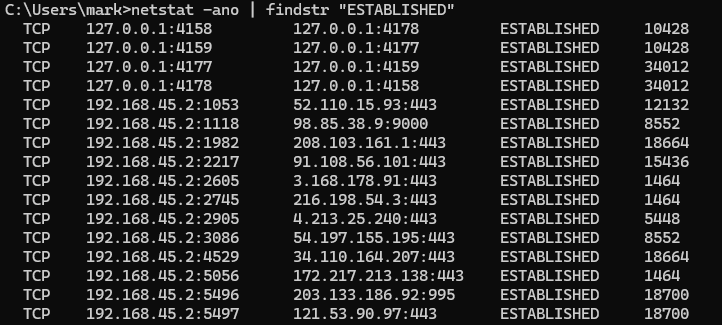
특정 프로그램의 연결만 보기:
netstat -ano | findstr "프로그램이름"
ESTABLISHED 상태만 보기 (실제 통신 중인 것만):
netstat -ano | findstr "ESTABLISHED"
특정 포트 확인:
netstat -ano | findstr "80"
5초마다 자동 업데이트:
netstat -ano 5
PID로 프로그램 이름 확인하기
netstat에서 나온 PID 번호로 어떤 프로그램인지 확인하려면:
1단계: 작업 관리자 열기
- Ctrl + Shift + Esc 키를 누릅니다
2단계: 세부 정보 탭 이동
- "세부 정보" 또는 "자세히" 탭을 클릭합니다
- PID 열에서 해당 번호를 찾습니다
또는 명령 프롬프트에서 바로 확인:
tasklist | findstr "PID번호"
netstat 주요 옵션 정리
- a: 모든 연결과 수신 대기 포트 표시
- n: IP 주소를 숫자로 표시 (더 빠름)
- o: 프로세스 ID(PID) 표시
- b: 실행 파일 이름 표시 (관리자 권한 필요)
- p tcp: TCP 연결만 표시
- p udp: UDP 연결만 표시
가장 유용한 조합:
netstat -anob
이 명령어는 모든 정보를 다 보여주지만 관리자 권한으로 실행해야 합니다.
2. 리소스 모니터 - 초보자에게 가장 쉬운 방법
Windows 내장 도구로 GUI 환경에서 쉽게 네트워크 활동을 확인할 수 있습니다.
리소스 모니터 실행 방법
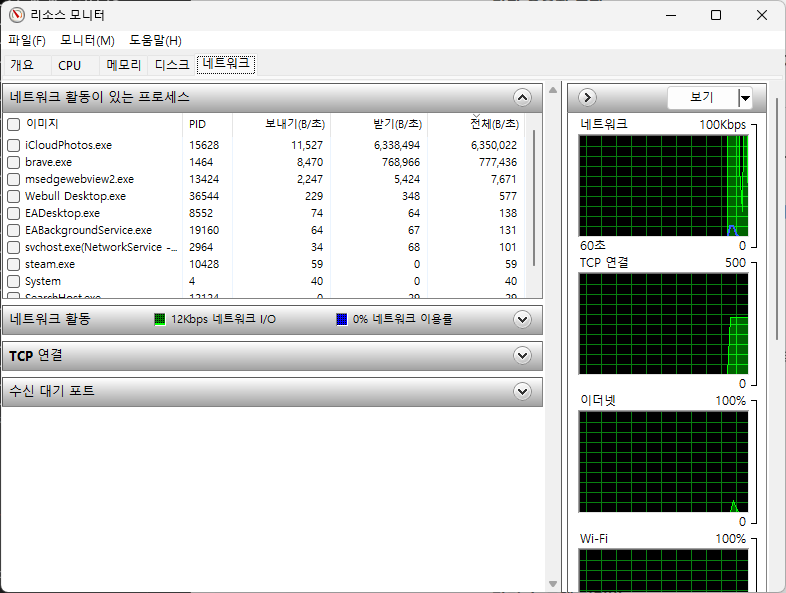
방법 1: 검색으로 실행
- Windows 검색창에 "리소스 모니터" 입력
- 또는 영문 "Resource Monitor" 검색
방법 2: 작업 관리자에서 실행
- 작업 관리자 열기 (Ctrl + Shift + Esc)
- "성능" 탭 클릭
- 하단의 "리소스 모니터 열기" 클릭
방법 3: 실행 명령어
- Windows + R 누르고
- "resmon" 입력 후 Enter
네트워크 활동 확인하기
1단계: 네트워크 탭 선택
- 리소스 모니터 상단의 "네트워크" 탭을 클릭합니다
2단계: 프로세스별 네트워크 활동 보기
- "네트워크 활동이 있는 프로세스" 섹션에서 실행 중인 모든 프로그램과 네트워크 사용량을 볼 수 있습니다
3단계: TCP 연결 확인
- "TCP 연결" 섹션에서 각 프로그램이 연결된 정확한 IP 주소를 확인할 수 있습니다
- 여기서 볼 수 있는 정보:
- 이미지: 프로그램 이름 (예: chrome.exe, discord.exe)
- 로컬 주소: 내 컴퓨터 IP
- 로컬 포트: 사용 중인 포트 번호
- 원격 주소: 통신하는 상대방 IP ⭐ (이것이 우리가 찾는 정보!)
- 원격 포트: 상대방 포트
- 전송(B/초): 초당 전송량
- 수신(B/초): 초당 수신량
실전 활용 팁
특정 프로그램만 필터링하기:
- "네트워크 활동이 있는 프로세스" 섹션에서 원하는 프로그램에 체크
- 하단의 TCP 연결 목록이 자동으로 필터링됩니다
의심스러운 프로그램 찾기:
- 모르는 프로세스가 높은 네트워크 사용량을 보인다면 주의 필요
- 해당 프로그램을 우클릭하여 "온라인 검색" 선택
- 또는 "프로세스 종료"로 즉시 중단 가능
IP 주소 위치 확인하기:
- 원격 주소를 복사한 후
- https://www.iplocation.net/에 붙여넣기
- 어느 나라, 어느 회사 서버인지 확인 가능
3. TCPView - 실시간 네트워크 연결 모니터링
Microsoft에서 만든 무료 도구로 netstat보다 훨씬 직관적입니다.
TCPView 다운로드 및 설치
1단계: 다운로드
- Microsoft 공식 사이트 방문: https://docs.microsoft.com/en-us/sysinternals/downloads/tcpview
- "Download TCPView" 버튼 클릭
- 설치 불필요! 압축만 풀면 바로 사용 가능
2단계: 실행
- 압축을 푼 폴더에서 Tcpview.exe 더블클릭
- 관리자 권한으로 실행하는 것을 권장
TCPView 사용법
실행하면 다음과 같은 정보가 실시간으로 표시됩니다:
- Process: 프로그램 이름 (아이콘과 함께 표시)
- Protocol: TCP 또는 UDP
- Local Address: 내 컴퓨터 IP와 포트
- Remote Address: 통신 상대 IP와 포트 ⭐
- State: 연결 상태
- Sent Packets / Bytes: 전송한 패킷/바이트 수
- Rcvd Packets / Bytes: 받은 패킷/바이트 수
실전 활용 기능
색상 코딩:
- 🟢 초록색: 새로 생성된 연결
- 🟡 노란색: 종료된 연결
- ⚪ 검은색: 기존 연결
특정 프로그램 추적하기:
- 원하는 프로그램을 실행합니다
- TCPView에서 해당 프로그램 이름을 찾습니다
- Remote Address 열에서 통신하는 모든 IP를 확인합니다
연결 강제 종료:
- 의심스러운 연결을 우클릭
- "Close Connection" 선택
- 해당 연결이 즉시 끊어집니다
Whois 정보 확인:
- IP 주소를 우클릭
- "Whois..." 선택
- 해당 IP의 소유자 정보 확인
로그 저장:
- File → Save 메뉴
- 현재 연결 상태를 파일로 저장
- 나중에 분석하거나 비교할 때 유용
TCPView의 장점
- 설치 불필요 (포터블)
- 실시간 업데이트
- 직관적인 GUI
- 빠른 속도
- 무료!
4. Wireshark - 전문가급 패킷 분석 도구
네트워크 패킷을 하나하나 뜯어보는 가장 강력한 도구입니다.
Wireshark 설치
1단계: 다운로드
- 공식 웹사이트 방문: https://www.wireshark.org/download.html
- Windows Installer (64-bit) 다운로드
2단계: 설치
- 설치 파일 실행
- "Npcap" 설치 옵션 반드시 체크 ⚠️ (필수!)
- 나머지는 기본 설정으로 진행
3단계: 첫 실행
- 설치 완료 후 Wireshark 실행
- 관리자 권한으로 실행하는 것을 권장
기본 사용법
1단계: 네트워크 인터페이스 선택
- 실행하면 네트워크 인터페이스 목록이 나타납니다
- 인터넷 연결에 사용 중인 인터페이스 선택 (보통 "Ethernet" 또는 "Wi-Fi")
- 옆에 파란색 그래프가 움직이는 것이 활성 인터페이스입니다
2단계: 캡처 시작
- 선택한 인터페이스를 더블클릭
- 또는 상단의 파란색 상어 지느러미 아이콘 클릭
- 패킷이 실시간으로 캡처되기 시작합니다
3단계: 특정 프로그램 필터링
- 상단의 필터 입력창에 다음 입력:
- ip.addr == 프로그램IP주소
- 또는 프로세스 이름으로 필터:
- frame contains "프로그램이름"
4단계: 캡처 중지
- 충분히 데이터를 수집했으면
- 빨간색 네모 아이콘 클릭
실전 필터 예제
특정 IP와의 통신만 보기:
ip.addr == 192.168.1.100
특정 프로그램의 HTTP 트래픽:
http and ip.src == 내컴퓨터IP
DNS 쿼리 확인 (어떤 도메인에 접속하는지):
dns
TCP 연결만 보기:
tcp
UDP 통신만 보기:
udp
포트 번호로 필터링:
tcp.port == 443
패킷 정보 읽는 법
각 패킷을 클릭하면 하단에 상세 정보가 표시됩니다:
- Frame: 물리 계층 정보
- Ethernet II: MAC 주소 정보
- Internet Protocol: IP 주소 ⭐
- Source (출발지)
- Destination (목적지)
- TCP/UDP: 포트 정보
- Application: 실제 데이터 내용
게임 서버 IP 찾기 실습
예: 리그 오브 레전드 게임 서버 찾기
- Wireshark 캡처 시작
- 게임 실행 및 매치 입장
- 필터에 udp 입력 (게임은 주로 UDP 사용)
- 가장 많은 패킷을 주고받는 IP가 게임 서버
- Statistics → Conversations → IPv4 탭에서 확인 가능
주의사항
⚠️ Wireshark는 강력한 도구이므로:
- 개인 정보 보호에 주의
- 다른 사람의 네트워크 패킷 캡처는 불법
- 학습과 본인 컴퓨터 진단 목적으로만 사용
- 암호화되지 않은 통신은 내용이 그대로 보임
5. PowerShell 고급 명령어 - 스크립팅에 최적
Windows 10/11에서 더욱 강력해진 PowerShell 명령어들입니다.
기본 PowerShell 명령어
PowerShell 관리자 권한으로 열기:
- Windows 검색에서 "PowerShell" 입력
- 우클릭 → "관리자 권한으로 실행"
모든 TCP 연결 보기:
Get-NetTCPConnection
ESTABLISHED 상태만 필터링:
Get-NetTCPConnection -State Established
특정 포트로 필터링:
Get-NetTCPConnection -LocalPort 80
프로세스 정보와 함께 보기
가장 유용한 명령어입니다:
Get-NetTCPConnection | Select-Object LocalAddress, LocalPort, RemoteAddress, RemotePort, State, @{Name="Process";Expression={(Get-Process -Id $_.OwningProcess).Name}}
이 명령어는 다음 정보를 한 번에 보여줍니다:
- 로컬 IP 및 포트
- 원격 IP 및 포트 ⭐
- 연결 상태
- 프로세스 이름
특정 프로그램의 연결만 보기
Get-NetTCPConnection | Where-Object {(Get-Process -Id $_.OwningProcess).Name -eq "chrome"}
"chrome" 부분을 원하는 프로그램 이름으로 변경하세요.
CSV 파일로 저장하기
Get-NetTCPConnection | Export-Csv -Path C:\\network_connections.csv -NoTypeInformation
저장된 CSV 파일을 Excel에서 열어서 분석할 수 있습니다.
실시간 모니터링 스크립트
다음 스크립트를 PowerShell에서 실행하면 2초마다 업데이트됩니다:
while ($true)
{ Clear-Host Get-NetTCPConnection -State Established | Select-Object LocalAddress, LocalPort, RemoteAddress, RemotePort, @
{Name="Process";Expression={(Get-Process -Id $_.OwningProcess).Name
}
} | Format-Table -AutoSize Start-Sleep -Seconds 2
}
중지하려면 Ctrl + C를 누르세요.
외부 IP별 연결 개수 확인
Get-NetTCPConnection | Group-Object RemoteAddress | Sort-Object Count -Descending | Select-Object -First 10 Name, Count
가장 많이 연결된 상위 10개 IP를 보여줍니다.
6. CurrPorts - 휴대용 경량 도구
NirSoft에서 만든 무료 도구로 USB에 넣고 다니며 사용할 수 있습니다.
CurrPorts 다운로드

다운로드:
- 공식 사이트: https://www.nirsoft.net/utils/cports.html
- "Download CurrPorts (In Zip file)" 클릭
- 압축 해제 후 cports.exe 실행
주요 기능
1. 상세한 연결 정보
- Process Name (프로세스 이름)
- Local Port (로컬 포트)
- Remote Port (원격 포트)
- Local Address (로컬 IP)
- Remote Address (원격 IP) ⭐
- State (상태)
- Process Path (프로그램 전체 경로)
- Created Time (생성 시간)
2. 필터링 기능
- Options → Advanced Filters
- 특정 프로세스, 포트, IP로 필터 가능
3. 연결 종료
- 원하는 연결을 선택
- Delete 키 또는 우클릭 → "Close Selected TCP Connections"
4. HTML/CSV 내보내기
- View → HTML Report - All Items
- 보고서를 브라우저에서 보기 좋게 저장
실전 활용
의심스러운 프로그램 찾기:
- Options → "Hide Disconnected Connections" 체크
- State가 "Established"인 것만 보기
- Process Name이 모르는 프로그램인지 확인
- Remote Address가 이상한 나라 IP인지 확인
게임 핑 확인:
- 게임 실행 중 CurrPorts 실행
- 게임 프로세스의 Remote Address 찾기
- 해당 IP를 ping 테스트로 지연시간 확인
7. GlassWire - 시각적 네트워크 방화벽
아름다운 그래프와 실시간 알림 기능이 있는 올인원 솔루션입니다.
GlassWire 소개
무료 버전 기능:
- 실시간 네트워크 활동 그래프
- 앱별 데이터 사용량 모니터링
- 네트워크 연결 알림
- 방화벽 기능
다운로드:
- 공식 사이트: https://www.glasswire.com/
- "Download Free" 클릭
- 설치 후 재부팅 권장
주요 화면 설명
1. Graph (그래프)
- 시간대별 네트워크 사용량을 시각적으로 표시
- 특정 시간대를 클릭하면 그 때 활동한 앱 확인
2. Firewall (방화벽)
- 각 앱의 네트워크 접근 권한 관리
- 토글 스위치로 간편하게 차단/허용
3. Things (디바이스)
- 내 네트워크에 연결된 모든 기기 목록
- 모르는 기기가 연결되면 알림
4. Usage (사용량)
- 앱별 데이터 사용량 순위
- 일/주/월 단위 통계
프로그램 IP 확인 방법
1단계: Firewall 탭 선택
- 왼쪽 메뉴에서 "Firewall" 클릭
2단계: 앱 선택
- 확인하고 싶은 프로그램을 목록에서 찾기
- 프로그램 이름을 클릭
3단계: 연결 정보 확인
- 오른쪽에 해당 앱의 모든 네트워크 활동 표시
- Host 열에서 연결된 IP 주소와 도메인 확인 ⭐
실시간 알림 설정
새 연결 알림:
- Settings (설정) → Alerts (알림)
- "Ask to connect" 활성화
- 이제 프로그램이 인터넷에 처음 접속할 때마다 알림
의심스러운 활동 감지:
- 평소와 다른 네트워크 활동이 감지되면 자동 알림
- 악성코드나 백도어 탐지에 유용
GlassWire의 장점
- 👁️ 시각적 인터페이스: 그래프로 한눈에 파악
- 🔔 실시간 알림: 새 연결 즉시 통보
- 🛡️ 방화벽 기능: 원클릭으로 차단
- 📊 통계 기능: 데이터 사용량 추적
- 🎨 아름다운 디자인: 사용하기 편한 UI
보안 체크리스트: 의심스러운 연결 찾기
프로그램의 IP 통신을 확인했다면, 다음 사항을 체크해보세요:
⚠️ 경고 신호
1. 모르는 프로세스의 네트워크 활동
- "svchost.exe"처럼 정상으로 위장한 악성코드
- 이름이 이상한 프로세스 (예: "svch0st.exe", "winl0gon.exe")
2. 이상한 국가로의 연결
- 평소 사용하지 않는 국가의 IP로 데이터 전송
- 특히 개인정보가 많은 프로그램의 경우 주의
3. 포트 번호 확인
- 일반적이지 않은 포트 사용
- 알려진 악성코드 포트 (12345, 31337, 54321 등)
4. 비정상적인 데이터 전송량
- 아무것도 안 하는데 계속 데이터 전송
- 야간 시간대 갑작스러운 네트워크 활동
✅ 정상 연결 패턴
일반적인 안전한 연결들:
- 127.0.0.1: 로컬호스트 (내 컴퓨터 내부)
- 192.168.x.x: 공유기 내부 네트워크
- 10.x.x.x: 내부 네트워크
- 유명 서비스의 IP: Google, Microsoft, CDN 서비스 등
포트 번호 참고:
- 80: HTTP (웹사이트)
- 443: HTTPS (보안 웹사이트)
- 53: DNS (도메인 조회)
- 21: FTP (파일 전송)
- 22: SSH (원격 접속)
게임별 서버 IP 찾기 실전 가이드
게이머들을 위한 특별 섹션입니다!
리그 오브 레전드 (LoL)
방법 1: netstat 사용
netstat -ano | findstr "ESTABLISHED" | findstr "5000 5500"
롤은 보통 5000-5500번 포트를 사용합니다.
방법 2: TCPView 사용
- TCPView 실행
- "LeagueClient.exe" 또는 "League of Legends.exe" 찾기
- Remote Address 확인
한국 서버 IP 범위:
- 보통 110.10.x.x 대역
- Riot Games 소유 IP
발로란트 (VALORANT)
UDP 프로토콜 사용 주의:
netstat -ano -p udp | findstr "VALORANT"
또는 Wireshark 필터:
udp and ip.dst != 192.168.0.0/16
오버워치 2
Blizzard Battle.net 사용:
netstat -ano | findstr "6113 1119 3724"
TCPView에서 "Overwatch.exe" 프로세스 확인
스팀 게임들
Steam 네트워크:
netstat -ano | findstr "27015 27016 27017"
대부분의 스팀 게임은 Valve 소유 IP 사용