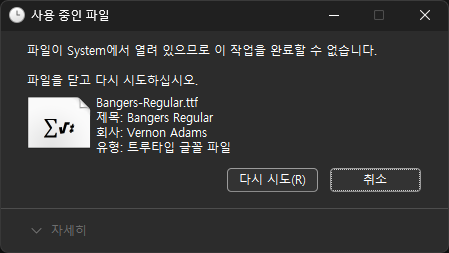
“파일이 시스템에서 열려 있으므로 이 작업을 완료할 수 없습니다” 이 문구, 한 번쯤은 보셨을 겁니다. 삭제도 안 되고, 이동도 안 되고… 정말 답답하죠. 이럴 때 가장 확실한 해결책이 바로 LockHunter입니다.
이 글에서는 단순 사용법이 아니라, 왜 파일이 잠기는지, 그리고 LockHunter로 확실하게 해결하는 방법까지 깊이 있게 알려드리겠습니다.
핵심 요약
- 삭제 안 되는 파일은 대부분 “프로세스 점유” 문제입니다.
- LockHunter는 어떤 프로그램이 파일을 잡고 있는지 보여줍니다.
- 강제 해제 후 삭제까지 한 번에 가능합니다.
📌 목차
파일 삭제 안 되는 진짜 이유
파일이 삭제되지 않는 가장 큰 이유는 단 하나입니다. 다른 프로그램이 해당 파일을 사용 중이기 때문입니다.
대표적인 원인
- 동영상 플레이어에서 파일 재생 중
- 엑셀/워드 등 문서 프로그램 열림
- 백그라운드 프로세스 실행 중
- 클라우드 동기화 중 (OneDrive 등)
문제는 이걸 눈으로 확인하기 어렵다는 점이죠. 그래서 일반적인 방법으로는 해결이 안 됩니다.
그렇다면 여기서 한 가지 의문이 생깁니다. 어떤 프로그램이 잡고 있는지 어떻게 알 수 있을까요?
LockHunter란 무엇인가?
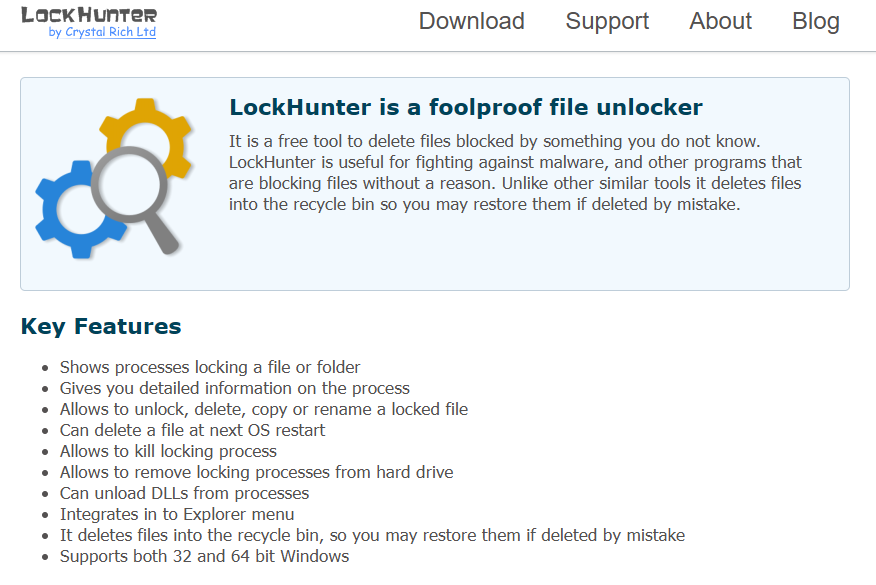
LockHunter는 파일을 점유하고 있는 프로세스를 찾아서 해제해주는 무료 프로그램입니다.
핵심 기능
- 파일을 점유 중인 프로그램 확인
- 강제 잠금 해제
- 삭제/이동/이름 변경 가능
- 삭제 예약 기능 (재부팅 시 삭제)
공식 사이트: https://lockhunter.com/
보통은 “작업 관리자”로 해결하려고 하지만, 실무에서는 LockHunter가 훨씬 빠르고 정확합니다.
LockHunter 설치 및 기본 사용법
설치 방법
- 공식 홈페이지 접속
- 다운로드 후 설치
- 설치 완료 후 자동으로 탐색기 메뉴에 추가
실행 방법
- 삭제 안 되는 파일 우클릭
- “What is locking this file?” 클릭

파일 삭제 실전 방법
STEP 1: 점유 프로세스 확인
실행하면 어떤 프로그램이 파일을 잡고 있는지 리스트로 나옵니다.

STEP 2: 잠금 해제
- “Unlock It!” 버튼 클릭
STEP 3: 파일 삭제
- “Delete It!” 클릭

이 과정만으로 대부분의 “삭제 안 되는 파일” 문제는 해결됩니다.
그런데도 안 된다면? 다음 섹션이 중요합니다.
많이 하는 실수와 해결 팁
❌ 실수 1: 무조건 강제 종료
프로세스를 무작정 종료하면 시스템 오류가 날 수 있습니다.
❌ 실수 2: 재부팅만 반복
재부팅은 임시 해결일 뿐, 원인을 해결하지 못합니다.
✔ 올바른 해결 방법
- LockHunter로 원인 확인
- 필요한 프로세스만 선택 해제
- 삭제 예약 기능 활용
전문가가 알려주는 활용 팁
삭제 vs 삭제 예약 비교
| 방법 | 속도 | 안정성 | 추천 상황 |
|---|---|---|---|
| 즉시 삭제 | 빠름 | 보통 | 일반 파일 |
| 재부팅 삭제 | 느림 | 높음 | 시스템 파일 |
보통은 “즉시 삭제”를 많이 쓰지만, 실무에서는 재부팅 삭제가 더 안전한 경우가 많습니다.
특히 바이러스 파일이나 시스템 관련 파일은 이 방식이 훨씬 안정적입니다.
마무리 정리
- 파일 삭제 오류의 핵심 원인은 “프로세스 점유”
- LockHunter는 원인을 정확하게 보여줌
- 잠금 해제 후 삭제까지 한 번에 가능
- 안 되면 재부팅 삭제 기능 활용
- 무작정 종료보다 “원인 파악”이 중요
🤔 여러분은 어떤 상황이었나요?
삭제 안 되는 파일 때문에 얼마나 고생하셨나요?
LockHunter로 해결된 경험이 있으신가요?
댓글로 상황 남겨주시면 더 정확하게 도와드리겠습니다.
👉 다음 글 추천
- 윈도우 파일 삭제 안될 때 100% 해결 방법
- 작업 관리자 프로세스 완벽 이해 가이드
이 글이 도움이 됐다면 저장해두고 필요할 때 다시 보세요.