맥북으로 게임하려고 하면 “이건 윈도우 전용입니다”라는 문구 때문에 좌절해본 적 있죠? 저도 처음엔 포기했었습니다. 하지만 CrossOver를 알게 된 이후, 맥북에서도 다양한 윈도우 게임을 실행할 수 있다는 걸 깨달았습니다. 이 글에서는 맥북 CrossOver 설치부터 실제 게임 실행까지 완전히 정리했습니다.
핵심 요약
1. CrossOver는 맥에서 윈도우 게임을 실행하게 해주는 핵심 도구입니다.
2. 무료 체험 버전으로 충분히 사용 가능합니다.
3. 설정만 제대로 하면 고사양 게임도 구동됩니다.
목차
- 맥북에서 윈도우 게임이 안 되는 이유
- CrossOver란 무엇인가
- CrossOver 무료 다운로드 및 설치 방법
- 게임 실행 방법 (실전)
- 성능 최적화 핵심 설정
- 많이 하는 실수와 해결법
맥북에서 윈도우 게임이 안 되는 이유
맥OS와 윈도우는 완전히 다른 구조를 가지고 있습니다. 특히 DirectX 기반 게임들은 기본적으로 macOS에서 실행되지 않습니다.
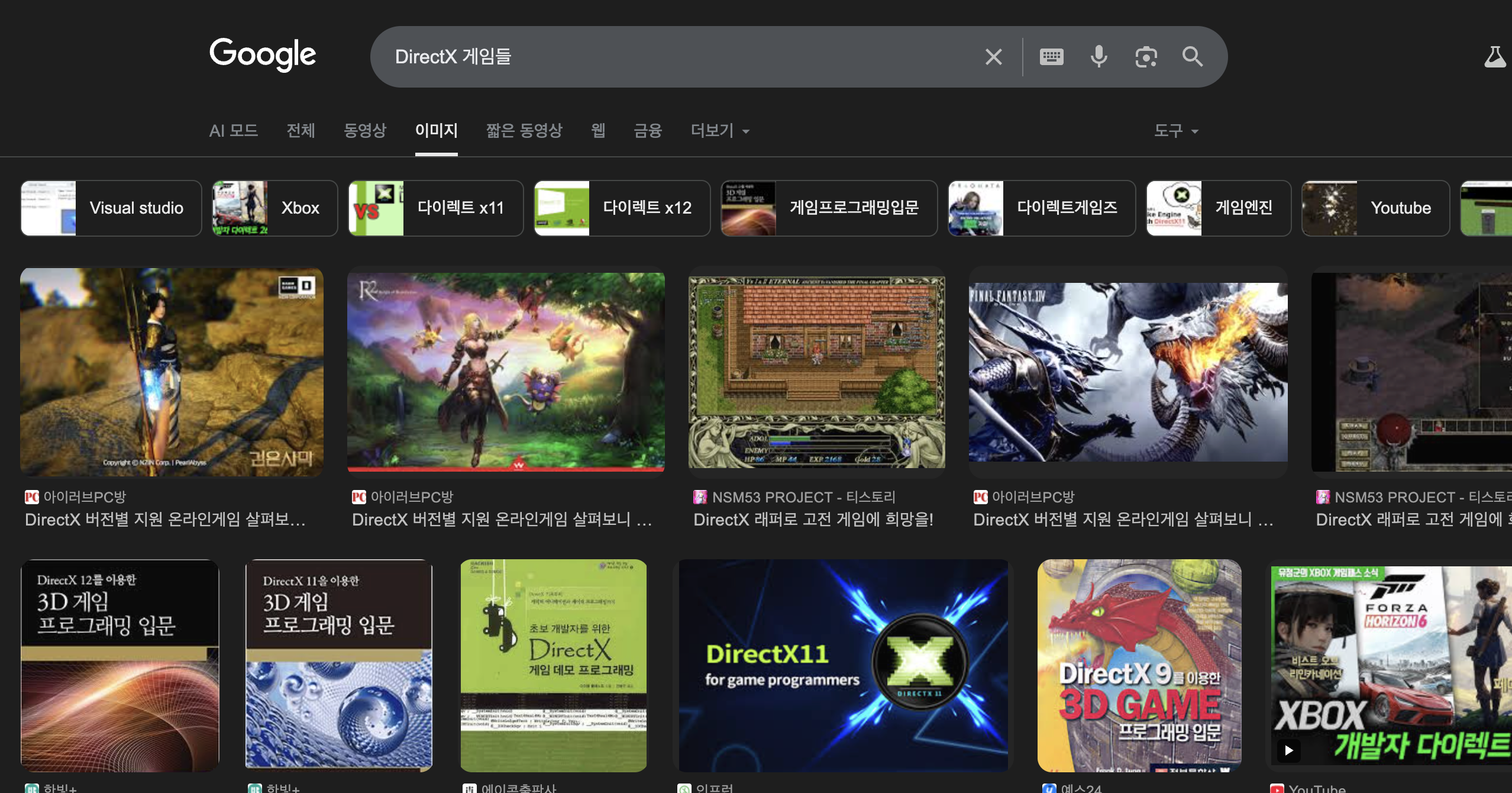
문제 상황
제가 처음 시도했을 때, 새벽 1시에 스팀 게임을 실행하려고 했는데 “실행 불가” 메시지만 떠서 진짜 멘붕이 왔던 기억이 있습니다.
원인 분석
- DirectX 미지원
- 윈도우 전용 API
- 호환 레이어 부족
그렇다면 여기서 한 가지 의문이 생깁니다. 왜 CrossOver를 쓰면 이게 해결될까요?
CrossOver란 무엇인가
개념 이해
CrossOver는 윈도우 없이도 윈도우 프로그램을 실행할 수 있게 해주는 호환 레이어입니다. 쉽게 말하면 “윈도우 환경을 흉내내는 프로그램”입니다.
다른 방식과 비교
| 방식 | 특징 | 성능 | 난이도 |
|---|---|---|---|
| 부트캠프 | 윈도우 설치 | 최고 | 높음 |
| 가상머신 | 윈도우 내부 실행 | 낮음 | 중간 |
| CrossOver | 직접 실행 | 중상 | 쉬움 |
보통은 부트캠프가 최고라고 하지만, 실사용에서는 CrossOver가 훨씬 간편합니다.
CrossOver 무료 다운로드 및 설치 방법
다운로드
공식 사이트에서 다운로드 가능합니다.
https://www.codeweavers.com/crossover
(사실상 유료이기 때문이 이 방법을 이용해서 우회하는 것도 방법입니다...)
https://www.torrentmac.net/?s=crossover
crossover | Mac Torrents
Run Microsoft Windows software on your Mac without buying a Windows license, rebooting or using a virtual machine. CrossOver Mac makes it easy to launch
www.torrentmac.net

맥북 토렌트(.torrent) 사용 방법은 아래의 글을 참고해 주세요
[소프트웨어] - 맥북 utorrent로 .torrent 파일 사용하는 방법 완벽 가이드
맥북 utorrent로 .torrent 파일 사용하는 방법 완벽 가이드
맥북에서 .torrent 파일을 열려고 했는데 아무 반응도 없거나, 이상한 앱으로 연결된 경험 있으시죠? 처음엔 간단해 보이지만 막상 해보면 막히는 지점이 꼭 생깁니다. 이 글에서는 맥북에서 utorren
coconuts.tistory.com

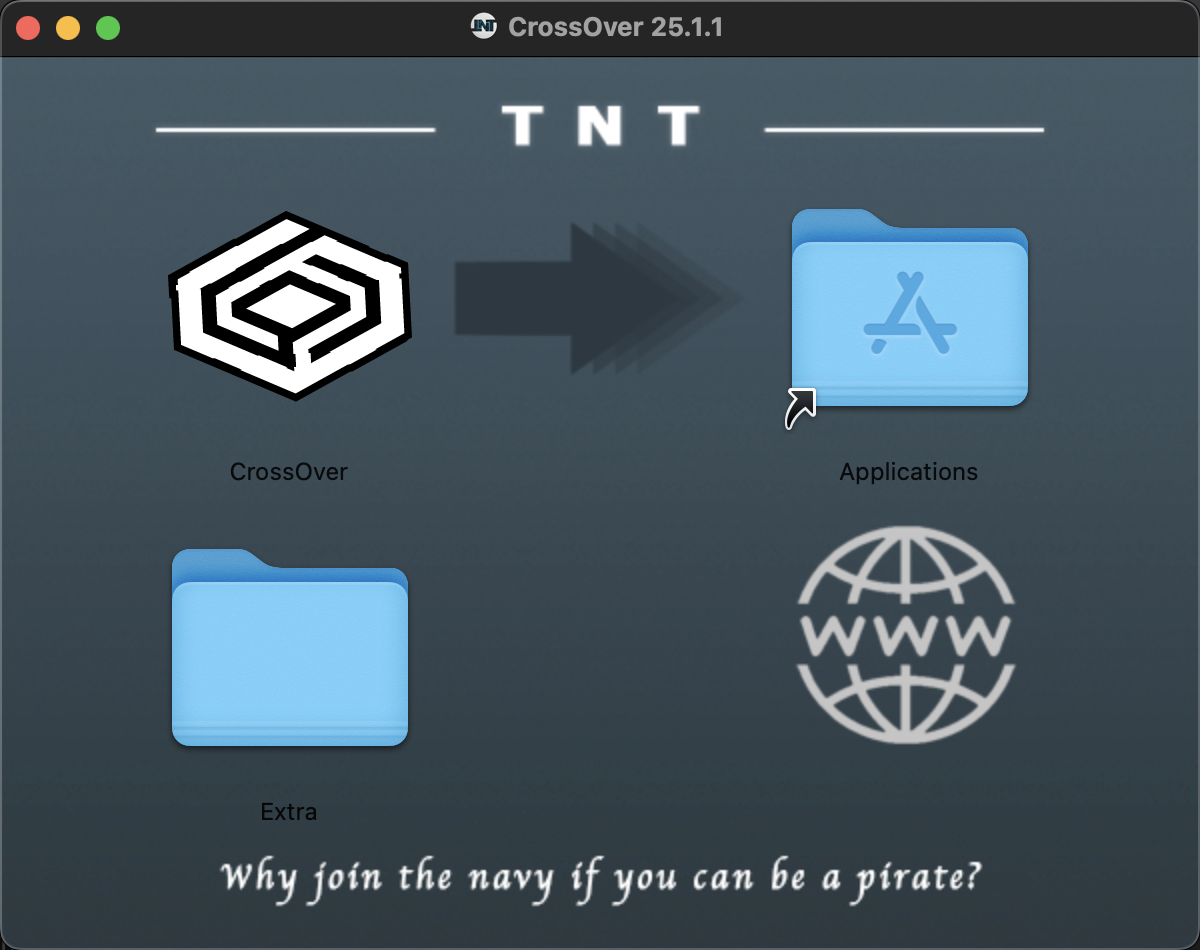
토렌트 파일을 받아서 crossover 압축 파일을 해제하시면 위와 같이 나오게 됩니다.
1. Open Gatekeeper friendly 먼저 실행해 주신 후
2. Manual install 에서 crossover를 설치해 주시면 됩니다.
설치 과정
- 다운로드 파일 실행
- Applications 폴더로 드래그
- 최초 실행 시 권한 허용
게임 실행 방법 (실전)
게임 설치
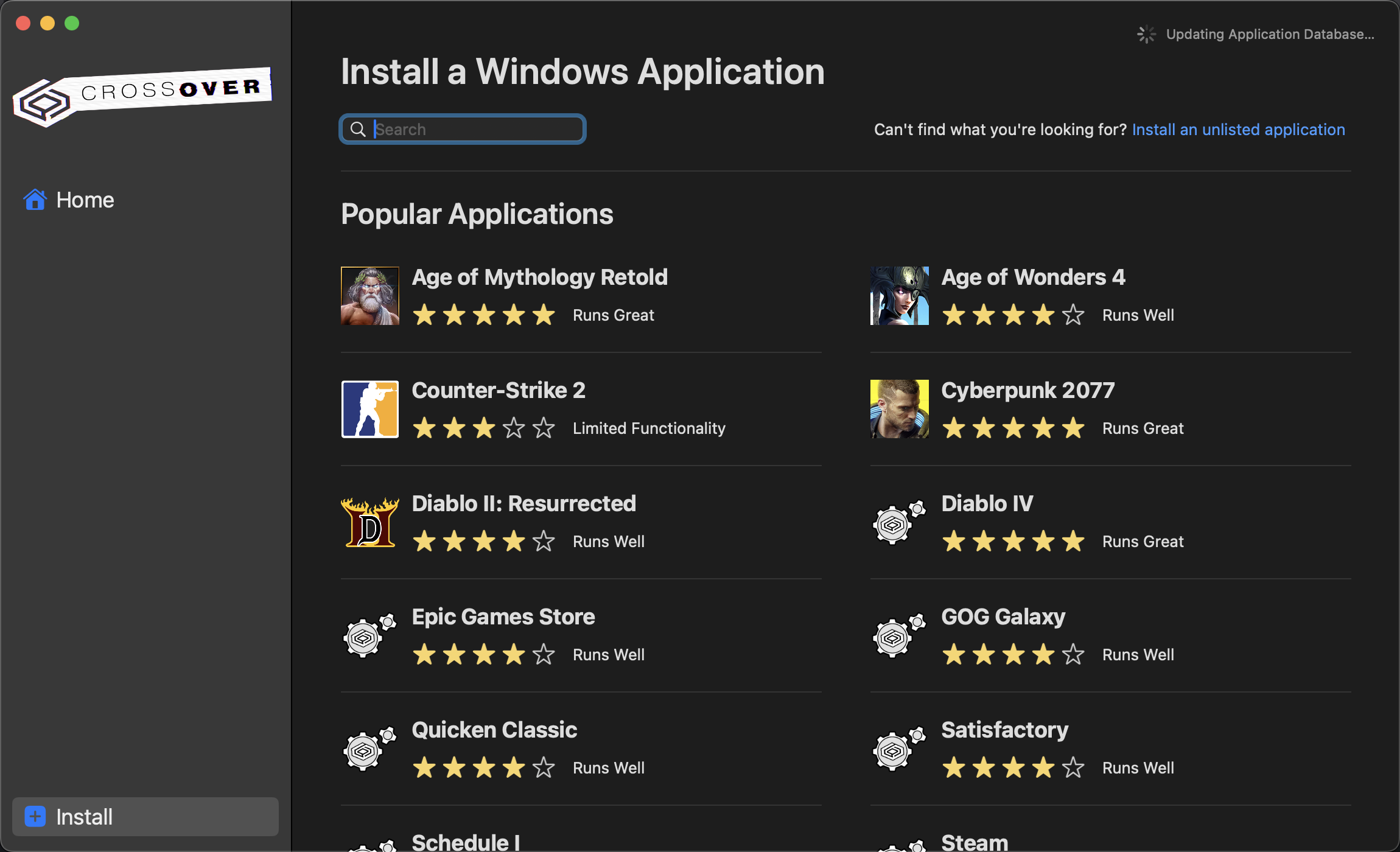
- CrossOver 실행
- “Install a Windows Application” 클릭
- 게임 선택 또는 직접 실행 파일 추가
실행 가능한 게임 예시
- 고스트 오브 쓰시마
- 레드 데드 리뎀션 2
- 위쳐 3
- GTA5 Legacy
- 로스트아크, 던파

핵심은 “게임 자체가 아니라 실행 환경을 맞추는 것”입니다.
성능 최적화 핵심 설정
필수 설정
- DXVK 활성화
- ESync 옵션 사용
- 해상도 조절
성능 비교
| 설정 | 기본 | 최적화 |
|---|---|---|
| FPS | 20~30 | 40~60 |
| 로딩 | 느림 | 빠름 |
| 발열 | 높음 | 중간 |
보통은 그냥 실행만 하지만, 실제로는 이 설정이 성능의 70%를 좌우합니다.
많이 하는 실수와 해결법
실수 1: 최신 버전 무조건 사용
게임에 따라 구버전이 더 안정적일 수 있습니다.
실수 2: 호환성 체크 안함
모든 게임이 100% 실행되는 것은 아닙니다.
실수 3: 설정 안 건드림
제가 실제로 두 번째로 겪었던 상황은, 기본 설정으로 실행했다가 끊겨서 포기하려다가 설정 하나 바꾸고 완전히 부드러워진 경험입니다.
그렇다면 왜 전문가들은 “설정”을 가장 먼저 건드릴까요?
최종 요약
- 맥북에서도 윈도우 게임 실행 가능합니다.
- CrossOver가 가장 현실적인 해결책입니다.
- 설정 최적화가 성능의 핵심입니다.
- 모든 게임이 가능한 건 아니지만 상당수 실행됩니다.
- 초보도 충분히 따라할 수 있습니다.
여러분 상황은 어떤가요?
지금 실행이 아예 안 되는 상태인가요, 아니면 렉 때문에 고민 중인가요?
어떤 게임을 돌리고 싶은지도 댓글로 남겨주시면 현실적인 가능 여부 알려드립니다.
다음 글 추천
- 맥북 게임 성능 2배 올리는 설정법
- CrossOver vs Parallels 완벽 비교