맥북 응답 없는 프로그램 강제 종료 방법 7가지 - 2026년 완벽 가이드
- IT/맥(mac os)
- 2026. 4. 22.
맥북을 사용하다 보면 갑자기 앱이 멈춰서 마우스 클릭에도 반응하지 않는 상황을 겪게 됩니다. 특히 Adobe 프로그램, 개발 도구, 브라우저 등 무거운 앱들이 자주 먹통이 되죠. 윈도우에서는 Ctrl+Alt+Delete로 작업 관리자를 열었지만, 맥북에서는 어떻게 해야 할까요? 이 글에서는 7가지 강제 종료 방법을 난이도별로 정리해서, 어떤 상황에서도 응답 없는 프로그램을 확실하게 종료할 수 있도록 도와드리겠습니다.
응답 없는 프로그램이란? 맥북에서 왜 발생하나요?

- 응답 없는 프로그램(Not Responding)은 앱이 사용자 입력에 반응하지 않는 상태를 말합니다. 이때 앱은 실행되고 있지만 클릭, 키보드 입력, 메뉴 선택 등 어떤 명령도 처리하지 못합니다.
주요 원인과 증상
일반적인 원인
- 메모리 부족: RAM 사용량 초과로 인한 시스템 지연
- CPU 과부하: 무거운 작업으로 인한 프로세서 점유율 100%
- 디스크 공간 부족: 가상 메모리 생성 불가
- 프로그램 버그: 무한 루프, 메모리 누수 등
- 시스템 충돌: macOS와 앱 간 호환성 문제
대표적인 증상
- 마우스 클릭해도 반응 없음
- 키보드 입력 무시
- 메뉴바에서 앱 이름 옆에 "응답 없음" 표시
- 앱 창이 회색으로 변하거나 깨진 화면
- 비치볼(레인보우 커서) 계속 돌아가는 상태
방법 1: Command + Q (가장 기본적인 종료 방법)
응답 없는 앱을 종료하는 첫 번째 시도입니다. 성공률은 약 30%이지만 가장 안전한 방법이므로 먼저 시도해보세요.
실행 방법
1. 응답 없는 앱 창 클릭 (활성화)
2. Command + Q 키 조합 누르기
3. 2-3초 기다리기
4. 앱이 종료되지 않으면 다음 방법 시도
💡 Pro Tip
Command + Q는 앱에게 "정상적으로 종료해달라"고 요청하는 신호입니다. 앱이 데이터를 저장하고 깔끔하게 종료할 기회를 제공하므로 데이터 손실 위험이 가장 낮습니다.
방법 2: Option + Command + Esc (강제 종료 창 열기)
윈도우의 작업 관리자와 가장 유사한 방법입니다. 성공률 80%로 대부분의 상황에서 효과적입니다.
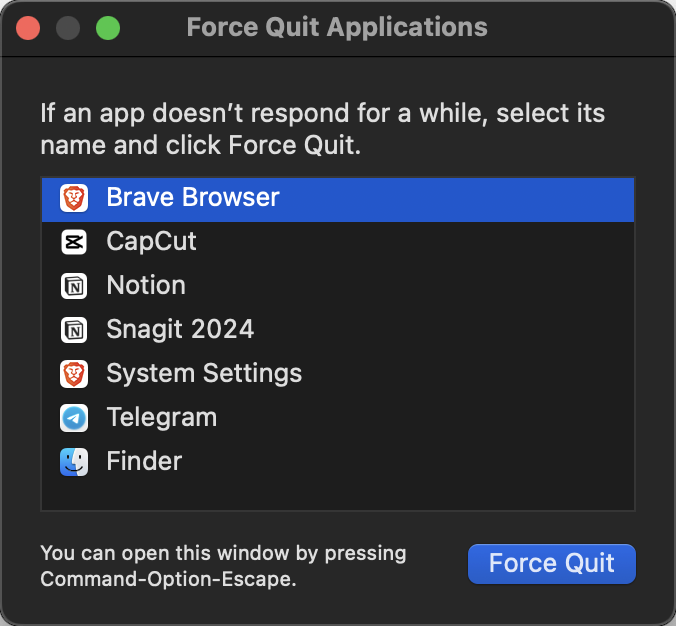
단계별 실행 과정
1단계: 강제 종료 창 실행
Option + Command + Esc 키 조합
2단계: 응답 없는 앱 선택
- 창에서 종료하고 싶은 앱 클릭
- "응답 없음"이라고 표시된 앱을 우선 선택
- 여러 앱을 동시에 선택 가능 (Command 키 누른 채 클릭)
3단계: 강제 종료 실행
- "강제 종료" 버튼 클릭
- 확인 대화상자에서 "강제 종료" 재확인
주의사항
이 방법은 앱을 즉시 종료시키므로 저장하지 않은 데이터는 손실될 수 있습니다. 중요한 작업 중이었다면 다른 방법을 먼저 시도해보세요.
방법 3: Activity Monitor 활용 (작업 관리자 방식)
윈도우 사용자에게 가장 친숙한 방법입니다. 상세한 프로세스 정보를 확인하면서 정확하게 종료할 수 있습니다.

Activity Monitor 실행 방법
Spotlight 검색 활용
Command + Space → "Activity Monitor" 또는 "활성 상태 모니터" 입력
응용 프로그램 폴더에서 찾기
Finder → 응용 프로그램 → 유틸리티 → Activity Monitor
프로세스 종료 과정
1단계: 문제 프로세스 찾기
- CPU 탭에서 CPU 사용률 높은 프로세스 확인
- 메모리 탭에서 메모리 과다 사용 프로세스 점검
- 프로세스 이름으로 검색 (우상단 검색창 활용)
2단계: 프로세스 정보 확인
컬럼 설명 확인 포인트
| Process Name | 프로세스 이름 | 종료할 앱과 일치하는지 확인 |
| CPU % | CPU 사용률 | 100% 근처면 문제 프로세스 |
| Memory | 메모리 사용량 | 비정상적으로 높은지 확인 |
| PID | 프로세스 ID | 터미널에서 활용 가능 |
3단계: 강제 종료 실행
- 문제 프로세스 선택 (클릭)
- 좌상단 "X" 버튼 클릭
- "Force Quit" 또는 "Quit" 선택
- Force Quit은 즉시 종료, Quit은 정상 종료
Activity Monitor 고급 활용법
정렬 기능 활용
CPU % 컬럼 클릭 → 높은 사용률 순으로 정렬
메모리 컬럼 클릭 → 메모리 사용량 순으로 정렬
프로세스 상세 정보 확인
프로세스 더블클릭 → 상세 정보 창 열기
- 메모리 사용량 그래프
- 파일 및 포트 사용 현황
- 시스템 호출 통계
방법 4: 터미널 명령어 (개발자/고급 사용자용)
가장 강력하고 정확한 방법입니다. GUI가 전혀 반응하지 않을 때도 사용할 수 있습니다.
기본 kill 명령어
프로세스 ID로 종료
# 1단계: 프로세스 찾기
ps aux | grep "앱이름"
# 예: ps aux | grep "Safari"

# 2단계: PID 확인 후 종료
kill [PID번호]
# 예: kill 1234
앱 이름으로 직접 종료
# 정상 종료 시도
killall "Safari"

# 강제 종료 (-9 옵션)
killall -9 "Safari"

# 대소문자 무시하고 종료
killall -i safari
고급 kill 명령어 옵션
시그널별 종료 방법
# SIGTERM (정상 종료 요청)
kill -15 [PID]

# SIGKILL (강제 종료)
kill -9 [PID]

# SIGQUIT (코어 덤프와 함께 종료)
kill -3 [PID]
프로세스 트리 전체 종료
# 부모-자식 프로세스 모두 종료
pkill -f "프로그램명"

# 사용자별 프로세스 종료
pkill -u $USER "프로그램명"
유용한 프로세스 조회 명령어
실시간 프로세스 모니터링
# CPU 사용률 순으로 실시간 표시
top -o cpu

# 메모리 사용률 순으로 표시
top -o mem

# 특정 앱만 모니터링
top -pid $(pgrep Safari)
상세 프로세스 정보
# 모든 프로세스 상세 정보
ps aux

# 특정 사용자 프로세스만
ps -u $USER

# 프로세스 트리 구조로 표시
pstree
방법 5: Dock에서 강제 종료
가장 직관적이고 빠른 방법입니다. 마우스만으로 쉽게 실행할 수 있어 초보자도 쉽게 사용 가능합니다.
실행 방법
1. Dock에서 응답 없는 앱 아이콘 확인
2. 아이콘을 Option 키 누른 채 우클릭
3. 메뉴에서 "강제 종료" 선택
일반 종료와 강제 종료 차이
일반 우클릭 메뉴
- 종료
- 모든 창 숨기기
- Dock에서 제거
Option + 우클릭 메뉴
- 강제 종료 ← 이것이 핵심!
- 옵션...
- Dock에서 제거
💡 Dock 종료 꿀팁
앱 아이콘 아래에 점이 없으면 이미 종료된 상태입니다. 점이 있는데 앱이 반응하지 않으면 강제 종료를 시도하세요.
방법 6: 메뉴바에서 강제 종료
메뉴바가 아직 작동할 때 사용할 수 있는 방법입니다.
Apple 메뉴 활용
1. 화면 좌상단 Apple 로고 클릭
2. "강제 종료..." 메뉴 선택
3. 응답 없는 앱 선택 후 "강제 종료"
앱별 메뉴 활용
1. 메뉴바에서 앱 이름 클릭
2. "[앱이름] 종료" 선택
3. 반응 없으면 Option 키 누른 채 메뉴 재확인
4. "강제 종료" 옵션 선택
방법 7: 시스템 전체 재시작 (최후의 수단)
모든 방법이 실패했을 때의 최후의 수단입니다. 데이터 손실 위험이 있으므로 신중하게 사용해야 합니다.
안전한 재시작 방법
정상 재시작
Apple 메뉴 → 재시동 → "재시동" 확인
강제 재시작 (GUI 반응 없을 때)
전원 버튼 길게 누르기 (10초)
→ 완전 종료 → 전원 버튼으로 재시작
키보드 조합 재시작
Control + Command + 전원 버튼
→ 모든 앱 강제 종료 후 재시작
⚠️ 재시작 전 체크리스트
- [ ] 다른 앱의 저장하지 않은 작업 확인
- [ ] 진행 중인 다운로드나 업로드 중단 여부 확인
- [ ] 외부 저장장치 안전하게 연결 해제
- [ ] 진행 중인 시스템 업데이트 없는지 확인
상황별 최적의 강제 종료 방법
가벼운 앱 멈춤 (브라우저, 텍스트 에디터)
1순위: Command + Q
2순위: Option + Command + Esc
3순위: Dock에서 강제 종료
무거운 프로그램 멈춤 (Adobe, 게임, 개발 도구)
1순위: Activity Monitor에서 종료
2순위: 터미널 killall 명령어
3순위: kill -9 명령어
시스템 전체가 느려질 때
1순위: Activity Monitor에서 CPU 사용률 확인
2순위: 메모리 정리 (메모리 탭에서 고사용량 프로세스 종료)
3순위: 터미널로 멀티프로세스 한번에 정리
마우스/키보드 반응 없을 때
1순위: 터미널 명령어 (SSH 접속 가능 시)
2순위: 강제 재시작 (전원 버튼)
3순위: 배터리 제거 (구형 MacBook만 가능)
자주 멈추는 프로그램별 해결법
Adobe Creative Suite (Photoshop, Illustrator, Premiere)
멈춤 예방법
- 환경설정 → 성능 → RAM 할당량 조정 (전체 RAM의 70% 이하)
- 스크래치 디스크를 SSD가 아닌 별도 드라이브로 설정
- 자동 저장 간격을 5분으로 단축
강제 종료 시 주의점
# Adobe 관련 모든 프로세스 확인
ps aux | grep -i adobe

# Creative Cloud 프로세스도 함께 종료
killall "Adobe Creative Cloud"
killall "CCXProcess"
Google Chrome / Safari 브라우저
탭별 개별 종료
- Chrome: Shift + Esc로 작업 관리자 열기
- Safari: 개발 메뉴 → 웹 검사기 → 개별 탭 종료
브라우저 완전 정리
# Chrome 모든 프로세스 종료
killall "Google Chrome"
killall "Google Chrome Helper"

# Safari 및 관련 프로세스 종료
killall Safari
killall "Safari Networking"
killall "Safari Web Content"
Xcode / 개발 도구
시뮬레이터와 함께 종료
# Xcode 관련 모든 프로세스 종료
killall Xcode
killall "iPhone Simulator"
killall "iOS Simulator"
killall "Simulator"

# 빌드 프로세스도 정리
killall xcodebuild
프로젝트 인덱싱 멈춤 해결
- Xcode 종료 → ~/Library/Developer/Xcode/DerivedData 폴더 삭제
Microsoft Office (Word, Excel, PowerPoint)
자동 복구 기능 활용
# Office 프로세스 정상 종료 시도
killall "Microsoft Word"
killall "Microsoft Excel"
killall "Microsoft PowerPoint"

# 강제 종료 후 자동 복구 파일 위치 확인
# ~/Library/Containers/com.microsoft.Word/Data/Library/Application Support/Microsoft/Office/Office 2019 AutoRecovery/
시스템 성능 최적화로 멈춤 현상 예방하기
메모리 관리 최적화
메모리 사용량 실시간 모니터링
# 메모리 상태 확인
vm_stat

# 메모리 압박 상태 확인
memory_pressure

# 상위 메모리 사용 프로세스 확인
ps aux --sort=-%mem | head -10
메모리 정리 방법
- 사용하지 않는 앱 완전 종료 (Command + Q)
- Safari 탭 정리 (50개 이상 시 성능 저하)
- 브라우저 확장 프로그램 정리
- 로그인 항목에서 불필요한 앱 제거
디스크 공간 확보
디스크 사용량 확인
# 디스크 전체 사용량
df -h

# 폴더별 용량 확인
du -sh ~/Downloads ~/Desktop ~/Documents
자동 정리 설정
- Apple 메뉴 → 이 Mac에 관하여 → 저장공간 → 권장사항
- 휴지통 자동 비우기 활성화
- 오래된 다운로드 파일 자동 삭제
- iCloud 최적화 저장공간 사용
시작 프로그램 최적화
로그인 항목 정리
시스템 설정 → 일반 → 로그인 항목
→ 불필요한 앱들 제거 (- 버튼 클릭)
런치 에이전트 확인
# 사용자 런치 에이전트 확인
ls ~/Library/LaunchAgents/

# 시스템 런치 데몬 확인
sudo launchctl list | grep -v com.apple
고급 트러블슈팅과 시스템 진단
시스템 로그 확인으로 원인 분석
Console 앱 활용
응용 프로그램 → 유틸리티 → Console
→ 앱 크래시 리포트 확인
→ ~/Library/Logs/DiagnosticReports/ 폴더 점검
터미널로 로그 확인
# 시스템 로그 실시간 모니터링
log stream --predicate 'process == "앱이름"'

# 크래시 리포트 확인
ls ~/Library/Logs/DiagnosticReports/ | grep "앱이름"

# 특정 앱의 최근 로그
log show --predicate 'process == "Safari"' --last 1h
하드웨어 문제 진단
Apple 하드웨어 테스트
- Mac 재시작 → D 키 누른 채 부팅
- 또는 Option + D (인터넷 기반 테스트)
- 메모리, CPU, 저장장치 상태 점검
서드파티 진단 도구
- TG Pro: 온도 및 팬 속도 모니터링
- DiskSight: 디스크 건강 상태 확인
- iStat Menus: 종합 시스템 모니터링
응급 상황 대처법과 데이터 백업
시스템이 완전히 멈췄을 때
강제 종료 단계
1단계: 마우스/키보드 반응 테스트
2단계: Caps Lock 키 눌러서 LED 반응 확인
3단계: Control + Command + 전원 버튼 시도
4단계: 전원 버튼 10초간 길게 누르기
5단계: 배터리 분리 (가능한 기기만)
안전 모드 부팅
- Intel Mac: Shift 키 누른 채 부팅
- Apple Silicon Mac: 전원 버튼 길게 눌러 옵션 표시
중요 데이터 보호 전략
자동 저장 설정 최적화
# 앱별 자동 저장 간격 설정 확인
defaults read -g ApplePersistence

# TextEdit 자동 저장 활성화
defaults write com.apple.TextEdit AutosaveDelay -int 300
Time Machine 백업 활성화
- 외장 드라이브 연결 → 시스템 설정 → Time Machine
- 매시간 자동 백업으로 데이터 손실 최소화
클라우드 동기화 설정
- iCloud Drive로 Documents, Desktop 동기화
- Dropbox, Google Drive 등 서드파티 클라우드 활용
결론: 맥북 강제 종료 마스터하기
맥북에서 응답 없는 프로그램을 처리하는 것은 순서와 방법이 중요합니다. 가장 안전한 방법부터 시작해서 점진적으로 강력한 방법을 사용하는 것이 데이터 손실을 최소화하는 핵심입니다.
상황별 빠른 참조 가이드
일반적인 앱 멈춤 (성공률 90%)
- Command + Q (5초 대기)
- Option + Command + Esc → 강제 종료
- Dock에서 Option + 우클릭 → 강제 종료
심각한 시스템 멈춤 (고급 사용자)
- Activity Monitor로 프로세스 분석
- 터미널 killall -9 "앱이름"
- 시스템 재시작 (최후의 수단)
예방이 최우선
- 정기적인 메모리 정리와 디스크 정리
- 시스템 업데이트 및 앱 업데이트 유지
- Time Machine으로 정기 백업
- 무거운 작업 시 자주 저장하는 습관
2025년 현재 Apple Silicon Mac에서는 시스템 안정성이 크게 향상되었지만, 여전히 서드파티 앱이나 베타 소프트웨어에서는 멈춤 현상이 발생할 수 있습니다. 이 가이드의 방법들을 숙지해두시면 어떤 상황에서도 침착하게 대처할 수 있을 것입니다.
자주 묻는 질문 (FAQ)
Q: 강제 종료하면 저장하지 않은 작업이 모두 사라지나요?
A: Command + Q와 일반 종료는 앱이 저장할 기회를 줍니다. 하지만 kill -9나 강제 종료는 즉시 프로세스를 끝내므로 저장되지 않은 데이터는 손실됩니다.
Q: 터미널 명령어를 잘못 입력하면 시스템이 손상되나요?
A: kill 명령어는 비교적 안전하지만, 시스템 프로세스를 종료하면 불안정해질 수 있습니다. 앱 이름을 정확히 입력하고 PID를 확인한 후 실행하세요.
Q: Activity Monitor에서 어떤 프로세스를 종료해도 되는지 모르겠어요.
A: 앱 이름으로 시작하는 프로세스는 대부분 안전합니다. com.apple.로 시작하는 시스템 프로세스는 종료하지 마세요.
Q: 맥북이 자주 멈추는데 하드웨어 문제일까요?
A: RAM 부족, 과열, 디스크 오류가 주요 원인입니다. Apple 하드웨어 테스트(Apple Diagnostics)를 실행해보시고, 지속된다면 Apple Store 방문을 권합니다.
Q: Safari에서 특정 탭만 종료할 수 있나요?
A: Safari에서는 개별 탭 강제 종료가 제한적입니다. 대신 개발 메뉴를 활성화해서 웹 검사기로 개별 페이지를 관리할 수 있습니다.