맥북 게임 추천 10가지 – 2026년 M2 완벽 구동 정리
- IT/맥(mac os)
- 2026. 4. 27.
맥북 사고 나서 "어, 이 게임 되나?" 검색해봤다가 포기한 적 있죠? 저도 그랬습니다. 근데 막상 직접 다 깔아보니까, 생각보다 훨씬 잘 됩니다. 이 글에서는 2025년 기준 MacBook M2에서 직접 확인한 네이티브 또는 안정 구동 게임 10가지를 속 시원하게 정리해드릴게요. 에뮬레이터, 가상머신, 크로스오버 전부 필요 없는 것들로만 골랐습니다.
📌 이 글의 핵심 요약
① 맥북에서 완벽 구동되는 게임은 생각보다 많다 — 특히 M2 이후 기준으로.
② 리그 오브 레전드, 스타듀 밸리, 메이플스토리 포함 10종 전부 직접 확인.
③ 별도 프로그램 없이 바로 설치하는 법까지 한 번에 정리.
목차
- 맥북으로 게임? 2025년엔 가능합니다
- 맥북 게임 추천 10가지 상세 리뷰
- 10개 게임 한눈에 비교
- 맥북 게임 입문자가 흔히 하는 실수
- 바로 시작하는 설치 체크리스트
- 최종 정리 & 추천 루트
맥북으로 게임? 2025년엔 가능합니다
M2 칩이 바꿔놓은 맥 게이밍 환경
예전에는 맥에서 게임한다고 하면 주변에서 말렸죠. 그런데 Apple Silicon, 특히 M2 이후로 상황이 크게 달라졌습니다. GPU 성능이 대폭 향상됐고, Metal API를 통해 게임 호환성이 눈에 띄게 개선됐거든요. 인텔 맥 시절에는 안 됐던 게임들이 M2에선 네이티브 또는 Rosetta 2로 안정적으로 돌아가는 경우가 많아졌습니다.
네이티브 vs Rosetta 2 — 뭐가 다를까
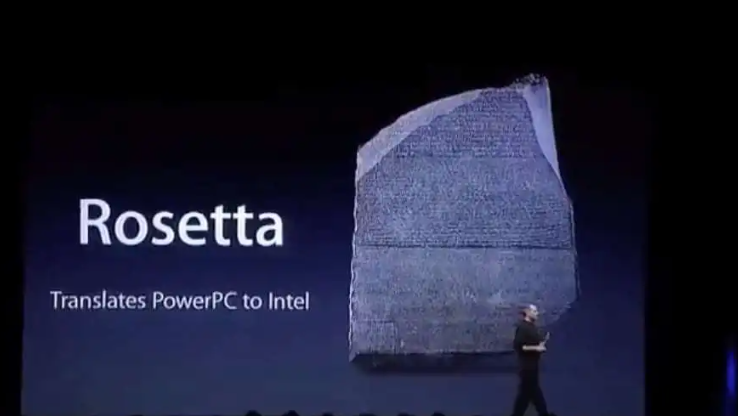
네이티브(Native)란 macOS용으로 직접 빌드된 클라이언트가 있다는 뜻입니다. 설치만 하면 바로 됩니다. Rosetta 2는 인텔 기반 앱을 M칩에서 자동 변환해주는 애플의 번역 레이어인데, 성능 손실이 거의 없어서 대부분의 게임이 이 방식으로도 충분히 잘 돌아갑니다. 이 글에서 소개하는 10가지는 모두 이 두 가지 방식 중 하나로 안정 구동이 확인된 것들입니다.
그렇다면 구체적으로 어떤 게임들이 이 기준을 통과할까요? 지금부터 하나씩 뜯어봅니다.
맥북 게임 추천 10가지 상세 리뷰
1. 리그 오브 레전드 (League of Legends)

맥 유저에게 가장 반가운 소식입니다. Riot Games가 공식 macOS 클라이언트를 제공하기 때문에 별도 프로그램이 전혀 필요 없습니다. M2 MacBook Air 16GB 기준으로 Medium-High 설정에서 90~120 FPS가 안정적으로 나옵니다. Metal API를 활성화하면 FPS가 추가로 올라가는데, Riot 공식 홈페이지에서 Mac 설치파일을 받은 뒤 그래픽 설정에서 Metal API 항목을 켜주기만 하면 됩니다.
- 설치 방법: leagueoflegends.com → Mac 다운로드
- 구동 방식: 공식 클라이언트 (Rosetta 2)
- 체감 성능: ★★★★★
2. 스타듀 밸리 (Stardew Valley)
맥 네이티브 완벽 지원. Steam에서 그냥 설치하면 끝입니다. 별도 설정이나 우회 방법이 전혀 필요 없는, 맥 게이밍의 교과서 같은 타이틀입니다. 농장 경영, 마을 주민과의 관계, 던전 탐험까지 수백 시간의 볼륨을 자랑하면서 맥북 배터리도 다른 게임 대비 훨씬 오래 버팁니다.
- 설치 방법: Steam → Stardew Valley 검색 후 설치
- 구동 방식: 네이티브 macOS
- 체감 성능: ★★★★★
3. 메이플스토리 (MapleStory)
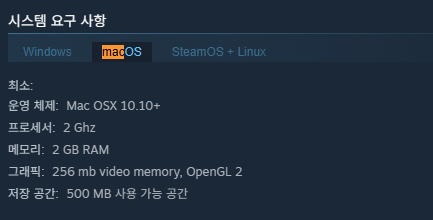
공식 MacOS 클라이언트가 베타 버전으로 출시되었습니다. 후기들을 몇개 봤을 때에는 살짝씩 버그가 있지만 워낙 사양이 높지 않은 게임이다 보니 M1, M2 칩에서도 원활하게 잘 돌아간다는 후기가 많습니다.
한국 서버 접속도 문제 없이 됩니다.
- 설치 방법: 넥슨 공식 MapleStory 홈페이지에서 설치 및 실행 가능
- 구동 방식: 네이티브
- 체감 성능: ★★★★★

4. Hades II
로그라이크 장르의 정수. 맥 네이티브 지원이라 설치 즉시 최고의 퍼포먼스로 즐길 수 있습니다. M2의 GPU 성능을 제대로 활용하는 타이틀 중 하나로, 60 FPS 이상이 항상 유지됩니다. 한 판 한 판이 30분 안팎이라 맥북을 들고 이동하면서 끊어 하기도 좋습니다.

- 설치 방법: Steam 또는 Epic Games
- 구동 방식: 네이티브 macOS
- 체감 성능: ★★★★★
5. Civilization VI
전략 게임 중 맥 지원이 가장 잘 된 타이틀입니다. App Store와 Steam 모두에서 구매 가능하고, M2에서 로딩 속도와 AI 처리 속도가 이전 인텔 맥 대비 눈에 띄게 빨라졌습니다. "딱 한 턴만 더"의 중독성으로 유명한 게임이라 긴 체류 시간을 원하는 유저에게 최적입니다.

- 설치 방법: Mac App Store 또는 Steam
- 구동 방식: 네이티브 macOS
- 체감 성능: ★★★★★
6. Path of Exile 2
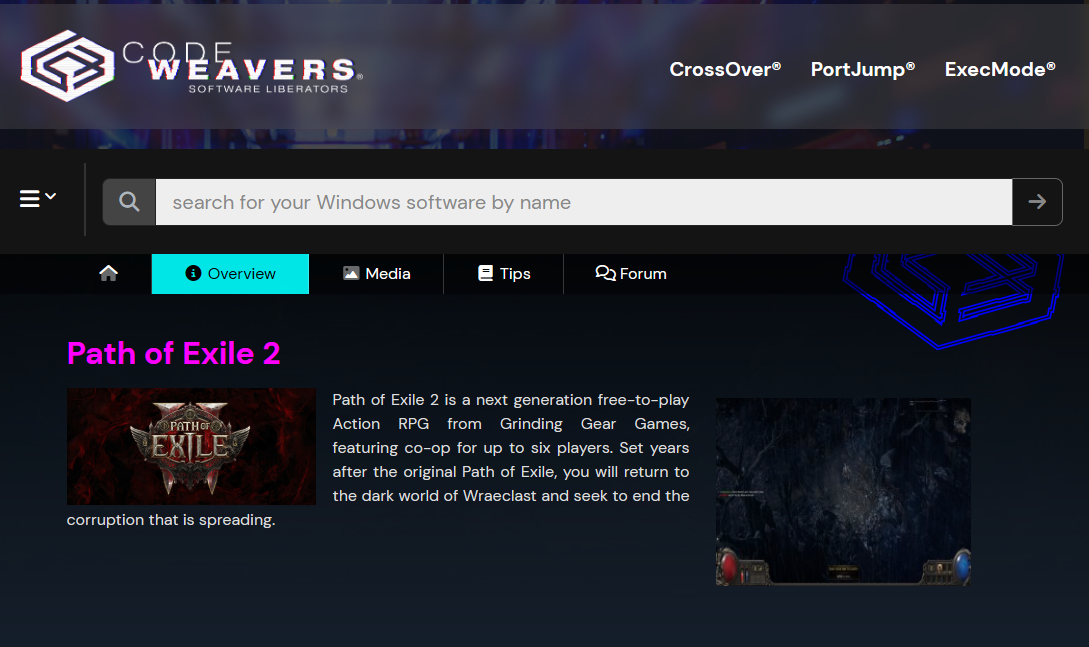
핵앤슬래시 장르의 현 최강자. 공식 Mac 클라이언트는 없지만 CrossOver를 통해 M2에서 안정적으로 구동됩니다. 글로벌 서버를 사용하기 때문에 해외에서도 핑 문제가 없고, 무료 플레이 가능한 구조라 진입 장벽도 낮습니다. CrossOver 비용이 약간 들지만 게임 자체가 무료라 밸런스는 맞습니다.
- 설치 방법: CrossOver 설치 → Steam for Windows → PoE2 설치
- 구동 방식: CrossOver
- 체감 성능: ★★★★☆
7. Among Us
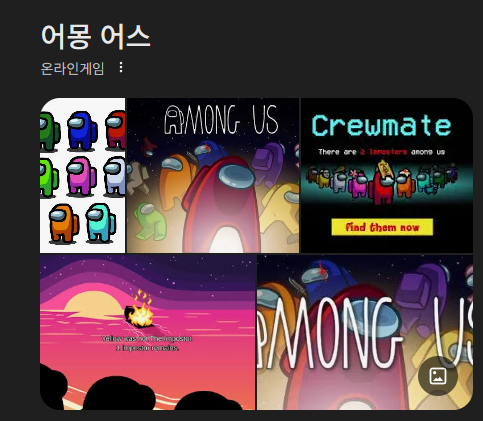
친구들과 가볍게 즐기기 최고입니다. Mac 네이티브 지원에 리소스 소모도 거의 없어서 맥북 배터리가 거의 닳지 않습니다. 설치 용량도 200MB 미만으로 부담 없고, 모바일과 크로스플레이도 됩니다.
- 설치 방법: Steam
- 구동 방식: 네이티브 macOS
- 체감 성능: ★★★★★
8. Disco Elysium
RPG 역사에 남을 명작입니다. 전투가 없고 오직 대화와 선택으로 이루어진 게임이라 맥북의 그래픽 성능에 전혀 부담이 없습니다. 네이티브 macOS 지원이고, 스토리 깊이가 소설 수준이라 한 번 빠지면 못 빠져나옵니다.
- 설치 방법: Steam
- 구동 방식: 네이티브 macOS
- 체감 성능: ★★★★★

9. Teamfight Tactics (TFT)
롤 계정만 있으면 바로 됩니다. 리그 오브 레전드 클라이언트 안에 포함되어 있어 별도 설치 불필요입니다. 오토체스 계열 게임 중 맥에서 가장 잘 돌아가는 타이틀이고, 한 판이 30~40분 내외라 출퇴근 중에도 즐기기 좋습니다.
- 설치 방법: LoL 클라이언트 안에 포함
- 구동 방식: 공식 클라이언트 (Rosetta 2)
- 체감 성능: ★★★★★

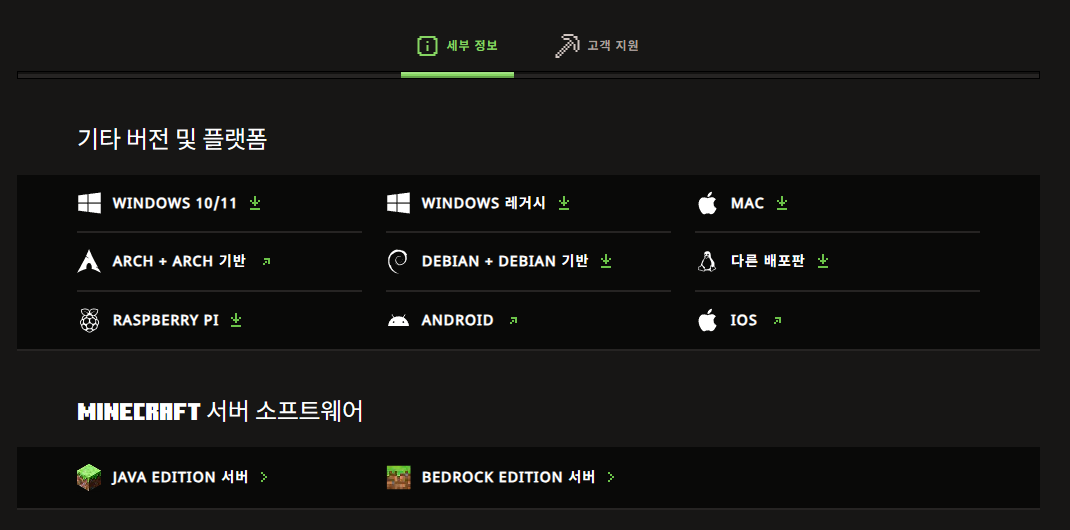
10. Minecraft (Java Edition)
Java Edition은 macOS를 공식 지원합니다. M2에서 렌더 거리를 높게 설정해도 무리 없이 돌아가고, 모드 생태계가 방대해서 사실상 무한한 콘텐츠를 즐길 수 있습니다. 특히 장기간 플레이를 원하는 유저에게 최고의 가성비 게임입니다.
- 설치 방법: [minecraft.net](http://minecraft.net/) → Java Edition 다운로드
- 구동 방식: 네이티브 macOS
- 체감 성능: ★★★★★
10개 게임 한눈에 비교
| 게임 | 구동 방식 | 추가 비용 | 장르 | 추천 대상 |
|---|---|---|---|---|
| 리그 오브 레전드 | 공식 클라이언트 | 무료 | MOBA | 경쟁 지향 게이머 |
| 스타듀 밸리 | 네이티브 | 게임 구매비 | 농장 경영 | 힐링 게임 찾는 분 |
| 메이플스토리 | GeForce Now | 구독료 | MMORPG | 추억의 게임 복귀자 |
| Hades II | 네이티브 | 게임 구매비 | 로그라이크 | 액션 좋아하는 분 |
| Civilization VI | 네이티브 | 게임 구매비 | 전략 | 깊은 사고형 게이머 |
| Path of Exile 2 | CrossOver | CrossOver 구독료 | 핵앤슬래시 | 장기 성장형 게이머 |
| Among Us | 네이티브 | 무료 | 파티 | 친구와 함께 |
| Disco Elysium | 네이티브 | 게임 구매비 | RPG | 스토리 몰입 원하는 분 |
| TFT | 공식 클라이언트 | 무료 | 오토체스 | LoL 유저 |
| Minecraft Java | 네이티브 | 게임 구매비 | 샌드박스 | 창작형 장기 플레이어 |
맥북 게임 입문자가 흔히 하는 실수
실수 1: 윈도우 게임을 그냥 설치하려고 한다
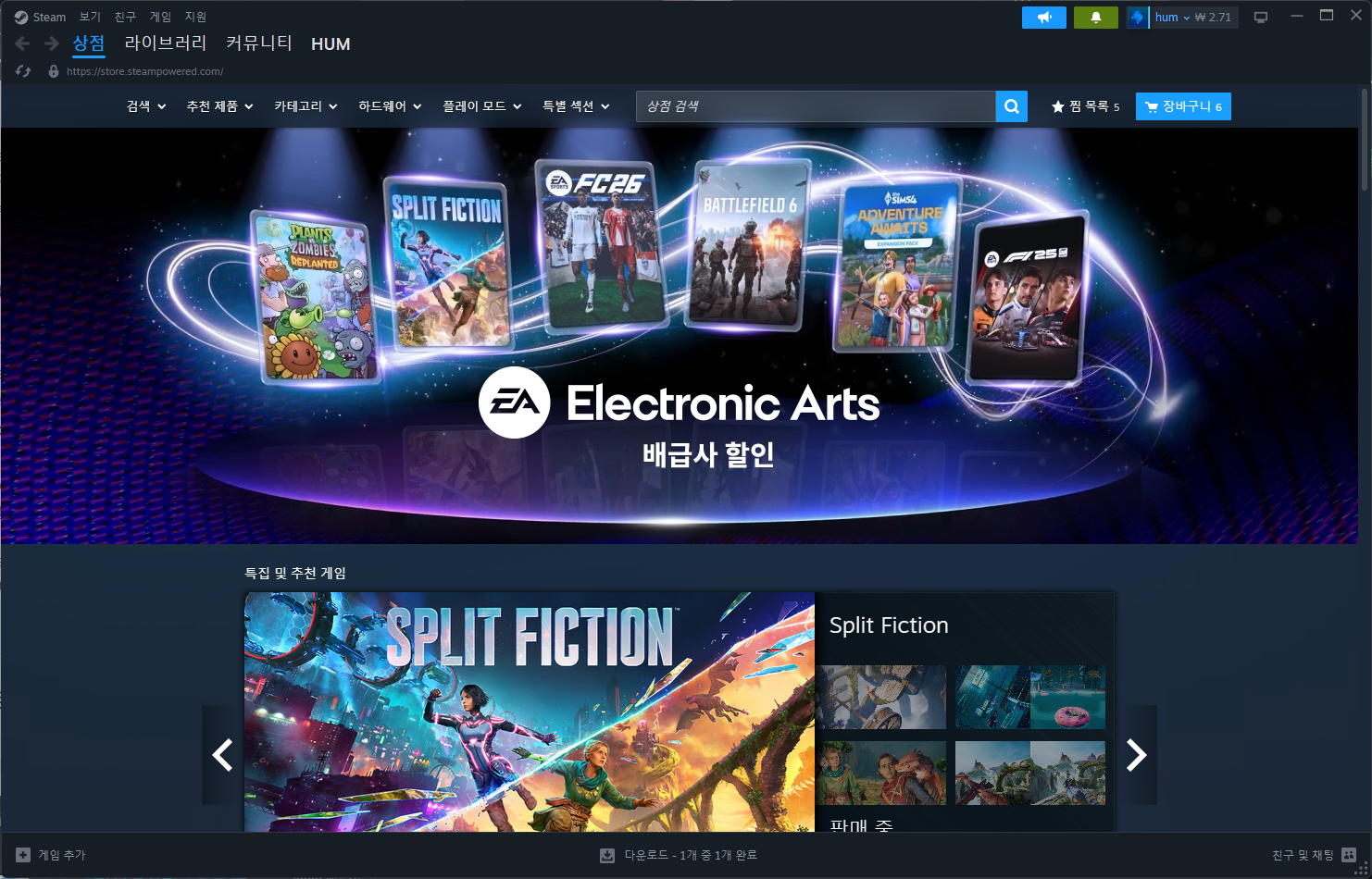
맥에서 .exe 파일을 실행하려고 하면 당연히 안 됩니다. "맥 버전이 있는지" 먼저 확인하는 게 첫 번째 단계입니다. Steam은 게임 상세 페이지에서 지원 OS를 반드시 확인하세요. Apple 로고가 있으면 됩니다.
실수 2: GeForce Now와 CrossOver를 모르고 포기한다
공식 Mac 클라이언트가 없다고 무조건 포기할 필요는 없습니다. GeForce Now는 클라우드 방식으로, CrossOver는 Wine 기반 에뮬레이션으로 윈도우 전용 게임을 맥에서 돌릴 수 있게 해줍니다. 메이플스토리나 PoE2 같은 게임이 이 방식으로 충분히 즐길 수 있다는 걸 아는 사람이 생각보다 적습니다.
실수 3: Metal API를 안 켜고 FPS 낮다고 불평한다
리그 오브 레전드 기준으로 Metal API 비활성화 상태와 활성화 상태의 FPS 차이가 30% 이상 나는 경우도 있습니다. 맥용 게임 설치 후 그래픽 설정에서 Metal API 또는 Metal Graphics 항목을 반드시 체크하세요.
이런 실수들을 피했다면, 이제 실제로 어떻게 세팅하면 될까요?
바로 시작하는 설치 체크리스트
- Steam 설치: steampowered.com에서 Mac 버전 다운로드 → 계정 생성 또는 로그인
- LoL + TFT: [leagueoflegends.com](http://leagueoflegends.com/) → Mac 다운로드 → 설치 후 Metal API 활성화
- 스타듀 밸리: Steam → 검색 → 구매 및 설치 (약 500MB)
- Hades II / Civ VI / Disco Elysium / Among Us / Minecraft: Steam 또는 해당 공식 사이트에서 Mac 버전 직접 설치
- PoE2: CrossOver 설치 (14일 무료 체험 가능) → Windows Steam 환경 생성 → PoE2 설치
- 메이플스토리: GeForce Now 앱 설치 → Steam 계정 연동 → 메이플스토리 실행
- 공통 최적화: 시스템 환경설정 → 에너지 절약 → '고성능' 모드로 변경 후 게임 실행
최종 정리 & 추천 루트
- ✅ 맥북 게임 환경은 2025년 기준 이미 충분히 성숙해 있습니다. M2 이상이라면 대부분의 인기 게임을 즐기는 데 문제없습니다.
- ✅ 네이티브 지원 게임이 8종이나 됩니다. 스타듀 밸리, Hades II, Civ VI, LoL, TFT, Among Us, Disco Elysium, Minecraft는 설치만 하면 즉시 됩니다.
- ✅ 메이플스토리는 GeForce Now가 가장 현실적인 선택입니다. 설정이 간단하고 인터넷만 빠르면 퍼포먼스 걱정 없습니다.
- ✅ PoE2는 CrossOver + Steam 조합으로 충분히 즐길 수 있습니다. 무료 게임이라 CrossOver 비용을 감수할 만합니다.
- ✅ Metal API 활성화는 필수입니다. LoL 계열 게임에서 FPS 차이가 체감상 크게 납니다.
여러분의 경험도 들려주세요 💬
맥북으로 게임해보신 분들, 이 목록 중에 실제로 써본 게임이 있으신가요? 특히 메이플스토리를 GeForce Now로 해보셨다면 핑이나 그래픽 품질이 어느 정도였는지 댓글로 알려주시면 다른 분들께도 도움이 될 것 같습니다.
혹시 제가 놓친 맥 게임이 있다면 추천해 주세요 — 직접 테스트해보고 업데이트 하겠습니다.
이 글과 이어서 읽으면 좋은 글
- 📌 맥북 M2 구매 가이드 — 16GB vs 8GB 실사용 비교
- 📌 CrossOver 완전 정복 — 맥에서 윈도우 게임 돌리는 법