보다가 소장하고 싶었던 유튜브 쇼츠, 공식 앱에서는 저장이 안 돼서 답답하셨죠? 유튜브 프리미엄도 쇼츠 오프라인 저장을 지원하지 않습니다. 결국 써드파티 도구를 활용해야 하는데, 방법이 여럿이라 어디서 시작해야 할지 모르는 분들이 많습니다. 이 글에서는 2026년 기준 가장 안정적인 고화질 다운로드 방법을 PC·모바일·고급(CLI) 세 가지 유형으로 정리하고, 다운로드한 영상을 실제로 편집할 때 필요한 핵심 팁까지 함께 안내합니다.
📋 목차
1. 쇼츠를 따로 저장해야 하는 이유
유튜브 프리미엄의 '오프라인 저장' 기능은 일반 영상에만 해당됩니다. 쇼츠는 프리미엄 구독자라도 오프라인 저장이 불가합니다. 그래서 다음과 같은 상황에서 직접 다운로드가 필요합니다.
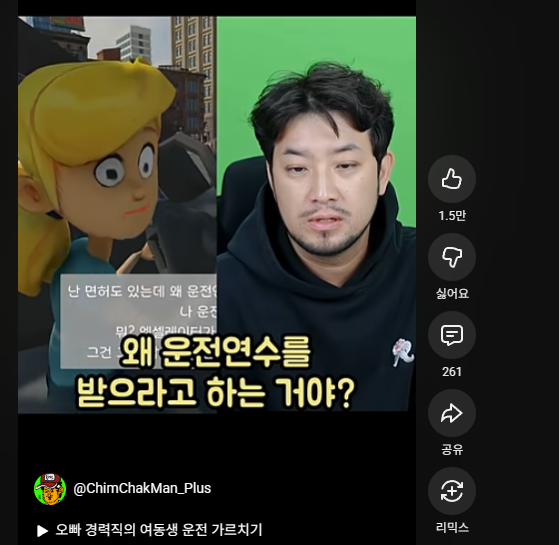
- 오프라인 시청: 비행기, 지하철, 해외 데이터 로밍 환경에서 미리 저장해두고 보기
- 편집 참고 자료: 영상 편집 스타일, 자막 디자인, 컷 타이밍 등을 분석하기 위한 레퍼런스 수집
- 콘텐츠 아카이빙: 삭제될 수 있는 영상을 개인 소장용으로 백업
- 데이터 절약: 무제한 요금제가 아닌 경우, Wi-Fi 환경에서 미리 다운로드
2. 다운로드 전 반드시 알아야 할 저작권 주의사항
⚠️ 이 부분은 꼭 읽어주세요.
유튜브 쇼츠를 다운로드하는 행위 자체는 개인 소장 목적에 한해 현실적으로 광범위하게 이루어지고 있지만, 유튜브 서비스 약관(ToS)상으로는 허가 없는 다운로드가 원칙적으로 금지되어 있습니다. 다운로드한 영상을 어떻게 사용하느냐가 더 중요합니다.
| 허용 범위 (일반적 기준) | 위반 가능성이 높은 행위 |
|---|---|
| 개인 소장 및 오프라인 시청 | SNS, 블로그, 유튜브에 무단 재업로드 |
| 편집 학습 및 레퍼런스 분석 | 상업적 목적의 무단 사용 (광고, 판매 등) |
| 자신의 원본 영상 백업 | 저작권자 허가 없이 제3자에게 재배포 |
다운로드한 영상은 개인 소장 목적으로만 사용하고, 재배포·상업적 이용은 절대 하지 마세요.
3. 방법 1 – 웹 다운로드 사이트 이용 (PC·모바일 공통)
별도 프로그램 설치 없이 브라우저만으로 사용할 수 있는 가장 간단한 방법입니다. PC와 모바일 모두에서 동작하며, URL만 붙여넣으면 됩니다.
사용 방법 (공통 절차)
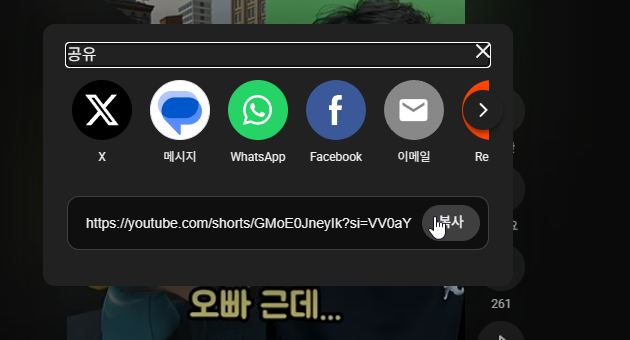
- 유튜브 앱 또는 브라우저에서 저장할 쇼츠를 엽니다.
- '공유' 버튼 → '링크 복사'로 URL을 복사합니다.
- 다운로드 사이트에 접속해 URL을 입력란에 붙여넣습니다.
- 화질을 선택(1080p 권장)한 후 '다운로드' 버튼을 클릭합니다.
- MP4 파일이 기기에 저장됩니다.
추천 웹 다운로드 사이트
| 사이트명 | URL | 최대 화질 | 광고 여부 | 특징 |
|---|---|---|---|---|
| SaveFrom.net | savefrom.net | 1080p | 있음 (팝업 주의) | 가장 오래된 서비스, 안정적 |
| SSYouTube | ssyoutube.online | 1080p | 있음 | URL 앞에 'ss' 붙이는 방식 지원 |
| Vidfly (Y2mate 계열) | vidfly.ai | 1080p | 적음 | 워터마크 없음, UI 깔끔 |
| 4K Video Downloader (웹판) | 4kdownload.com | 4K | 없음 | 앱과 연동, 고화질 특화 |
💡 팁: 웹 다운로드 사이트는 광고·팝업이 많을 수 있습니다. 팝업 차단 확장 프로그램(uBlock Origin 등)을 브라우저에 설치하고 사용하면 훨씬 쾌적하게 이용할 수 있습니다. 출처가 불분명하거나 실행 파일을 요구하는 사이트는 악성코드 위험이 있으니 절대 피하세요.

4. 방법 2 – 4K Video Downloader Plus (PC 전용, 고화질 특화)
웹 사이트보다 안정적이고 더 높은 화질을 원한다면 4K Video Downloader Plus를 추천합니다. 공식 홈페이지(4kdownload.com)에서 다운로드할 수 있으며, Windows·Mac·Linux 모두 지원합니다.
설치 및 사용 방법
- 4kdownload.com에서 운영체제에 맞는 설치 파일 다운로드 및 설치
- 프로그램 실행 후 상단의 '링크 붙여넣기' 버튼 클릭
- 복사해둔 쇼츠 URL 자동 인식 → 화질 목록 로딩
- 화질 선택: 1080p (Full HD) 또는 최대 화질 선택
- '다운로드' 버튼 클릭 → 저장 경로 지정 후 완료

5. 방법 3 – yt-dlp (고급 사용자, 최대 화질)
명령줄(CLI) 환경에 익숙한 분에게는 yt-dlp가 가장 강력한 선택입니다. 2026년 현재 가장 활발하게 유지·보수되는 오픈소스 영상 다운로드 도구로, 유튜브의 빡빡한 자바스크립트 챌린지를 우회하는 기능까지 갖추고 있습니다.

설치 방법(https://github.com/yt-dlp/yt-dlp)
Windows (winget 사용):
winget install yt-dlpmacOS (Homebrew 사용):
brew install yt-dlp고화질(1080p 이상) 다운로드를 위해서는 FFmpeg도 함께 설치해야 합니다. 유튜브는 1080p 이상의 영상을 영상 트랙과 음성 트랙으로 분리해서 제공하는데, yt-dlp가 두 파일을 다운로드한 후 FFmpeg로 합쳐줍니다.
# Windows (Homebrew 없는 경우 GitHub에서 ffmpeg.exe 직접 다운로드)
# macOS
brew install ffmpeg
핵심 명령어 정리
| 목적 | 명령어 | 설명 |
|---|---|---|
| 기본 다운로드 (최고 화질 자동) | yt-dlp [쇼츠 URL] |
FFmpeg 있으면 자동으로 최고 화질 영상+음성 합성 |
| 1080p MP4로 명시 다운로드 | yt-dlp -f "bestvideo[height<=1080]+bestaudio" --merge-output-format mp4 [URL] |
1080p 이하 최고 화질 영상 + 최고 음질 음성 합성 후 MP4 저장 |
| 다운로드 가능한 화질 목록 보기 | yt-dlp -F [URL] |
코덱·해상도·파일 크기 전체 확인 후 원하는 포맷 ID 선택 |
| 저장 파일명 지정 | yt-dlp -o "%(title)s.%(ext)s" [URL] |
영상 제목으로 파일명 자동 지정 |
| 저장 폴더 지정 | yt-dlp -o "C:/Downloads/%(title)s.%(ext)s" [URL] |
원하는 폴더 경로에 저장 |
쇼츠 URL은 일반 영상 URL과 동일하게 처리됩니다. youtube.com/shorts/영상ID 형식의 URL을 그대로 붙여넣으면 됩니다.

6. 방법별 비교표 – 한눈에 정리
| 항목 | 웹 다운로드 사이트 | 4K Video Downloader Plus | yt-dlp (CLI) |
|---|---|---|---|
| 난이도 | ⭐ 쉬움 | ⭐⭐ 보통 | ⭐⭐⭐ 어려움 |
| 프로그램 설치 | 불필요 | 필요 | 필요 (yt-dlp + FFmpeg) |
| 최대 화질 | 1080p | 4K | 원본 최고 화질 (4K~8K) |
| 모바일 지원 | ✅ (브라우저 접속) | ❌ (PC 전용) | ❌ (PC·Mac 터미널) |
| 광고 노출 | 많음 | 없음 | 없음 |
| 안정성 | 보통 (사이트별 차이) | 높음 | 매우 높음 (지속 업데이트) |
| 일괄 다운로드 | ❌ | ✅ (재생목록) | ✅ (재생목록, 채널 전체) |
| 추천 대상 | 가끔 한두 편 저장하는 일반 사용자 | 정기적으로 고화질 저장하는 사용자 | 대량 다운로드·자동화가 필요한 고급 사용자 |
7. 다운로드 후 편집 기초 – 쇼츠 규격 이해하기
다운로드한 쇼츠를 편집해서 다시 업로드하거나 다른 플랫폼에 활용하려면 쇼츠의 기술 규격을 정확히 알아야 합니다.
| 항목 | 유튜브 쇼츠 권장 규격 |
|---|---|
| 영상 비율 | 9:16 (세로) – 1080 × 1920px 권장 |
| 최대 길이 | 3분 (180초) – 2024년부터 60초 → 3분으로 확대 |
| 권장 해상도 | 1080p (1080 × 1920) |
| 프레임레이트 | 24fps ~ 60fps |
| 파일 형식 | MP4 (H.264 코덱 권장) |
| 최대 파일 크기 | 256GB |
가로 영상(16:9)을 그대로 업로드하면 쇼츠로 인식되지 않습니다. 편집 프로그램에서 반드시 9:16 비율로 변환(크롭 또는 레터박스 처리)한 후 업로드해야 합니다.
8. 편집 앱·프로그램 추천 – PC / 모바일 분리 정리
📱 모바일 편집 앱
| 앱 이름 | 플랫폼 | 무료 여부 | 특징 | 추천 대상 |
|---|---|---|---|---|
| CapCut | Android·iOS | 무료 (일부 유료) | AI 자막 자동 생성, 트렌디한 템플릿, 워터마크 없음 | 초보~중급, 빠른 제작 우선 |
| KineMaster | Android·iOS | 무료 (구독 시 워터마크 제거) | 멀티 레이어, 크로마키, 색보정 등 PC급 기능 | 모바일에서 전문적 편집 원하는 사용자 |
| InShot | Android·iOS | 무료 (광고 있음) | 세로 영상 크롭·속도 조절 특화, 간단 편집에 최적 | 빠르게 비율만 맞춰 업로드하는 사용자 |
| Canva | Android·iOS·웹 | 무료 (Pro 유료) | 쇼츠 전용 템플릿 풍부, 텍스트·디자인 강점 | 디자인 감각 있는 편집 원하는 사용자 |
| iMovie | iOS·macOS | 완전 무료 | 애플 기기 기본 앱, 직관적 UI, 스토리보드 템플릿 | iPhone·Mac 사용자, 간단한 편집 |
💻 PC 편집 프로그램
| 프로그램 | OS | 가격 | 특징 | 추천 대상 |
|---|---|---|---|---|
| Clipchamp | Windows·웹 | 무료 | Windows 11 기본 내장, 쇼츠 비율 지원, 클라우드 저장 | Windows 사용자, 빠른 입문용 |
| 다빈치 리졸브 (DaVinci Resolve) | Windows·Mac·Linux | 무료 (Studio 유료) | 색보정 최강, 전문가급 타임라인, 자막·오디오 믹싱 | 화질·색감 품질을 극한으로 높이려는 사용자 |
| 필모라 (Filmora) | Windows·Mac | 구독형 유료 | AI 자동 쇼츠 변환, 자막, 트랜지션 풍부 | AI 기능으로 제작 시간 단축 원하는 사용자 |
| 프리미어 프로 | Windows·Mac | 구독형 유료 | 업계 표준, 모든 기능, 어도비 생태계 연동 | 영상 편집 전문가, 어도비 구독자 |
| Vrew | Windows·Mac·웹 | 무료 (유료 플랜 있음) | AI 음성 인식 자막 자동 생성, 한국어 최적화 | 자막 작업이 많은 한국어 콘텐츠 제작자 |
9. 고화질 쇼츠 편집 실전 팁 7가지
팁 1. 가로 영상 → 세로 변환 시 피사체 위치 확인
가로 영상을 9:16으로 크롭할 때 중요한 피사체(얼굴, 자막 등)가 잘리지 않는지 반드시 확인하세요. 편집 프로그램의 '오토 리프레임(Auto Reframe)' 기능을 사용하면 AI가 자동으로 피사체를 추적해 크롭해줍니다. 다빈치 리졸브, 프리미어 프로, 필모라 모두 해당 기능을 지원합니다.
팁 2. 처음 3초가 조회수를 결정한다
유튜브 쇼츠 알고리즘은 '처음 몇 초에 관심을 끄는지, 어떤 영상을 넘기는지'를 핵심 지표로 봅니다. 편집 시 가장 임팩트 있는 장면·대사를 영상 맨 앞으로 배치하는 '후킹(Hooking)' 구성이 중요합니다.
팁 3. 자막은 화면 중앙~상단에 배치
쇼츠는 모바일에서 주로 시청되며, 화면 하단 1/4 영역은 좋아요·댓글·공유 버튼에 가려집니다. 자막은 화면 중앙 또는 상단 30~70% 영역에 배치해야 가려지지 않습니다.
팁 4. 내보내기는 1080p, H.264, MP4로
편집 완료 후 내보내기 설정은 다음과 같이 맞춰야 유튜브 업로드 시 화질 손실을 최소화할 수 있습니다.
- 해상도: 1080 × 1920 (9:16)
- 코덱: H.264 (H.265는 일부 기기에서 재생 호환성 문제)
- 비트레이트: 8~16Mbps (쇼츠 기준 충분)
- 프레임레이트: 30fps 또는 60fps
- 컨테이너: MP4
팁 5. BGM은 저작권 걱정 없는 소스에서
직접 제작한 쇼츠에 BGM을 입힐 때는 저작권 문제가 없는 음원을 사용해야 합니다. 추천 소스는 다음과 같습니다.
- YouTube Audio Library: studio.youtube.com → 오디오 보관함 (무료·저작권 표시 불필요 트랙 다수)
- Pixabay Music: pixabay.com/music (무료, CC0 라이선스)
- CapCut 음악 라이브러리: CapCut 앱 내 기본 제공 무료 BGM
- Canva 오디오 라이브러리: 캔바 내 수백 종 무료·라이선스 트랙
팁 6. AI 자막 자동 생성 적극 활용
Vrew나 CapCut의 AI 음성 인식 자막 기능을 사용하면 영상을 올리는 것만으로 자막이 자동 생성됩니다. 한국어 인식률이 높아 수정 작업이 최소화되며, 자막 없는 쇼츠 대비 시청 완료율이 높아지는 효과가 있습니다.
팁 7. AI 쇼츠 자동 생성 도구도 고려해보세요
긴 영상에서 쇼츠 하이라이트를 자동 추출하고 싶다면 AI 도구가 시간을 크게 절약해줍니다. 국내외 주요 도구는 다음과 같습니다.
- 알파컷 (Alphacut, alphacut.video): 한국 서비스, 롱폼 영상 한 편에서 쇼츠 최대 10개 자동 추출
- 필모라 Smart Shorts: URL 입력만으로 핵심 구간 자동 추출 후 세로 변환
- Vrew AI 하이라이트: 음성 분석 기반으로 핵심 장면 자동 클리핑
10. 결론 – 나에게 맞는 방법은?
지금까지 유튜브 쇼츠 고화질 다운로드 방법 3가지와 편집 팁까지 정리했습니다. 상황에 맞게 선택하세요.
| 상황 | 추천 방법 |
|---|---|
| 가끔 한두 편만 저장하면 되는 일반 사용자 | 웹 다운로드 사이트 (Vidfly 등) |
| 고화질(1080p↑)로 정기적으로 저장하는 사용자 | 4K Video Downloader Plus |
| 대량 자동화·최고 화질이 필요한 고급 사용자 | yt-dlp + FFmpeg |
| 모바일에서 빠르게 편집해서 바로 올리는 사용자 | CapCut (편집) + 웹 다운로더 |
| PC에서 퀄리티 높게 편집하는 사용자 | 다빈치 리졸브 or Vrew (자막 많은 경우) |
| 롱폼 → 쇼츠 자동 변환 원하는 크리에이터 | 알파컷 or 필모라 Smart Shorts |
다운로드보다 더 중요한 것은 저작권 준수와 개인 소장 목적 유지입니다. 저장한 영상을 편집해서 새로운 콘텐츠로 만들 때도, 원 영상의 저작자에 대한 출처 표기와 인용 범위를 꼭 지켜주세요.
※ 본 글은 2026년 5월 기준으로 작성되었습니다. 소개된 서비스의 UI·정책은 업데이트에 따라 달라질 수 있습니다. 다운로드 전 각 서비스의 이용 약관을 반드시 확인하세요.