영상 파일, 설계 도면, 대용량 데이터를 이메일이나 메신저로 전송하려는데 "파일이 너무 큽니다"라는 오류를 본 적 있으신가요? 이럴 때 필요한 것이 바로 분할 압축입니다. 하나의 큰 파일을 여러 조각으로 나눠서 압축하면, 용량 제한이 있는 서비스에서도 문제없이 전송할 수 있습니다. 이 글에서는 국내 점유율 1위 압축 프로그램인 반디집(Bandizip)으로 분할 압축하는 방법을 단계별 스크린샷과 함께 설명합니다.
📋 목차
1. 분할 압축이란? 언제 필요한가
분할 압축(Split Archive)이란 하나의 파일 또는 폴더를 압축한 뒤 지정한 크기 단위로 여러 조각 파일(.zip.001, .zip.002 / .z01, .z02 형태)로 나누는 기능입니다. 조각 파일들을 다시 합치면 원본 파일이 그대로 복원됩니다.
분할 압축이 필요한 대표적인 상황은 다음과 같습니다.
- 이메일 첨부 제한: Gmail·Outlook 등은 첨부 파일 용량이 25MB로 제한됩니다.
- 메신저 전송 제한: 카카오톡은 파일 한 건당 300MB, 라인·슬랙도 서비스별로 제한이 있습니다.
- USB·외장 드라이브 FAT32 한계: FAT32 포맷의 저장 장치는 파일 하나당 최대 4GB까지만 저장할 수 있습니다. 4GB 이상 파일은 분할 압축이 필수입니다.
- 클라우드 업로드 속도 관리: 큰 파일을 여러 조각으로 나누면 실패 시 해당 조각만 재전송하면 됩니다.
2. 반디집 설치 방법
반디집은 반드시 공식 홈페이지에서만 다운로드해야 합니다. 비공식 경로의 설치 파일에는 악성코드가 포함될 수 있습니다.
- 공식 홈페이지 접속: [kr.bandisoft.com/bandizip](http://kr.bandisoft.com/bandizip)
- 페이지 중앙의 '무료 다운로드' 버튼 클릭
- 다운로드된 설치 파일(.exe) 실행
- 설치 마법사에서 '다음' → '동의' → '설치' 순서로 진행
- 설치 완료 후 파일 탐색기에서 우클릭 메뉴에 반디집 항목이 추가됩니다.

| 에디션 | 가격 | 분할 압축 기능 | 광고 여부 | 추천 대상 |
|---|---|---|---|---|
| 스탠다드 (무료) | 무료 | ✅ 지원 | 있음 (사용에 지장 없음) | 개인 일반 사용자 |
| 프로페셔널 | 34,100원 (1회 구매) | ✅ 지원 | 없음 | 고급 기능 필요 사용자 |
| 엔터프라이즈 | 24,200원/계정 | ✅ 지원 | 없음 | 기업·공공기관 |
분할 압축 기능은 무료 스탠다드 에디션에서도 제한 없이 사용 가능합니다. 별도 결제 없이 이 글의 모든 기능을 따라 하실 수 있습니다.
3. 분할 압축하는 방법 (단계별)
분할 압축은 크게 두 가지 방법으로 실행할 수 있습니다. 가장 편리한 방법인 우클릭 메뉴 방식을 기준으로 설명합니다.
① 압축할 파일(또는 폴더) 선택
파일 탐색기에서 압축할 파일이나 폴더를 선택합니다. 여러 개를 동시에 선택할 때는 Ctrl을 누르며 클릭하거나, 드래그로 선택합니다.

② 우클릭 → '반디집' → '압축하기...' 선택
선택한 파일에서 마우스 오른쪽 버튼을 클릭합니다. 컨텍스트 메뉴에서 반디집 항목을 찾아 '압축하기...'를 선택합니다.
⚠️ 주의: '여기에 압축 풀기', 'XXX.zip으로 압축하기' 같은 단순 메뉴가 아닌, 반드시 '압축하기...'(말줄임표 포함)를 선택해야 분할 크기를 설정하는 창이 열립니다.
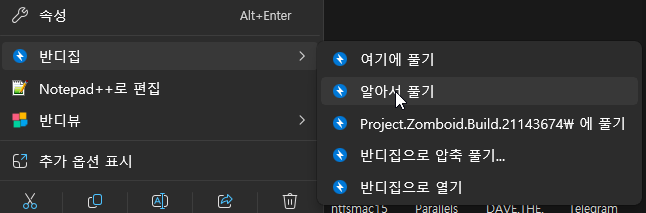
③ 압축 설정 창에서 분할 크기 설정
'압축하기' 창이 열리면 다음 항목들을 확인합니다.
- 파일명: 저장될 압축 파일 이름. 기본값은 선택한 파일/폴더 이름입니다.
- 저장 위치: 압축 파일이 생성될 폴더 경로.
- 압축 포맷: ZIP 또는 7Z 선택 (아래 포맷 가이드 참고).
- 분할 크기: ← 이 항목이 핵심입니다.
분할 크기 설정 방법: 창 하단에 '분할 크기' 입력란이 있습니다. 드롭다운 메뉴에서 자주 쓰이는 크기(10MB, 25MB, 100MB, 700MB, 1GB, 2GB, 4GB)를 선택하거나, 직접 숫자를 입력하고 단위(MB/GB)를 지정할 수 있습니다.

④ '압축' 버튼 클릭 → 완료
설정을 마친 후 '압축' 버튼을 누르면 압축이 시작됩니다. 파일 크기에 따라 수 초에서 수 분이 걸릴 수 있습니다. 완료되면 설정한 저장 경로에 다음과 같이 분할된 파일들이 생성됩니다.
| 포맷 | 생성되는 파일 이름 예시 |
|---|---|
| ZIP 분할 | 파일명.zip, 파일명.z01, 파일명.z02, ... |
| 7Z 분할 | 파일명.7z.001, 파일명.7z.002, 파일명.7z.003, ... |
이 파일들을 모두 상대방에게 전달해야 합니다. 하나라도 빠지면 압축 해제가 불가능하니 주의하세요.
4. 분할 압축 파일 해제 방법
분할 압축 파일을 받은 상대방이 압축을 해제하는 방법입니다. 반디집이 설치되어 있어야 합니다.
해제 방법 (ZIP 분할의 경우)
- 전달받은 분할 파일을 모두 같은 폴더에 저장합니다.
- 첫 번째 파일(.zip 또는 .7z.001)만 선택합니다. (나머지 파일은 선택하지 않아도 됩니다.)
- 해당 파일에서 우클릭 → '압축 풀기...' 선택
- 압축 해제 경로를 지정한 후 '압축 풀기' 클릭
반디집은 첫 번째 파일에서 시작해 자동으로 나머지 조각을 인식하고 순서대로 합쳐서 원본 파일을 복원합니다.
⚠️ 자주 하는 실수: 분할 파일 중 하나라도 없는 상태에서 압축 해제를 시도하면 "다른 분할 파일이 없으므로 파일을 열 수 없습니다" 오류가 발생합니다. 파일 개수를 먼저 확인하세요.
5. 포맷별 선택 가이드 – ZIP vs 7Z
분할 압축 시 어떤 포맷을 선택하느냐에 따라 호환성과 압축 효율이 달라집니다.
| 항목 | ZIP 분할 | 7Z 분할 |
|---|---|---|
| 압축률 | 보통 (원본 대비 70~80% 수준) | 높음 (원본 대비 50~60% 수준, 파일 종류에 따라 다름) |
| 호환성 | Windows·Mac·Linux·스마트폰 모두 기본 지원 | 7-Zip, 반디집 등 별도 프로그램 필요 |
| 파일 확장자 | .zip, .z01, .z02... | .7z.001, .7z.002... |
| 암호화 강도 | AES-256 (설정 시) | AES-256 (기본 지원) |
| 추천 상황 | 받는 사람이 일반 사용자 / 다양한 OS 수신자 | 최대한 작게 압축 필요 / 수신자가 반디집·7-Zip 사용자 |
결론: 상대방이 어떤 환경인지 모를 때는 ZIP 포맷을 선택하는 것이 안전합니다. 수신자가 반디집이나 7-Zip을 쓴다고 확인된 경우에는 7Z 포맷으로 더 높은 압축률을 얻을 수 있습니다.
6. 분할 크기 기준 – 얼마씩 나눠야 할까
분할 크기는 파일을 전달할 수단의 용량 제한에 맞춰 설정합니다. 아래 표를 참고하세요.
| 전달 수단 | 1회 용량 제한 | 권장 분할 크기 |
|---|---|---|
| Gmail / Outlook 이메일 첨부 | 25MB | 20MB (여유 확보) |
| 카카오톡 파일 전송 | 300MB | 250MB |
| 네이버 MYBOX / 드라이브 업로드 | 파일당 5GB | 1GB 또는 2GB |
| USB FAT32 저장 장치 | 파일당 4GB | 3.9GB (초과 방지) |
| CD-R 굽기용 | 700MB | 690MB |
| DVD-R 굽기용 | 4.3GB | 4GB |
💡 팁: 제한 용량보다 약 5~10% 여유를 두고 설정하는 것이 좋습니다. 예를 들어 이메일 제한이 25MB라면 분할 크기를 20MB로 설정해야 파일 헤더 정보 등 부가 용량으로 인한 초과를 방지할 수 있습니다.
7. 암호 설정으로 보안 강화하기
분할 압축 시 암호를 함께 설정하면, 파일이 도중에 유출되더라도 내용을 볼 수 없습니다. 민감한 문서나 개인정보가 포함된 파일에는 반드시 암호를 설정하는 것을 권장합니다.
암호 설정 방법
- '압축하기' 창 하단의 '암호 설정' 버튼 클릭
- 암호 입력 → 확인용으로 한 번 더 입력
- 필요 시 '파일명 암호화' 체크박스도 활성화 (파일 목록까지 숨기려면 선택)
- 이후 과정은 일반 분할 압축과 동일

반디집은 AES-256 암호화를 적용하므로 군사 수준의 보안 강도를 제공합니다. 단, 암호를 잊어버리면 복구가 불가능하니 암호는 안전한 곳에 별도로 보관하세요. 암호는 파일과 별도 경로(이메일·전화 등)로 수신자에게 전달하는 것이 보안상 올바른 방법입니다.
8. 자주 발생하는 오류 해결
| 오류 메시지 / 증상 | 원인 | 해결 방법 |
|---|---|---|
| "다른 분할 파일이 없으므로 파일을 열 수 없습니다" | 분할 파일 중 일부가 누락됨 | 모든 분할 파일(.z01, .z02 등 전체)이 같은 폴더에 있는지 확인 |
| 압축 해제 후 파일이 손상됨 | 전송 중 파일이 깨진 경우 | 파일을 다시 전달받아 재시도. 클라우드 업로드 후 공유 방식으로 전달 권장 |
| 우클릭 메뉴에 반디집이 보이지 않음 | Windows 11 우클릭 메뉴 정책 변경 | 우클릭 → '추가 옵션 표시' → 반디집 메뉴 확인. 또는 반디집 재설치 |
| 분할 크기보다 작은 파일이 생성됨 | 원본 파일이 지정 크기보다 작음 | 정상 동작. 마지막 조각은 남은 용량만큼만 생성됩니다. |
| 암호를 입력했는데 압축이 풀리지 않음 | 암호 오타 또는 한/영 입력 모드 문제 | 한/영 키 확인 후 재입력. 암호는 영문·숫자 조합 권장 |
9. 마무리 – 분할 압축 한눈에 정리
지금까지 반디집으로 대용량 파일을 분할 압축하는 전 과정을 살펴봤습니다. 핵심만 다시 정리하면 다음과 같습니다.
| 단계 | 동작 | 핵심 포인트 |
|---|---|---|
| 1. 설치 | 공식 홈페이지에서 무료 다운로드 | 분할 압축은 무료 에디션에서 완전 지원 |
| 2. 파일 선택 | 탐색기에서 파일/폴더 선택 후 우클릭 | 여러 파일 동시 선택 가능 |
| 3. 설정 | '압축하기...' → 분할 크기 입력 | 전달 수단 용량 제한의 80~90% 수준으로 설정 |
| 4. 전달 | 생성된 분할 파일 전체 전송 | 파일 하나라도 빠지면 해제 불가 |
| 5. 해제 | 첫 번째 파일만 우클릭 → 압축 풀기 | 나머지 조각은 자동 인식 |
분할 압축은 한 번 익혀두면 대용량 파일 전송 상황에서 매우 자주 쓰게 되는 기술입니다. 특히 FAT32 USB나 이메일 첨부 제한이 있는 환경에서 일하는 분이라면 반드시 알아두셔야 할 기능입니다. 오늘 글이 도움이 됐다면 북마크해 두시고, 주변에 같은 고민을 하는 분께 공유해 주세요.
※ 이 글은 반디집 v7.43(2026년 5월 기준)을 바탕으로 작성되었습니다. 버전에 따라 UI 구성이 일부 다를 수 있습니다.