마우스 없이 윈도우 조작 가능한 필수 단축키 7가지
- 정보, 꿀팁(info)
- 2026. 5. 19.
마우스가 고장 났거나, 노트북 터치패드가 작동하지 않을 때 당황한 경험 있으신가요? 아니면 업무 효율을 극대화하고 싶으신가요? 오늘은 마우스 없이도 윈도우를 자유자재로 조작할 수 있는 필수 단축키 7가지를 소개합니다. 이 단축키들만 익혀도 작업 속도가 2배 이상 빨라질 것입니다.
특히 개발자, 데이터 분석가, 문서 작업이 많은 직장인이라면 이 단축키들은 생산성 향상의 핵심 도구가 될 것입니다. 마우스를 손에서 떼지 않고도 모든 작업을 키보드만으로 처리할 수 있다는 것은, 집중력을 유지하고 업무 흐름을 끊지 않는다는 의미이기도 합니다.
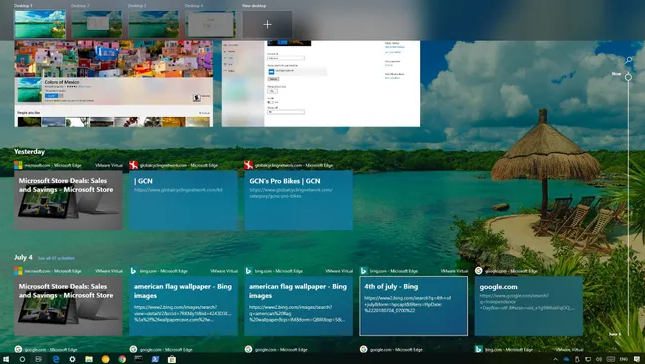
1. Windows 키 + Tab: 작업 보기 (Task View)
기본 사용법
단축키: Windows + Tab
기능:
- 열려 있는 모든 창을 한눈에 보기
- 가상 데스크톱 관리
- 타임라인 확인 (윈도우 10)
상세 조작법
Task View 열기:
- Windows + Tab 누르기
- 화면에 모든 열린 창이 썸네일로 표시됨
창 간 이동:
- 방향키 (←, →, ↑, ↓): 원하는 창으로 이동
- Enter: 선택한 창 활성화
- Delete: 선택한 창 닫기
가상 데스크톱 생성:
- Task View 상태에서 Ctrl + Windows + D: 새 가상 데스크톱 생성
- Ctrl + Windows + ←/→: 가상 데스크톱 간 전환
- Ctrl + Windows + F4: 현재 가상 데스크톱 닫기
실무 활용 사례
시나리오: 개발자의 멀티태스킹

데스크톱 1: 코드 에디터 (VS Code)
데스크톱 2: 브라우저 (문서 검색)
데스크톱 3: 터미널 + 모니터링 툴

Windows + Tab으로 전체 보기
Ctrl + Windows + ← / →로 빠르게 전환
마우스 없이도 완벽한 멀티태스킹 환경
생산성 팁: 프로젝트별로 가상 데스크톱을 분리하면 작업 컨텍스트 전환이 훨씬 수월합니다. 예를 들어 데스크톱 1은 메인 프로젝트, 데스크톱 2는 서브 프로젝트, 데스크톱 3은 이메일과 커뮤니케이션 도구로 구분하는 식입니다.
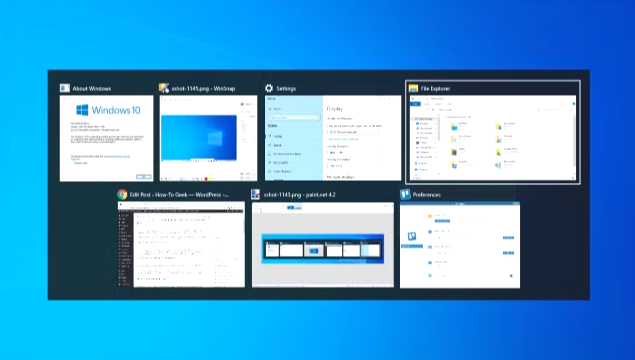
2. Alt + Tab: 프로그램 간 빠른 전환
기본 사용법
단축키: Alt + Tab
기능:
- 실행 중인 프로그램 간 빠르게 전환
- 가장 많이 사용하는 윈도우 단축키
고급 조작법
기본 전환:
Alt + Tab: 다음 창으로 전환
Alt + Shift + Tab: 이전 창으로 전환
Alt 누른 채로 Tab 반복: 원하는 창까지 이동
특정 창으로 직접 이동:
Alt + Tab 후:
- 방향키로 이동
- 숫자 키로 직접 선택 (일부 버전)
- Enter로 확정
- Esc로 취소
같은 프로그램의 여러 창 전환:
Alt + ` (백틱, 1번 키 왼쪽): 같은 앱의 창들 사이 전환
예: Chrome 창이 3개 열려 있을 때 유용
실무 활용 사례
시나리오: 문서 작업 중 자료 조사

Word 문서 작성 중
  ↓
Alt + Tab → Chrome으로 전환
  ↓
자료 복사
  ↓
Alt + Tab → Word로 복귀
  ↓
붙여넣기

마우스 한 번도 안 쓰고 완료!
숨은 팁: Alt를 누른 상태에서 Tab을 빠르게 두 번 누르면 바로 직전에 사용하던 프로그램으로 돌아갑니다. 두 개의 프로그램을 번갈아 작업할 때 매우 유용합니다.
3. Windows 키 + D: 바탕화면 표시/숨기기
기본 사용법
단축키: Windows + D
기능:
- 모든 창을 최소화하고 바탕화면 표시
- 다시 누르면 원래 상태로 복구
관련 단축키
Windows + D: 바탕화면 표시 (토글)
Windows + M: 모든 창 최소화 (복구 불가)
Windows + Shift + M: 최소화된 창 복구
Windows + Home: 현재 창 제외 모두 최소화
실무 활용 사례
시나리오: 급하게 다른 파일 찾기

작업 중 → Windows + D → 바탕화면 파일 더블클릭
또는
Windows + D → 방향키로 파일 선택 → Enter
회사에서 유용한 팁:
상사가 갑자기 옆에 왔을 때:
Windows + D (긴급 바탕화면 전환)
Windows + L (화면 잠금, 더 안전)
바탕화면에서 키보드만으로 파일 찾기
1. Windows + D로 바탕화면 이동
2. 파일 이름의 첫 글자 입력 (예: 'r'을 누르면 r로 시작하는 파일로 이동)
3. 계속 같은 글자 누르면 순환
4. Enter로 실행
4. Windows 키 + E: 파일 탐색기 열기
기본 사용법
단축키: Windows + E
기능:
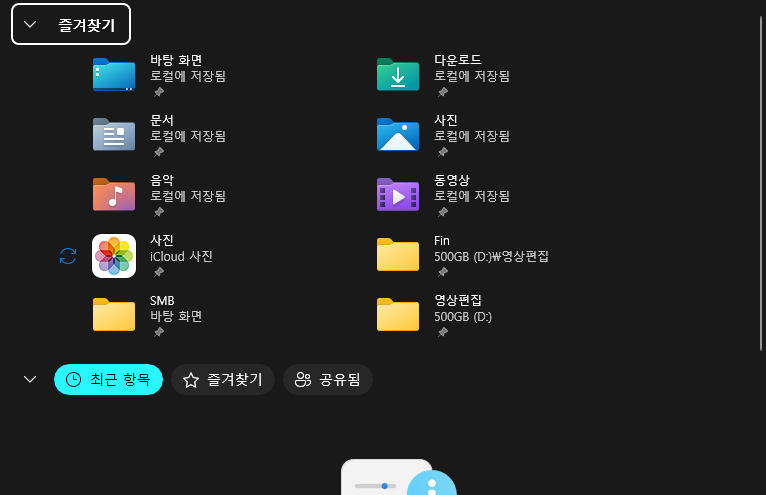
- 파일 탐색기(Explorer) 즉시 열기
- 가장 자주 사용하는 단축키 중 하나
탐색기 내 키보드 조작
폴더 이동:
Alt + ←: 뒤로 가기
Alt + →: 앞으로 가기
Alt + ↑: 상위 폴더로 이동
Backspace: 상위 폴더로 (Alt + ↑과 동일)
주소 표시줄 및 검색:
Alt + D: 주소 표시줄 선택 (경로 직접 입력 가능)
Ctrl + E: 검색창으로 이동
F3: 검색창으로 이동 (Ctrl + E와 동일)
파일/폴더 조작:
F2: 이름 바꾸기
Delete: 휴지통으로 이동
Shift + Delete: 영구 삭제 (휴지통 거치지 않음)
Ctrl + Shift + N: 새 폴더 만들기
Alt + Enter: 속성 보기
보기 옵션:
Ctrl + Shift + 1~8: 보기 방식 변경
Ctrl + Shift + 6: 자세히
Ctrl + 마우스휠: 아이콘 크기 조절 (마우스 필요)
실무 활용 사례
시나리오: 특정 폴더로 빠르게 이동

1. Windows + E (탐색기 열기)
2. Alt + D (주소 표시줄 활성화)
3. 경로 입력: C:\\Users\\Tom\\Documents\\Project
4. Enter
고급 팁: 즐겨찾기 활용
자주 가는 폴더를 빠른 실행에 고정:
1. 폴더로 이동
2. Ctrl + Shift + 숫자 (1~9): 해당 번호로 빠른 실행 등록
3. 이후 Windows + 숫자로 즉시 접근
5. Windows 키 + L: 화면 잠금
기본 사용법
단축키: Windows + L
기능:
- 즉시 화면 잠금
- 로그인 화면으로 전환
왜 중요한가?
보안 필수 습관:
- 자리 비울 때 자동 실행
- 회사에서 필수
- 개인정보 보호
- 규정 준수 (정보보호 정책)
실무에서의 중요성: 많은 기업에서 자리 이탈 시 화면 잠금은 필수 보안 정책입니다. 습관적으로 Windows + L을 누르고 자리를 뜨는 것이 중요합니다. 특히 금융, 의료, 공공기관 등에서는 이를 지키지 않으면 보안 감사에서 지적받을 수 있습니다.
관련 보안 단축키
Ctrl + Alt + Delete: 보안 화면 (작업 관리자, 잠금, 로그아웃)
Windows + X, U, I: 로그아웃
Windows + X, U, U: 종료
Windows + X, U, R: 재시작
자동 잠금 설정
키보드만으로 자동 잠금 시간 설정:
1. Windows + R
2. 입력: control desk.cpl,,1
3. Tab과 방향키로 "화면 보호기" 설정
4. "다시 시작할 때 로그온 화면 표시" 체크
5. 시간 설정 (예: 10분)
6. Windows 키 + Shift + S: 화면 캡처 도구

기본 사용법
단축키: Windows + Shift + S
기능:
- 화면의 일부 또는 전체 캡처
- Snipping Tool의 빠른 실행 버전
캡처 모드
Windows + Shift + S 누르면 나타나는 옵션:
1. 사각형 캡처 (기본)
   - 마우스로 드래그하여 영역 선택

2. 자유형 캡처
   - 원하는 모양으로 그려서 선택

3. 창 캡처
   - 특정 창 전체 캡처

4. 전체 화면 캡처
   - 모든 모니터 화면 캡처
키보드만으로 캡처하기
1. Windows + Shift + S
2. Tab 키로 모드 선택 (사각형/자유형/창/전체)
3. 전체 화면 모드 선택하면 마우스 없이 캡처 가능
4. 클립보드에 자동 저장
5. Ctrl + V로 원하는 곳에 붙여넣기
대안 단축키
Print Screen (PrtScn): 전체 화면 캡처 → 클립보드
Alt + Print Screen: 현재 활성 창만 캡처
Windows + Print Screen: 전체 화면 캡처 → 자동으로 파일 저장
  (저장 위치: C:\\Users\\사용자명\\Pictures\\Screenshots)
실무 활용 사례
시나리오 1: 에러 메시지 캡처하여 공유

1. 에러 발생
2. Windows + Shift + S
3. Tab으로 "창 캡처" 모드 선택
4. 에러 창 클릭
5. 메신저 열고 Ctrl + V로 붙여넣기

시나리오 2: 보고서용 차트 캡처

1. 차트 화면 띄우기
2. Windows + Print Screen (자동 저장)
3. Windows + E (탐색기)
4. Pictures > Screenshots 폴더로 이동
5. 최신 파일을 보고서에 삽입
IT 지원 관점: 원격 지원 시 사용자에게 에러 화면을 캡처하도록 안내할 때 Windows + Shift + S는 가장 쉽게 설명할 수 있는 방법입니다. "윈도우 키와 Shift, S를 동시에 누르고 화면을 클릭하세요"라고만 하면 됩니다.
7. Windows 키 + 숫자 (1~9): 작업 표시줄 프로그램 실행
기본 사용법
단축키: Windows + 숫자 (1, 2, 3, ...)
기능:
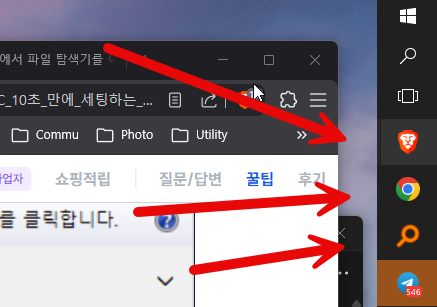
- 작업 표시줄에 고정된 프로그램을 순서대로 실행/전환
- 가장 빠른 프로그램 실행 방법
번호 매핑
작업 표시줄 왼쪽부터:
Windows + 1: 첫 번째 앱
Windows + 2: 두 번째 앱
Windows + 3: 세 번째 앱
...
Windows + 9: 아홉 번째 앱
Windows + 0: 열 번째 앱
고급 기능
프로그램이 이미 실행 중일 때:
Windows + 숫자: 해당 프로그램으로 전환
다시 누르면: 최소화

프로그램이 실행 중이지 않을 때:
Windows + 숫자: 프로그램 실행

여러 창이 열려 있을 때:
Windows + 숫자 반복: 해당 앱의 창들 사이 순환

관리자 권한으로 실행:
Ctrl + Shift + Windows + 숫자: 관리자 권한으로 실행
작업 표시줄 최적화 전략
추천 배치 순서:
1번: 브라우저 (Chrome, Edge)
2번: 파일 탐색기
3번: 이메일 (Outlook)
4번: 메신저 (Slack, Teams)
5번: 메모장 또는 텍스트 에디터
6번: 업무 필수 프로그램 (Excel, VS Code 등)
7~9번: 자주 쓰는 기타 프로그램
실무 활용 사례
개발자의 작업 흐름:

Windows + 1: Chrome (문서 검색)
Windows + 2: VS Code (코드 작성)
Windows + 3: 터미널
Windows + 4: Slack (팀 소통)
Windows + 5: Notion (메모)

마우스 없이 프로그램 간 이동 완벽 구현!
생산성 극대화 팁:
루틴 작업 자동화:
1. 아침 출근 시
   - Windows + 1 (이메일)
   - Windows + 2 (브라우저)
   - Windows + 4 (메신저)

2. 작업 시작 시
   - Windows + 6 (주 업무 프로그램)
   - Windows + 3 (참고 자료)

3초 만에 업무 환경 세팅 완료
작업 표시줄 관련 추가 단축키
Shift + 우클릭 (작업 표시줄 아이콘): 빠른 메뉴
  - 새 창 열기
  - 관리자 권한으로 실행
  - 작업 표시줄에서 제거

Windows + T: 작업 표시줄 항목 간 이동 (키보드로만)
Windows + B: 시스템 트레이 영역으로 포커스 이동
보너스: 알아두면 좋은 추가 단축키
창 관리
Windows + ← / →: 창을 화면 왼쪽/오른쪽에 스냅
Windows + ↑: 창 최대화
Windows + ↓: 창 최소화 또는 이전 크기로 복원
F11: 전체 화면 모드 (프로그램에 따라 다름)
Alt + F4: 현재 창 닫기
Alt + Space: 창 메뉴 (이동, 크기, 최소화, 최대화, 닫기)
창 스냅 고급 활용:
4분할 화면 구성:
1. Windows + ← (왼쪽 1/2)
2. Windows + ↑ (왼쪽 위 1/4)
3. 다른 창 선택 후 Windows + → (오른쪽)
4. Windows + ↓ (오른쪽 아래 1/4)

결과: 4개 창을 화면에 균등 배치
시스템 기능
Windows + I: 설정 열기
Windows + X: 빠른 링크 메뉴 (고급 사용자 메뉴)
Windows + R: 실행 창 열기
Windows + Pause: 시스템 정보
Windows + PrintScreen: 스크린샷 자동 저장
텍스트 편집
Ctrl + A: 전체 선택
Ctrl + C: 복사
Ctrl + X: 잘라내기
Ctrl + V: 붙여넣기
Ctrl + Z: 실행 취소
Ctrl + Y: 다시 실행
Ctrl + F: 찾기
Ctrl + H: 바꾸기 (프로그램에 따라)
브라우저 필수 단축키
Ctrl + T: 새 탭
Ctrl + W: 탭 닫기
Ctrl + Shift + T: 닫은 탭 다시 열기
Ctrl + Tab: 다음 탭으로 이동
Ctrl + Shift + Tab: 이전 탭으로 이동
Ctrl + L: 주소창 선택
Alt + D: 주소창 선택 (Ctrl + L과 동일)
F5: 새로고침
Ctrl + F5: 캐시 무시하고 새로고침
단축키 마스터 되는 법
1단계: 하루 1개씩 익히기
월요일: Windows + Tab
화요일: Alt + Tab
수요일: Windows + D
목요일: Windows + E
금요일: Windows + L
토요일: Windows + Shift + S
일요일: Windows + 숫자
2단계: 실무에 바로 적용
의식적으로 마우스 사용 줄이기:
- 프로그램 전환 시 Alt + Tab 사용
- 파일 열 때 Windows + E 사용
- 캡처 필요 시 Windows + Shift + S 사용
3단계: 복합 워크플로우 만들기
예시 1: 보고서 작성 워크플로우
1. Windows + 1 (브라우저에서 자료 검색)
2. Windows + Shift + S (필요한 부분 캡처)
3. Alt + Tab (Word로 전환)
4. Ctrl + V (캡처 이미지 붙여넣기)
5. 반복

예시 2: 코드 작업 워크플로우
1. Windows + 2 (VS Code 열기)
2. Ctrl + ` (통합 터미널 열기)
3. Alt + Tab (브라우저로 문서 확인)
4. Alt + Tab (다시 VS Code로)
5. 코드 작성
4단계: 측정 가능한 목표 설정
목표: 하루 마우스 클릭 50% 줄이기

측정 방법:
- 타이머로 특정 작업 시간 체크
- 단축키 사용 전 vs 후 비교
- 일주일 후 생산성 차이 확인

예상 결과:
- 작업 속도 30~50% 향상
- 손목 피로 감소
- 집중력 향상
마우스 없이 작업하기 실전 시나리오
시나리오 1: 마우스 고장 긴급 상황
상황: 중요한 발표 30분 전 마우스 고장

해결:
1. Windows + E (파일 탐색기)
2. Tab과 방향키로 발표 파일 찾기
3. Enter로 PowerPoint 실행
4. F5로 슬라이드쇼 시작
5. 방향키로 슬라이드 이동
6. Esc로 종료

마우스 없이도 발표 성공!
시나리오 2: 효율적인 멀티태스킹
상황: 이메일 확인하면서 보고서 작성

워크플로우:
1. Windows + 1 (Outlook 실행)
2. Ctrl + 1 (받은 편지함)
3. 방향키로 이메일 선택
4. Alt + Tab (Word로 전환)
5. 내용 작성
6. Alt + Tab (다시 Outlook)
7. 반복

손이 키보드를 떠나지 않아 집중력 유지
시나리오 3: 원격 근무 환경
상황: 집에서 회의 참여 + 문서 공유

워크플로우:
1. Windows + 4 (Teams 또는 Zoom)
2. Ctrl + Shift + M (마이크 음소거 토글)
3. Windows + 2 (공유할 문서 열기)
4. Alt + Tab (회의로 복귀)
5. Windows + Shift + S (화면 일부 캡처)
6. 회의 중 붙여넣기

마우스 없이도 완벽한 화면 공유 및 협업
생산성 측정: Before & After
일반적인 작업의 시간 비교
작업 마우스 사용 단축키 사용 시간 절감
| 프로그램 전환 | 3초 | 0.5초 | 83% |
| 파일 탐색기 열기 | 2초 | 0.3초 | 85% |
| 화면 캡처 | 5초 | 1초 | 80% |
| 창 정리 | 10초 | 2초 | 80% |
| 파일 찾기 | 15초 | 5초 | 67% |
하루 기준 생산성 향상
하루 평균 작업 횟수:
- 프로그램 전환: 200회
- 파일 탐색기: 50회
- 화면 캡처: 10회
- 창 정리: 30회

절약 시간 계산:
(200 × 2.5초) + (50 × 1.7초) + (10 × 4초) + (30 × 8초)
= 500초 + 85초 + 40초 + 240초
= 865초 ≈ 14분

한 달 기준: 14분 × 20일 = 280분 (약 4.7시간)
1년 기준: 280분 × 12개월 = 3,360분 (약 56시간)
즉, 단축키 사용만으로도 연간 약 56시간(일주일분)의 업무 시간을 절약할 수 있습니다!
자주 묻는 질문 (FAQ)
Q1. 단축키를 외우기 어려운데 어떻게 하나요?
A: 한 번에 다 외우려 하지 마세요. 하루에 1~2개씩 실무에서 사용하면서 자연스럽게 익히는 것이 가장 효과적입니다. 자주 쓰는 단축키를 포스트잇에 적어 모니터에 붙여두는 것도 좋은 방법입니다.
Q2. 단축키가 작동하지 않을 때는?
A: 다음을 확인하세요:
- 프로그램별 단축키 충돌 (특히 게임, 그래픽 프로그램)
- 키보드 언어 설정 (한/영)
- 키보드 드라이버 문제
- Windows 업데이트 필요
Q3. 회사 PC에서 일부 단축키가 막혀 있어요
A: 많은 기업에서 보안 정책으로 일부 단축키를 제한합니다. IT 부서에 문의하거나, 사용 가능한 단축키만 활용하세요. 대부분의 기본 단축키(Alt + Tab, Ctrl + C/V 등)는 제한되지 않습니다.
Q4. Mac에서도 같은 단축키를 쓸 수 있나요?
A: Mac은 단축키 체계가 다릅니다:
- Windows 키 → Command (⌘)
- Alt → Option (⌥)
- Ctrl → Control (^) 개념은 비슷하지만 구체적인 단축키는 다르므로 Mac 전용 가이드를 참고하세요.
Q5. 노트북 키보드가 작아서 불편한데요?
A: 노트북의 경우:
- Fn 키와 조합하는 단축키가 많음
- 외장 키보드 사용 고려
- 가장 자주 쓰는 5~7개만 집중적으로 익히기
Q6. 게임할 때도 유용한가요?
A: 게임은 자체 단축키가 있어 윈도우 단축키와 충돌할 수 있습니다. 게임 중에는 Windows 키를 비활성화하는 것을 권장합니다 (일부 게이밍 키보드에 해당 기능 있음).
추천 연습 루틴
초보자 (1주차)
월: Windows + Tab, Alt + Tab 익히기
화: Windows + D, Windows + E 익히기
수: Windows + L 습관화
목: Windows + Shift + S 연습
금: Windows + 숫자 설정 및 연습
토/일: 복습 및 실전 적용
중급자 (2주차)
- 복합 단축키 조합 연습
- 창 스냅 기능 마스터
- 가상 데스크톱 활용
- 작업 표시줄 최적화
- 개인 워크플로우 만들기
고급자 (3주차 이후)
- AutoHotkey로 커스텀 단축키 만들기
- 프로그램별 단축키 추가 학습
- 팀원에게 단축키 교육
- 생산성 측정 및 개선
마치며
마우스 없이 윈도우를 조작하는 것은 단순히 '있어 보이는' 기술이 아닙니다. 실제 업무 생산성을 크게 높이는 핵심 스킬입니다.
핵심 요약:
- Windows + Tab - 모든 창 한눈에 보기
- Alt + Tab - 프로그램 빠르게 전환
- Windows + D - 바탕화면 즉시 표시
- Windows + E - 파일 탐색기 열기
- Windows + L - 화면 잠금 (보안 필수)
- Windows + Shift + S - 화면 캡처
- Windows + 숫자 - 작업 표시줄 앱 실행
이 7가지 단축키만 완벽히 익혀도 연간 56시간 이상의 업무 시간을 절약할 수 있습니다. 오늘부터 하나씩 실무에 적용해 보세요. 한 달 후면 마우스를 거의 사용하지 않고도 모든 작업을 처리하는 자신을 발견하게 될 것입니다!
특히 IT 관리자, 개발자, 데이터 분석가, 문서 작업이 많은 직군이라면 이 단축키들은 필수 역량입니다. 손목 건강도 지키고, 업무 효율도 높이는 일석이조의 효과를 경험하시길 바랍니다.
다음 시간 예고
다음 블로그에서는 "윈도우 PowerToys 완전 정복: 생산성 10배 높이는 무료 도구"를 다룰 예정입니다. 마이크로소프트가 공식 제공하는 고급 유틸리티 모음인 PowerToys를 활용하여 윈도우를 더욱 강력하게 만드는 방법을 상세히 알려드리겠습니다. FancyZones, PowerToys Run, Color Picker 등 실무에 바로 적용 가능한 기능들을 소개할 예정이니 많은 기대 부탁드립니다!