윈도우10/11 숨겨진 'God Mode' 켜는 법: 모든 설정을 한 곳에서
- IT/윈도우(Window)
- 2026. 5. 22.
윈도우에는 일반 사용자들이 잘 모르는 숨겨진 기능이 있습니다. 바로 'God Mode(갓 모드)'입니다. 이름만 들으면 뭔가 엄청난 기능처럼 들리는데요, 실제로도 윈도우의 거의 모든 설정 항목을 한 곳에서 관리할 수 있는 강력한 기능입니다. 오늘은 이 God Mode를 활성화하는 방법과 실무에서 어떻게 활용할 수 있는지 알아보겠습니다.
God Mode란?
God Mode는 윈도우의 숨겨진 기능으로, 200개 이상의 모든 시스템 설정과 관리 도구를 하나의 폴더에 모아놓은 것입니다.
일반적으로 윈도우 설정은 여기저기 흩어져 있습니다:
- 설정 앱 (Settings)
- 제어판 (Control Panel)
- 관리 도구 (Administrative Tools)
- 레지스트리 편집기
- 각종 시스템 도구
God Mode를 활성화하면 이 모든 것을 단 하나의 폴더에서 접근할 수 있습니다.
God Mode의 장점
- 시간 절약: 설정 찾느라 헤매지 않음
- 효율성: 자주 쓰는 설정에 빠른 접근
- 전문성: 숨겨진 고급 설정까지 한눈에
- 생산성: IT 관리자, 개발자에게 특히 유용
God Mode 활성화 방법
윈도우 10/11 공통 방법
God Mode를 활성화하는 것은 놀라울 정도로 간단합니다.
1단계: 바탕화면에 새 폴더 만들기
바탕화면 빈 공간에서:
- 마우스 우클릭
- "새로 만들기" → "폴더" 선택
- 새 폴더가 생성됨
2단계: 폴더 이름을 특수 코드로 변경
새로 만든 폴더에서:
- 폴더 이름 변경 (F2 키 또는 우클릭 → 이름 바꾸기)
- 다음 코드를 정확히 복사해서 붙여넣기:
GodMode.{ED7BA470-8E54-465E-825C-99712043E01C}
중요: 이름 앞의 "GodMode" 부분은 원하는 대로 바꿀 수 있습니다.

예를 들어:
모든설정.{ED7BA470-8E54-465E-825C-99712043E01C}
AllSettings.{ED7BA470-8E54-465E-825C-99712043E01C}
하지만 중괄호 {} 안의 코드는 반드시 정확히 입력해야 합니다.
3단계: 엔터 키 누르기
엔터를 누르면 폴더 아이콘이 제어판 아이콘으로 바뀝니다. 이제 God Mode가 활성화되었습니다!
다른 위치에 만들기
바탕화면이 아니어도 됩니다. 원하는 위치 어디든 만들 수 있습니다:
- C 드라이브 루트
- 문서 폴더
- 사용자 폴더
- 외장 하드
단, 네트워크 드라이브나 클라우드 동기화 폴더는 피하세요. 동기화 오류가 발생할 수 있습니다.
God Mode 폴더 들어가 보기
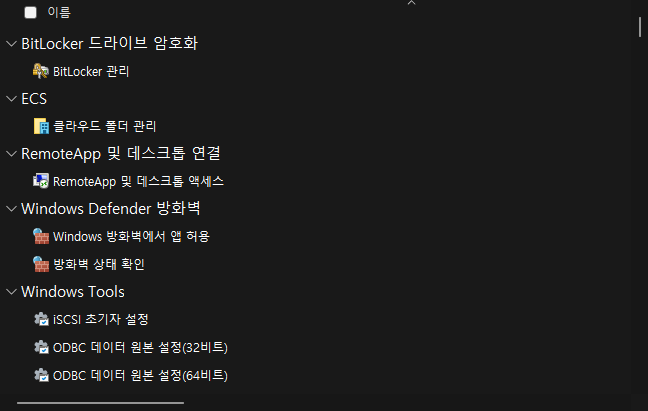
God Mode 폴더를 더블클릭하면 다음과 같은 카테고리별 설정들이 나타납니다:
주요 카테고리
1. 관리 도구 (Administrative Tools)
- 이벤트 뷰어
- 작업 스케줄러
- 서비스
- 성능 모니터
- 로컬 보안 정책
- 컴퓨터 관리
2. 자동 재생 (AutoPlay)
- USB 연결 시 동작 설정
- CD/DVD 자동 실행 설정
- 미디어 장치 연결 동작
3. 백업 및 복원 (Backup and Restore)
- 시스템 이미지 백업
- 파일 복원
- 복원 지점 만들기
4. 전원 옵션 (Power Options)
- 절전 모드 설정
- 디스플레이 끄기 시간
- 하드 디스크 끄기 시간
- 전원 버튼 동작 설정
5. 프로그램 및 기능 (Programs and Features)
- 프로그램 제거
- Windows 기능 켜기/끄기
- 기본 프로그램 설정
6. 네트워크 및 공유 센터 (Network and Sharing Center)
- 어댑터 설정 변경
- 고급 공유 설정
- 네트워크 연결 문제 해결
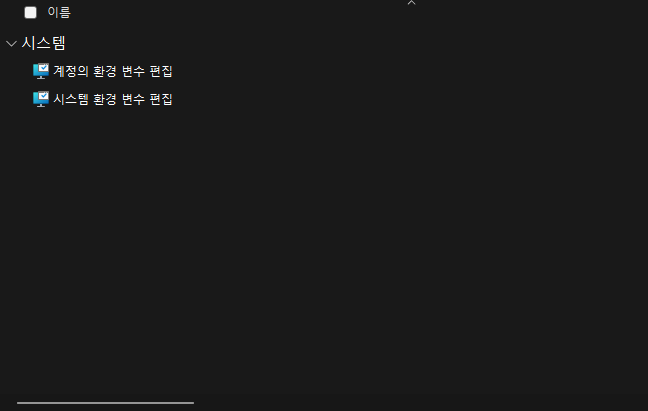
7. 시스템 (System)
- 장치 관리자
- 원격 설정
- 시스템 보호
- 고급 시스템 설정
- 환경 변수
8. 사용자 계정 (User Accounts)
- 계정 유형 변경
- 자격 증명 관리자
- 암호 변경
9. Windows Defender 방화벽
- 방화벽 상태 확인
- 앱 허용
- 고급 설정
- 알림 설정
10. 디스플레이 (Display)
- 화면 해상도
- 디스플레이 방향
- 텍스트 크기 조정
- 색 보정
전체 목록을 보면 200개 이상의 설정 항목이 알파벳순으로 정리되어 있습니다.
실무 활용 사례
IT 관리자 입장
시나리오: 회사 PC 50대 세팅

일반 방법:
각 PC마다 설정 앱과 제어판을 돌아다니며 설정
예상 시간: PC당 30분 = 총 25시간

God Mode 활용:
God Mode 폴더에서 자주 쓰는 설정에 빠르게 접근
- 네트워크 설정
- 방화벽 정책
- 전원 옵션
- 사용자 계정 설정
예상 시간: PC당 15분 = 총 12.5시간

절약 시간: 12.5시간
특히 IT 관리자들이 God Mode를 활용하면 원격 지원 시 사용자에게 설정 경로를 안내하기가 훨씬 쉬워집니다. "God Mode 폴더 열고 '네트워크'로 시작하는 항목 찾으세요"라고만 하면 됩니다.
개발자 입장
개발 환경 구성 시 자주 조정하는 설정들:
- 환경 변수 설정 (PATH 추가)
- Windows 기능 켜기/끄기 (WSL, Hyper-V 등)
- 방화벽 예외 추가 (로컬 서버 테스트)
- 전원 옵션 (절전 모드 해제)
- 성능 모니터 (리소스 사용량 체크)
이 모든 설정이 God Mode 한 곳에 있어 개발 환경 세팅 시간을 대폭 단축할 수 있습니다.
일반 사용자 입장
자주 쓰는 설정:
- 디스플레이 배율 조정
- 기본 앱 설정 (웹 브라우저, 이메일)
- 프로그램 제거
- 네트워크 문제 해결
- 백업 설정

God Mode를 작업 표시줄에 고정해두면
몇 번의 클릭만으로 원하는 설정에 접근 가능
God Mode를 더 편리하게 사용하는 팁
팁 1: 작업 표시줄에 고정
God Mode 폴더를 자주 사용한다면:
- God Mode 폴더를 빠른 실행에 고정
- 또는 시작 메뉴에 고정
- 바로가기를 만들어 Ctrl + Alt + G 같은 단축키 지정
팁 2: 검색 기능 활용
God Mode 폴더 안에서도 윈도우 탐색기의 검색 기능을 사용할 수 있습니다.
예시:
- "방화벽" 검색 → 방화벽 관련 설정만 표시
- "네트워크" 검색 → 네트워크 관련 설정만 표시
- "전원" 검색 → 전원 관련 설정만 표시
팁 3: 자주 쓰는 항목 바로가기 만들기
God Mode 폴더 내의 특정 항목을:
- 마우스 우클릭
- "바로가기 만들기" 선택
- 바탕화면이나 원하는 위치에 저장
이렇게 하면 자주 쓰는 설정은 God Mode를 거치지 않고 바로 접근할 수 있습니다.
팁 4: 배치 파일로 자동 생성
여러 PC에 God Mode를 만들어야 한다면 배치 파일을 사용하세요.
@echo off
mkdir "%USERPROFILE%\\Desktop\\GodMode.{ED7BA470-8E54-465E-825C-99712043E01C}"
echo God Mode가 바탕화면에 생성되었습니다.
pause
위 내용을 메모장에 복사하고 CreateGodMode.bat로 저장한 뒤 실행하면 자동으로 God Mode가 생성됩니다.
다른 유용한 숨겨진 폴더들
God Mode 외에도 비슷한 방식으로 만들 수 있는 특수 폴더들이 있습니다.
모든 작업 (All Tasks)
AllTasks.{ED7BA470-8E54-465E-825C-99712043E01C}
God Mode와 동일한 기능입니다. (같은 CLSID 코드)
네트워크 연결
네트워크.{992CFFA0-F557-101A-88EC-00DD010CCC48}
모든 네트워크 어댑터와 연결 설정을 한눈에 볼 수 있습니다.
프린터
프린터.{2227A280-3AEA-1069-A2DE-08002B30309D}
설치된 모든 프린터와 프린터 설정에 빠르게 접근할 수 있습니다.
휴지통
휴지통.{645FF040-5081-101B-9F08-00AA002F954E}
휴지통을 특수 폴더 형태로 만들 수 있습니다.
내 PC
내PC.{20D04FE0-3AEA-1069-A2D8-08002B30309D}
"내 PC"를 바로 열 수 있는 폴더입니다.
제어판 (카테고리별)
제어판-모든항목.{21EC2020-3AEA-1069-A2DD-08002B30309D}
카테고리 없이 모든 제어판 항목을 한눈에 볼 수 있습니다.
주의사항 및 트러블슈팅
주의사항 1: 관리자 권한
일부 설정은 관리자 권한이 필요합니다. God Mode가 이를 우회하는 것은 아니므로:
관리자 권한 필요한 작업:
- 시스템 설정 변경
- 방화벽 정책 수정
- 서비스 시작/중지
- 레지스트리 편집
주의사항 2: 삭제 시 주의
God Mode 폴더 자체를 삭제해도 시스템에는 영향이 없습니다. 단순히 바로가기 모음일 뿐입니다.
하지만 폴더 안의 항목을 잘못 건드리면 시스템 설정이 변경될 수 있으니 주의하세요.
주의사항 3: 32비트 윈도우 제한
일부 오래된 32비트 윈도우 시스템에서는 God Mode 활성화 시 문제가 발생할 수 있습니다. (윈도우 탐색기 충돌)
해결법:
- 64비트 윈도우로 업그레이드
- 또는 특정 카테고리별 CLSID만 사용
트러블슈팅: 폴더 아이콘이 안 바뀌는 경우
증상: 이름을 바꿨는데 일반 폴더로 보임

원인:
1. CLSID 코드를 잘못 입력
2. 중괄호 {} 누락
3. 하이픈 - 누락

해결:
코드를 다시 정확히 복사해서 붙여넣기
GodMode.{ED7BA470-8E54-465E-825C-99712043E01C}
트러블슈팅: 일부 항목이 작동 안 함
증상: God Mode 폴더는 열리는데 특정 설정을 클릭하면 반응 없음

원인:
1. 관리자 권한 필요
2. 해당 기능이 시스템에 없음 (윈도우 버전 차이)

해결:
- 윈도우를 관리자 권한으로 실행
- 또는 제어판에서 직접 접근
트러블슈팅: 너무 많은 항목에 압도됨
문제: 200개 넘는 항목이 너무 많아서 오히려 불편함

해결책:
1. 탐색기 검색 기능 적극 활용
2. 자주 쓰는 항목만 바로가기로 빼기
3. 카테고리별 특수 폴더 사용 (네트워크만, 프린터만 등)
God Mode와 일반 설정의 차이
설정 앱 (Settings)
장점:
- 모던한 UI
- 터치 친화적
- 윈도우 11에 최적화

단점:
- 고급 설정 부족
- 검색 기능 제한적
- 느린 경우 있음
제어판 (Control Panel)
장점:
- 전통적인 설정 방식
- 고급 옵션 많음
- 안정적

단점:
- 설정이 여기저기 흩어짐
- 찾기 어려움
- 레거시 UI
God Mode
장점:
- 모든 설정 한 곳에
- 빠른 검색
- 카테고리별 정리
- 바로가기 쉬움

단점:
- 초보자에겐 압도적
- 일부 최신 설정 누락 (윈도우 11 신기능)
결론: 세 가지를 상황에 맞게 혼용하는 것이 최선입니다.
보안 및 프라이버시 고려사항
God Mode는 안전한가?
네, 완전히 안전합니다.
God Mode는:
- 마이크로소프트 공식 기능
- 시스템 파일을 건드리지 않음
- 단순히 기존 설정들의 바로가기 모음
- 바이러스나 악성코드 아님
공용 PC에서 주의할 점
회사나 학교 공용 PC라면:
1. 다른 사용자가 God Mode를 통해 설정 변경 가능
2. 민감한 설정 접근 가능
3. 관리자 정책 우회는 불가능하지만 일반 설정은 변경 가능

권장사항:
- 개인 PC에만 사용
- 공용 PC에서는 사용 후 폴더 삭제
- 또는 숨김 폴더로 만들기
숨김 폴더로 만들기
God Mode를 다른 사람이 보지 못하게 하려면:
- God Mode 폴더 우클릭
- 속성 선택
- "숨김" 체크
- 확인
숨겨진 파일을 보려면: 탐색기 → 보기 → 숨긴 항목 체크
윈도우 11 특화 팁
윈도우 11에서는 God Mode가 조금 다르게 작동합니다.
윈도우 11의 차이점
1. 일부 설정이 새 설정 앱으로 리다이렉트됨
2. 레거시 제어판 항목이 점차 사라지는 중
3. 일부 God Mode 항목이 작동 안 할 수 있음
윈도우 11에서 권장 방법
혼합 접근:
- 일반 설정: 윈도우 11 설정 앱 사용
- 고급 설정: God Mode 사용
- 관리 도구: God Mode가 더 편리
윈도우 11 전용 설정 접근
윈도우 11 신기능은 새 설정 앱에서:
- 스냅 레이아웃
- 위젯 설정
- 포커스 세션
- Android 앱 (WSA)

이런 설정들은 God Mode에 없을 수 있음
실전 체크리스트
God Mode 활성화 체크리스트
□ 바탕화면에 새 폴더 만들기
□ 폴더 이름을 GodMode.{ED7BA470-8E54-465E-825C-99712043E01C}로 변경
□ 엔터 키 눌러 적용
□ 폴더 아이콘이 제어판 아이콘으로 변경되었는지 확인
□ 폴더 열어서 200개 이상의 항목이 보이는지 확인
□ 자주 쓰는 위치로 이동 (선택사항)
□ 작업 표시줄에 고정 (선택사항)
활용 체크리스트
□ 자주 사용하는 설정 5개 찾아보기
□ 검색 기능으로 빠르게 찾기 연습
□ 관리자 권한이 필요한 항목 구분하기
□ 바로가기 만들기 (자주 쓰는 항목)
□ 팀원에게 공유 (IT 관리자인 경우)
자주 묻는 질문 (FAQ)
Q1. God Mode를 삭제하면 설정도 사라지나요?
A: 아니요. God Mode는 단순히 바로가기 모음일 뿐입니다. 폴더를 삭제해도 실제 윈도우 설정에는 아무 영향이 없습니다. 언제든 다시 만들 수 있습니다.
Q2. 회사 PC에서 사용해도 되나요?
A: 기술적으로는 가능하지만, 회사 IT 정책을 확인하세요. 일부 회사는 시스템 설정 변경을 제한할 수 있습니다. God Mode 자체는 문제없지만, 그 안의 설정을 함부로 바꾸면 안 됩니다.
Q3. God Mode가 PC 성능에 영향을 주나요?
A: 전혀 없습니다. 단순히 기존 설정들의 링크 모음이므로 성능에 영향을 주지 않습니다. 폴더를 열 때만 약간의 리소스를 사용하지만 무시할 수준입니다.
Q4. 윈도우 업데이트 후에도 작동하나요?
A: 네, 계속 작동합니다. 윈도우 업데이트로 God Mode가 사라지지는 않습니다. 다만 일부 항목이 새 설정 앱으로 변경될 수는 있습니다.
Q5. Mac이나 Linux에도 있나요?
A: God Mode는 윈도우 전용 기능입니다. Mac에는 시스템 환경설정이, Linux에는 배포판별 설정 도구가 있지만 God Mode와 같은 통합 기능은 없습니다.
Q6. 코드를 외워야 하나요?
A: 아니요. 이 블로그를 북마크하거나, 코드를 메모장에 저장해두고 필요할 때 복사해서 사용하면 됩니다. 또는 위에서 소개한 배치 파일을 만들어두면 더 편리합니다.
마치며
윈도우의 God Mode는 이름만큼이나 강력한 기능입니다. 200개가 넘는 모든 시스템 설정을 한 곳에 모아놓아 시간과 노력을 크게 절약할 수 있습니다.
핵심 요약:
- 바탕화면에 새 폴더 만들기
- 이름을 GodMode.{ED7BA470-8E54-465E-825C-99712043E01C}로 변경
- 엔터 키 누르면 완성
- 모든 윈도우 설정에 빠르게 접근 가능
- 안전하고 삭제해도 시스템에 영향 없음
특히 IT 관리자, 개발자, 파워유저라면 God Mode는 필수 도구입니다. 설정을 찾느라 낭비하던 시간을 실제 업무에 투자할 수 있게 됩니다.
여러분도 지금 당장 God Mode를 만들어서 윈도우를 더 효율적으로 사용해 보세요. 한 번 사용하면 없이는 못 사는 기능이 될 것입니다!
다음 시간 예고
다음 블로그에서는 "윈도우 레지스트리 편집 초보 가이드: 안전하게 시스템 최적화하기"를 다룰 예정입니다. 레지스트리 편집기 사용법부터 백업 방법, 실무에서 자주 쓰는 레지스트리 트윅까지 안전하게 시스템을 최적화하는 방법을 상세히 알려드리겠습니다. 윈도우 고급 사용자가 되고 싶은 분들은 꼭 확인해 주세요!