윈도우 PC나 고성능 외장 그래픽카드(GPU) 없이 맥북에어 M2 환경에서 이미지 생성 AI인 스테이블 디퓨전(Stable Diffusion)을 돌리려다 좌절하신 적 있으신가요? 특히 노드 방식의 혁신적인 툴인 ComfyUI를 맥북에 설치하려다 터미널 에러 메시지 폭탄을 맞고 식은땀을 흘리는 분들이 정말 많습니다. 애플 실리콘(M시리즈) 칩셋은 통합 메모리 구조를 사용하기 때문에 세팅법만 정확히 알면 맥북에어에서도 충분히 고품질 이미지를 뽑아낼 수 있습니다. 그 복잡한 설치 경로와 최적화 꿀팁을 지금 바로 공개합니다.
[핵심 요약 3줄 체크]
1. 환경 구축의 핵심: 맥북에어 M2에서 ComfyUI를 돌리려면 홈브루(Homebrew)를 통한 파이썬 최적화와 파이토치(PyTorch) MPS 설정이 필수입니다.
2. 메모리 관리: 윈도우용 실행 명령어와 달리, 맥북에어의 한정된 자원을 쥐어짜기 위해서는--lowvram또는--novram옵션을 반드시 붙여야 합니다.
3. 체감 속도 업그레이드: 무거운 SDXL 모델 대신 경량화된 SD 1.5나 실시간 생성에 특화된 SDXL-Turbo, ⚡Lightning 모델을 쓰는 것이 좋습니다.
목차
- 1. 맥북에어 M2와 ComfyUI: 가벼운 폼팩터에서 AI가 가능한 이유
- 2. ComfyUI 설치를 위한 사전 필수 프로그램 세팅 (Homebrew & Python)
- 3. 터미널 명령어로 ComfyUI 소스코드 다운로드 및 가상환경 구축
- 4. 애플 실리콘 전용 파이토치(PyTorch) 설치 및 모델 배치
- 5. 맥북에어 M2 실행 명령어 및 메모리 부족(OOM) 해결법
- 6. 마치며: 쾌적한 AI 이미지 생성을 위한 최종 요약
1. 맥북에어 M2와 ComfyUI: 가벼운 폼팩터에서 AI가 가능한 이유
WebUI 대신 ComfyUI를 선택해야 하는 진짜 이유
흔히 사용하는 스테이블 디퓨전 WebUI(Automatic1111)는 직관적이지만 백그라운드에서 메모리를 무지막지하게 잡아먹습니다. 반면 ComfyUI는 사용자가 필요한 노드(Node)만 스케치북에 선으로 연결해 파이프라인을 설계하는 방식인 것이죠. 불필요한 VRAM 낭비가 전혀 없기 때문에, 그래픽 메모리가 시스템 메모리와 공유되는 맥북에어 M2(통합 메모리 8GB 또는 16GB) 환경에서는 선택이 아닌 필수라고 할 수 있습니다.
애플 실리콘 MPS(Metal Performance Shaders)의 비밀
맥북에는 엔비디아(NVIDIA)의 CUDA 코어가 없습니다. 대신 애플이 자체 개발한 GPU 연산 가속화 기술인 MPS를 활용해야 합니다. 밤 11시에 갑자기 오류 코드가 뜨며 먹통이 되는 현상은 대부분 파이토치 라이브러리가 맥북의 MPS 가속을 제대로 인지하지 못하고 일반 CPU 연산으로 넘어가면서 메모리가 터졌기 때문입니다. 올바른 종속성 패키지 설치만 해주면 이런 고통에서 완벽히 해방될 수 있습니다.

그렇다면 본격적으로 터미널 창을 열기 전에 어떤 기본 도구들을 먼저 깔아두어야 할까요? 다음 섹션에서 순서대로 짚어보겠습니다.
2. ComfyUI 설치를 위한 사전 필수 프로그램 세팅 (Homebrew & Python)
터미널 환경 기초 체력 다지기
맥북에서 개발자 도구나 AI 도구를 다룰 때 반드시 거쳐야 하는 관문이 바로 패키지 매니저입니다. 윈도우의 설치 마법사(.exe)와 달리 맥북에서는 커맨드라인으로 통제하는 것이 훨씬 에러율이 낮습니다.
- 맥북의 [기타] -> [터미널(Terminal)] 앱을 실행합니다.
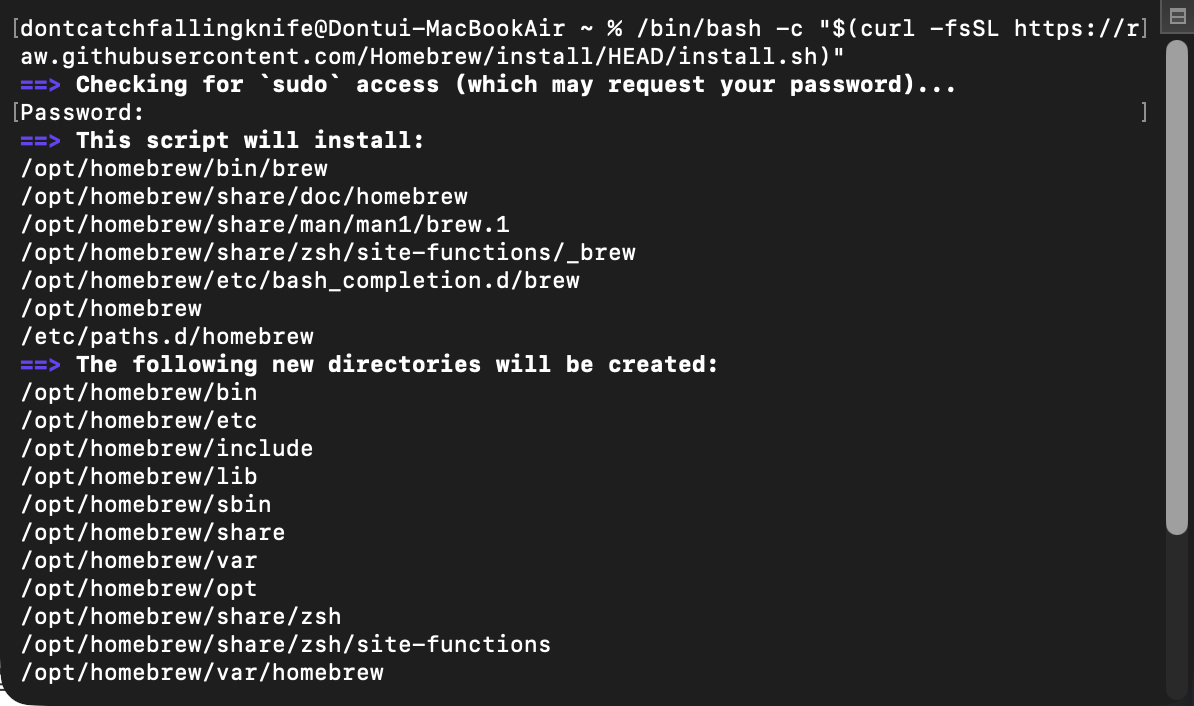
- 맥용 패키지 관리자인 Homebrew를 설치하기 위해 아래 명령어를 복사해 붙여넣고 엔터를 누릅니다./bin/bash -c "$(curl -fsSL https://raw.githubusercontent.com/Homebrew/install/HEAD/install.sh)"
- 설치가 끝나면 터미널 창 안내에 따라 PATH 환경변수 등록 명령어를 추가로 입력해 줍니다.
파이썬 3.10 또는 3.11 버전 매칭의 중요성
맥북 순정 상태에 내장된 파이썬 버전은 AI 라이브러리들과 충돌이 날 수 있습니다. 안정성이 가장 높게 검증된 Python 3.10대 버전을 Homebrew를 통해 독립적으로 깔아주는 것이 한 끝 차이 인사이트입니다. 터미널에 brew install python@3.10을 입력하여 전용 파이썬 환경을 구성해 줍니다.

3. 터미널 명령어로 ComfyUI 소스코드 다운로드 및 가상환경 구축
깃(Git)을 이용한 소스코드 복제
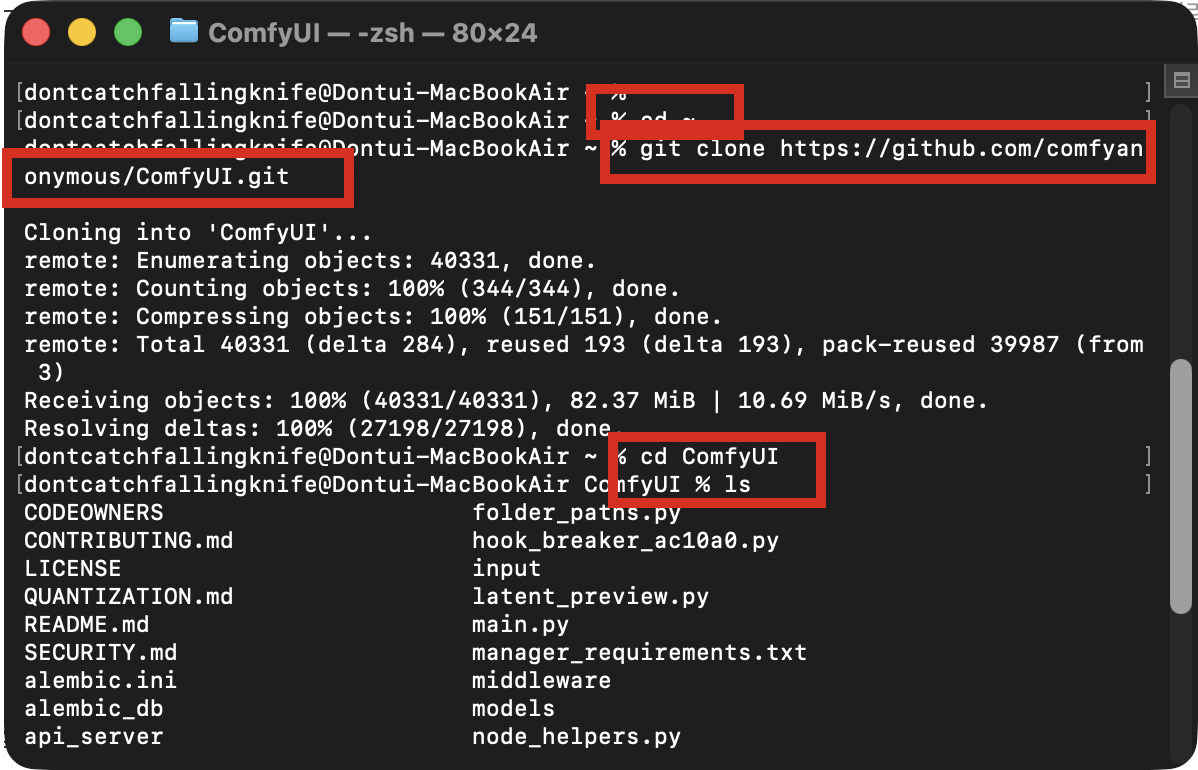
준비 단계가 끝났다면 오픈소스 저장소에서 ComfyUI 원본 소스코드를 내 맥북으로 땡겨와야 합니다. 짚고 넘어갈 부분은 폴더 경로 설정입니다. 바탕화면이나 홈 디렉토리에 깔끔하게 정리해 두는 것이 나중에 경로 에러를 방지하는 지름길입니다.
cd ~
git clone https://github.com/comfyanonymous/ComfyUI.git
cd ComfyUI
가상환경(venv) 생성으로 맥 시스템 보호하기
맥북 시스템 자체에 대용량 AI 패키지들을 마구잡이로 설치하면 나중에 다른 프로그램과 꼬여서 맥북을 포맷해야 하는 불상사가 생길 수 있습니다. 오직 ComfyUI만을 위한 격리된 방(가상환경)을 만들어주겠습니다.
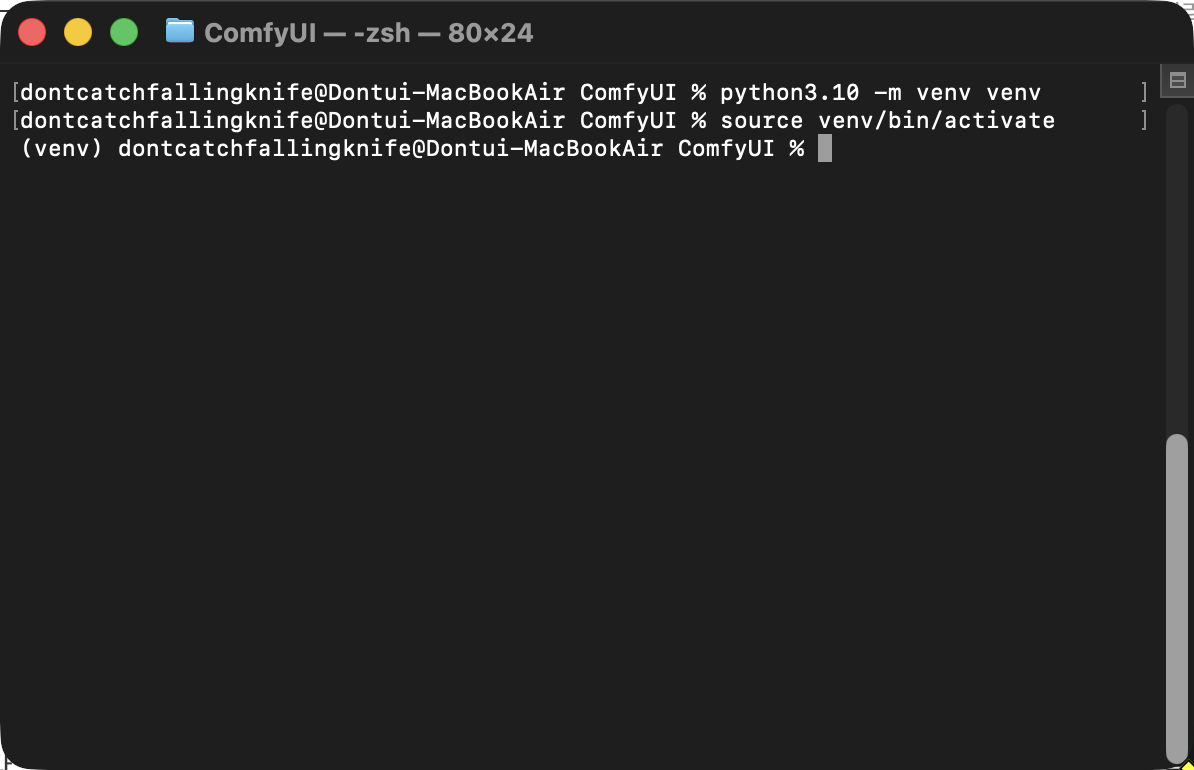
python3.10 -m venv venv
source venv/bin/activate
터미널 입력창 왼쪽에 (venv)라는 표시가 떴다면 성공적으로 방 안에 들어온 것입니다. 그렇다면 여기서 가장 중요한 핵심 라이브러리인 파이토치 셋업은 어떻게 해야 할까요?
4. 애플 실리콘 전용 파이토치(PyTorch) 설치 및 모델 배치
NVIDIA CUDA가 없는 맥북을 위한 파이토치 명령어
ComfyUI 공식 가이드는 주로 윈도우/엔비디아 기준으로 작성되어 있어서 무턱대고 pip install torch를 치면 내장 그래픽 가속을 쓰지 못하는 반쪽짜리 설치가 됩니다.
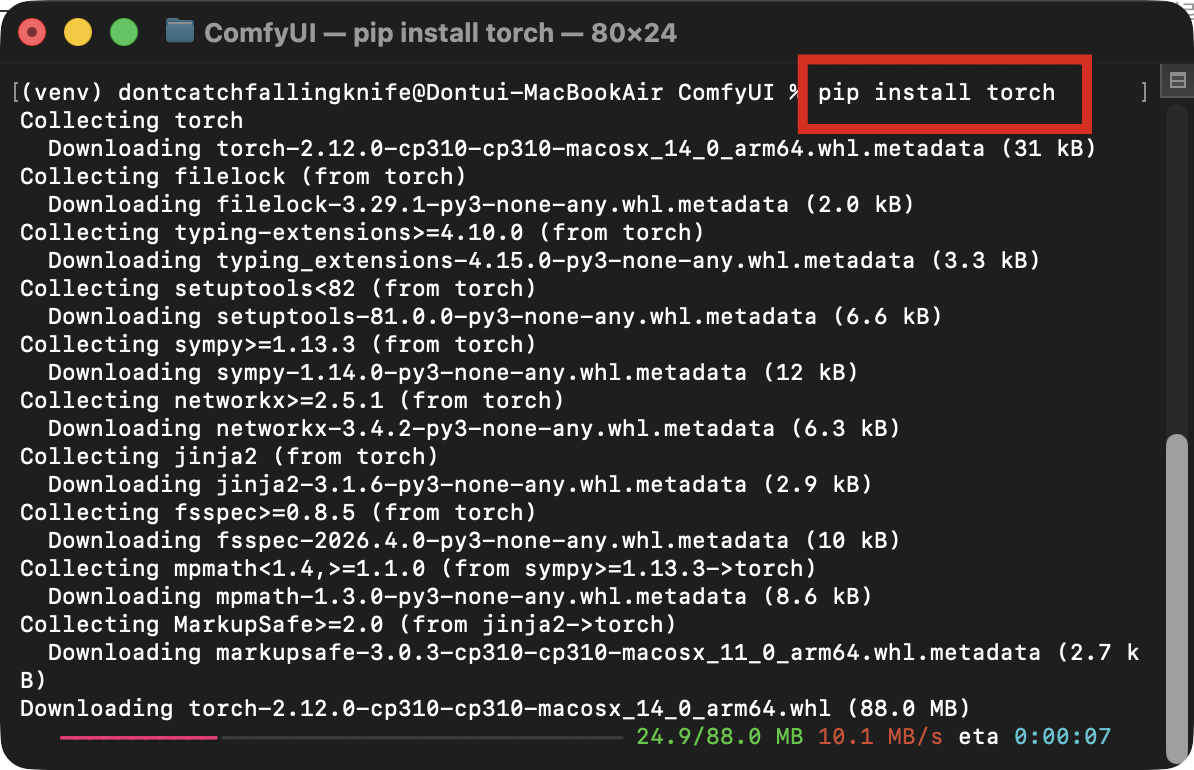
애플 실리콘의 메탈(Metal) 가속 엔진을 백퍼센트 쓰려면 nightly 빌드나 최신 MPS 호환 버전으로 명시해 주어야 합니다.
| 구분 | 일반적인 윈도우 환경 | 애플 실리콘(M2/M3) 권장 환경 |
|---|---|---|
| 연산 가속 라이브러리 | NVIDIA CUDA / cuDNN | Apple MPS (Metal Performance Shaders) |
| 종속성 설치 명령어 | pip install torch torchvision | pip install --pre torch torchvision --extra-index-url https://download.pytorch.org/whl/nightly/cpu |
| 메모리 최적화 성향 | 고용량 VRAM 독점 사용 | 통합 메모리 아키텍처 슬라이싱 분배 |
위 표에 명시된 맥용 파이토치 설치 명령어를 실행한 후, ComfyUI 필수 패키지 목록을 마저 설치해 줍니다: pip install -r requirements.txt
체크포인트(Checkpoints) 모델 파일 넣어두기
프로그램 뼈대만으로는 그림을 그릴 수 없습니다. 뇌에 해당하는 모델 파일(.safetensors)이 필요합니다. 실무에서 맥북에어 M2(특히 8GB 램 탑재 모델) 유저들에게 권장하는 모델은 무거운 SDXL보다는 가벼우면서 화질이 준수한 **SD 1.5 계열(유저 커스텀 모델)**이나 고속 생성이 가능한 ⚡Lightning 계열입니다.
- 다운로드한 모델 파일은 반드시
ComfyUI/models/checkpoints/폴더 안에 직접 넣어주어야 에뮬레이터 UI 내부에서 인식이 가능합니다.

5. 맥북에어 M2 실행 명령어 및 메모리 부족(OOM) 해결법
식은땀 흘리게 만드는 Out Of Memory 차단하기
맥북에어 M2는 팬이 없는 무소음 설계(Fandless)이므로 발열 제어와 메모리 스왑이 타이트하게 들어갑니다. 그냥 실행하면 첫 렌더링 도중 터미널이 강제 종료되거나 멈춰버립니다. 자원을 극도로 아껴 쓰는 인수를 붙여서 실행해 주는 것이 백만 불짜리 노하우인 것이죠.
python main.py --lowvram --force-fp16
만약 사용 중인 맥북에어 M2가 8GB 기본형 램 사양이라면 --lowvram 대신 아예 시스템 메모리 스왑을 극대화하는 --novram 옵션을 붙여 실행하는 것을 권장합니다. 속도는 조금 느려질지언정 중간에 튕기는 현상은 완벽히 방지할 수 있습니다.
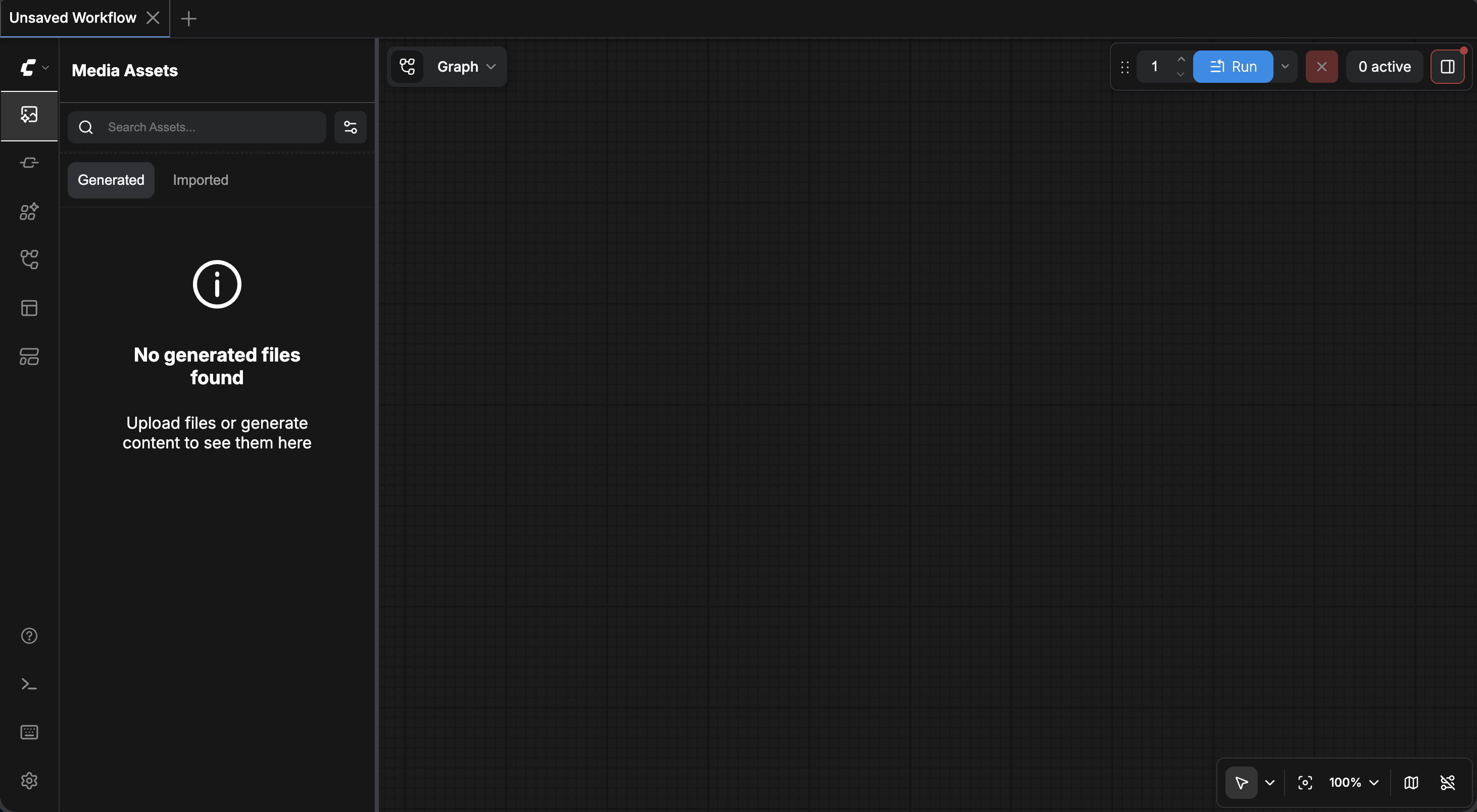

유저들이 가장 자주 하는 치명적인 실수 체크리스트
- 실수 1: 가상환경을 안 켜고 실행하기: 터미널을 새로 열 때마다 항상
source venv/bin/activate를 먼저 쳐야 합니다. 그렇지 않으면 파이토치 미설치 에러가 납니다. - 실수 2: FP32 고정밀도 모델 사용하기: 맥북에어에서는 용량이 2GB~4GB 내외로 다이어트된 FP16(반정밀도) 또는 가지치기(Pruned) 모델을 선택해야 이탈 현상이 없습니다.
자세한 최신 호환성 관련 정보나 특이 에러 코드는 ComfyUI 공식 깃허브 오픈소스 저장소 문서의 애플 실리콘 가이드를 대조해 보시는 것을 적극 권장합니다.
6. 마치며: 쾌적한 AI 이미지 생성을 위한 최종 요약
지금까지 맥북에어 M2 환경에서 터미널 에러 없이 ComfyUI를 세팅하고 구동하는 전 과정을 꼼꼼히 살펴보았습니다. 엔비디아 그래픽 카드가 없다고 해서 최신 이미지 AI 트렌드에서 소외될 필요는 전혀 없습니다. 정확한 파이썬 버전 관리, MPS 가속 라이브러리 매칭, 그리고 lowvram 스타트 옵션이라는 삼박자만 맞춰주면 내 가벼운 맥북에어는 언제든 훌륭한 1인 AI 크리에이티브 스튜디오로 변신할 수 있는 것이죠. 지금 바로 터미널을 열고 첫 번째 노드를 연결해 보세요!
과도한 고해상도 업스케일링 연산은 팬리스 기기인 맥북에어에 무리를 줄 수 있습니다. 512x512 또는 768x768 기본 해상도로 결과물을 먼저 확인한 뒤 조금씩 스케일을 키워가는 습관을 들이세요.
본 기술 포스팅은 정보 전달을 목적으로 작성되었으며, 사용자의 하드웨어 오버클럭이나 비공식 세팅으로 발생할 수 있는 기기 오작동에 대해서는 책임지지 않으므로 개인의 세심한 주의를 요합니다.
💬 여러분의 소중한 후기를 들려주세요!
1. 사용 중이신 맥북에어 M2의 통합 메모리 용량(8GB / 16GB / 24GB)에서 첫 1장 이미지 생성 시 걸린 토큰 속도는 몇 초 정도인가요?
2. 세팅 도중 커맨드 라인에서 막히거나 특정 에러 로그(예: MPS backend 관련)가 발생하는 구간이 있다면 댓글로 편하게 상황을 공유해 주세요!