맥북 ComfyUI novaAnimeXL 모델 사용법, 애니메이션 캐릭터 완벽 생성 가이드
- AI 활용
- 2026. 6. 11.
맥북에어 M2 환경에서 ComfyUI 설치와 명령어 충돌까지 모두 해결하셨다면, 이제 본격적으로 고품질 이미지를 뽑아낼 차례입니다. 애니메이션 스타일 이미지 생성에서 독보적인 퀄리티를 자랑하는 novaAnimeXL(novaAnimeXL_ilV190.safetensors) 모델을 활용하여, 맥북 자원을 효율적으로 쓰면서 고품질 애니 캐릭터를 만드는 노드 구성과 프롬프트 꿀팁을 상세히 정리해 드립니다.
[핵심 요약 3줄 체크]
1. 아키텍처 인지: novaAnimeXL은 SDXL 기반 모델이므로, 프롬프트 구조와 해상도 세팅(기본 1024x1024)을 SDXL 규격에 맞춰야 합니다.
2. 맥북에어 최적화: M2 칩셋에서 SDXL 모델은 자원을 많이 먹으므로, 샘플러 단계에서 토큰 연산 속도를 높이는 스케줄러 세팅이 필수입니다.
3. 노드 파이프라인: 기본 로더에서 시작해 KSampler와 VAE Decode로 이어지는 핵심 워크플로우만 깔끔하게 유지하여 램(RAM) 소모를 최소화합니다.
목차
- 1. novaAnimeXL_ilV190 모델의 특징과 SDXL 아키텍처 이해
- 2. 모델 파일 배치 및 ComfyUI 인식 확인 방법
- 3. 맥북에어 M2 맞춤형 애니 캐릭터 생성 노드 워크플로우 구성
- 4. 퀄리티를 극대화하는 프롬프트 & SDXL 추천 세팅값
- 5. 이미지 생성 중 맥북이 멈추거나 느려질 때 대처법
- 6. 마치며: 나만의 애니메이션 아트워크 완성하기
1. novaAnimeXL_ilV190 모델의 특징과 SDXL 아키텍처 이해
왜 애니 스타일 양산에 novaAnimeXL인가?
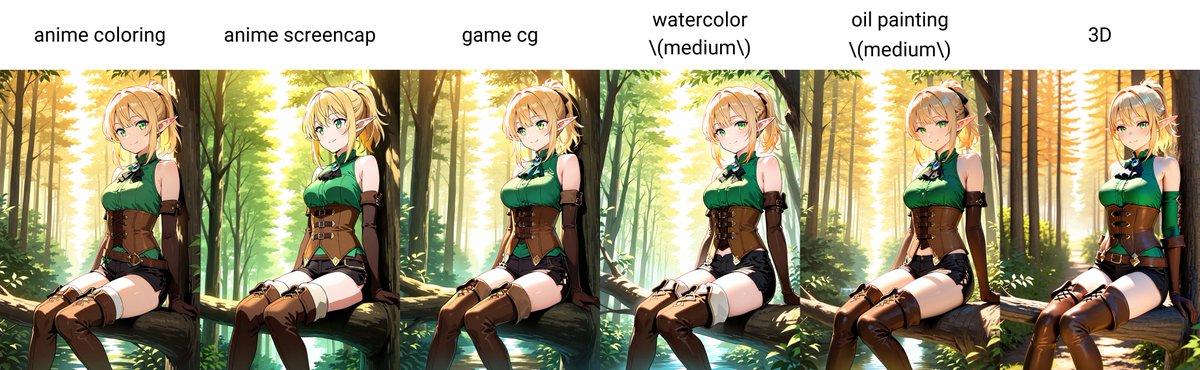
기존 SD 1.5 기반 모델들도 애니메이션 스타일을 잘 표현했지만, 손가락이 깨지거나 원거리 캐릭터의 이목구비가 무너지는 한계가 명확했습니다. novaAnimeXL은 SDXL(Stable Diffusion XL) 아키텍처를 기반으로 파인튜닝된 모델로, 배경의 디테일과 캐릭터의 선화 표현력이 압도적으로 선명합니다.
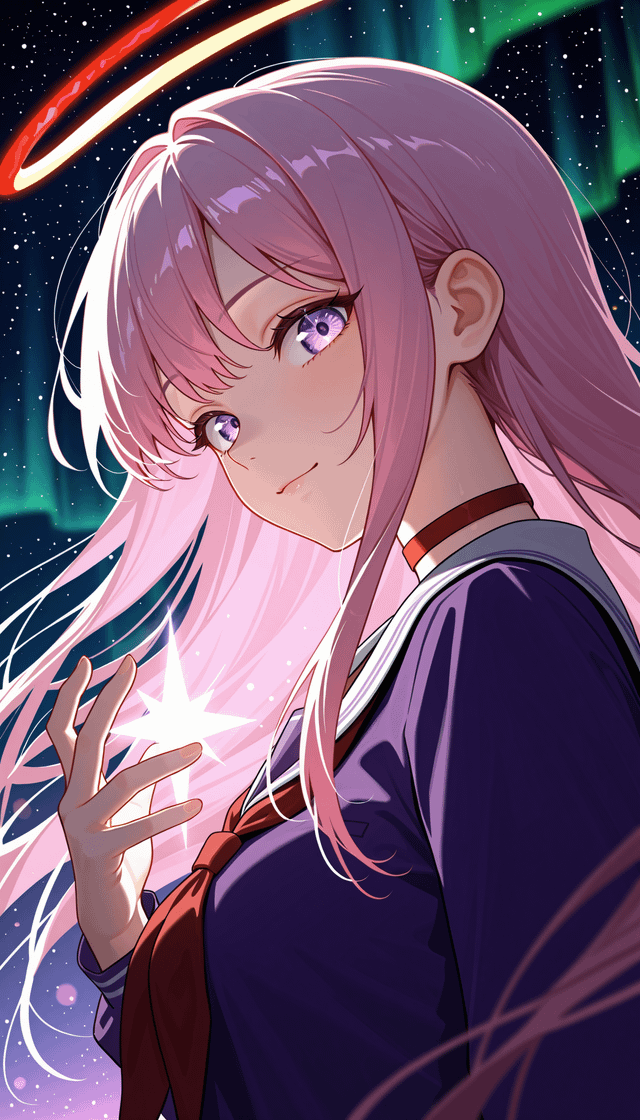
별도의 복잡한 로라(LoRA)를 주렁주렁 달지 않아도 모델 자체의 잠재력만으로 완성도 높은 일러스트를 뽑아내기 때문에 노드를 가볍게 유지해야 하는 맥북에어 유저에게 아주 고마운 모델인 것이죠.
SDXL 기반 모델 사용 시 주의할 점
여기서 한 가지 짚고 넘어가야 할 점이 있습니다. SDXL 모델은 기본 학습 해상도가 1024x1024 픽셀입니다. 과거 SD 1.5처럼 512x512 해상도로 이미지를 출력하면 캐릭터 신체가 기괴하게 꼬이거나 해상도가 뭉개지는 현상이 발생합니다. 맥북에어 M2의 통합 메모리를 활용해 1024 해상도를 안정적으로 렌더링하는 법을 아래 가이드에서 다루겠습니다.
2. 모델 파일 배치 및 ComfyUI 인식 확인 방법
올바른 모델 경로 지정하기
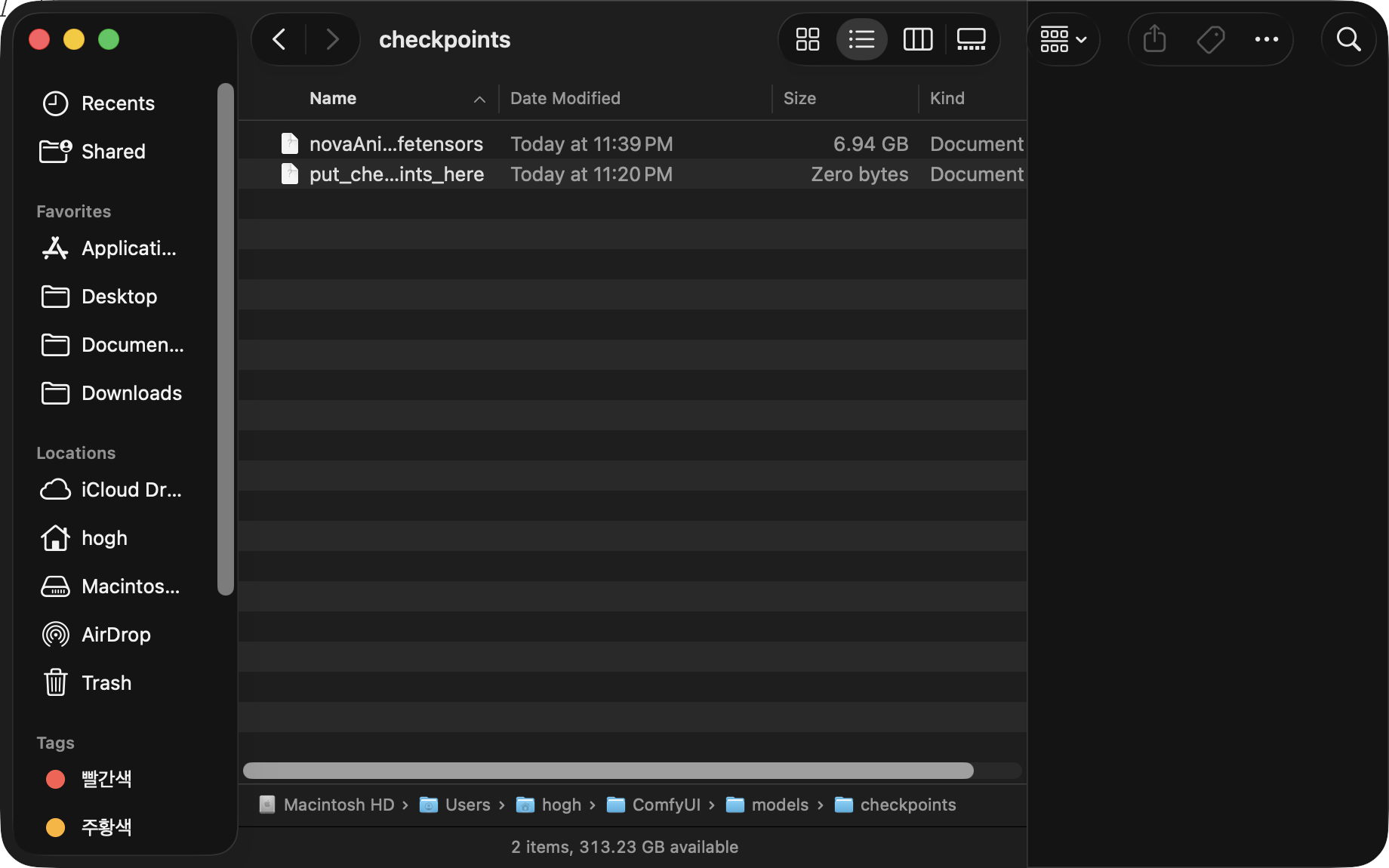
다운로드한 novaAnimeXL_ilV190.safetensors 파일은 용량이 약 6GB 중반대로 꽤 무겁습니다.

이 파일을 엉뚱한 폴더에 넣으면 ComfyUI를 켰을 때 노드에서 모델을 불러오지 못합니다. 파인더(Finder)를 열고 정확히 아래 경로에 파일을 넣어주세요.
- 정확한 모델 배치 경로:
ComfyUI/models/checkpoints/
ComfyUI 서버에서 모델 새로고침
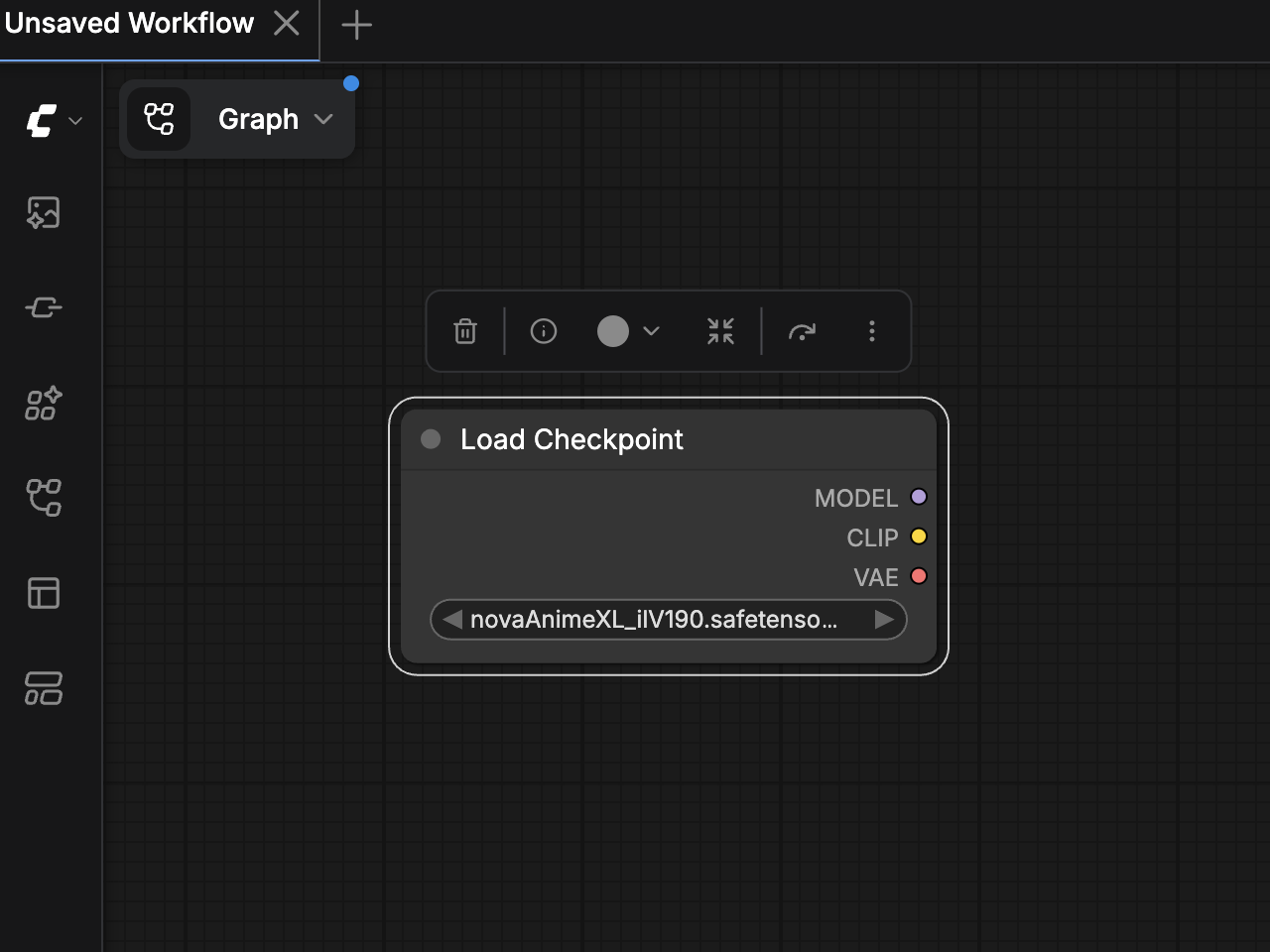
터미널에서 python main.py --lowvram --force-fp16 명령어로 ComfyUI를 실행한 뒤, 브라우저 화면(http://127.0.0.1:8188)으로 접속합니다. 좌측 상단에 있는 Load Checkpoint 노드의 드롭다운 메뉴를 눌렀을 때 novaAnimeXL_ilV190.safetensors 문구가 깔끔하게 떠 있다면 정상적으로 인식된 것입니다. 만약 보이지 않는다면 화면 우측 플로팅 메뉴에서 [Refresh] 버튼을 누르거나 터미널을 껐다 켜주면 해결됩니다.
3. 맥북에어 M2 맞춤형 애니 캐릭터 생성 노드 워크플로우 구성
가장 가볍고 강력한 기본 뼈대 노드 연결법
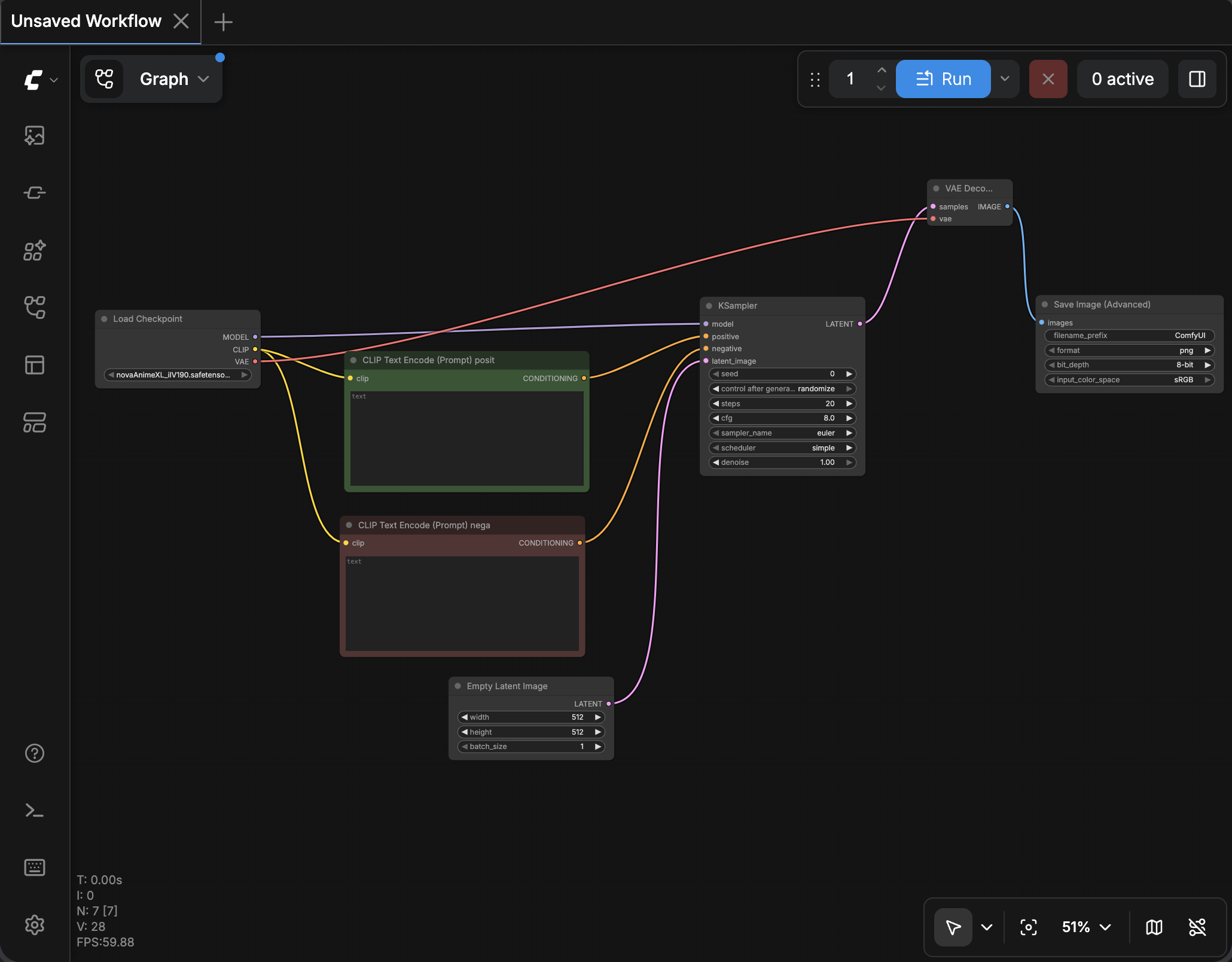
맥북에어의 램을 아끼기 위해 커스텀 노드를 최소화한 '순정 SDXL 기본 워크플로우'를 사용합니다. 빈 화면을 더블 클릭해 필요한 노드들을 검색해서 꺼낸 뒤, 아래 가이드대로 실을 엮듯 연결해 줍니다.
- Load Checkpoint (모델 로더): 드롭다운에서
novaAnimeXL_ilV190을 선택합니다. - CLIP Text Encode (프롬프트 입력창): 2개를 생성합니다. 하나는 긍정(Positive), 하나는 부정(Negative) 프롬프트 영역입니다. 로더의
CLIP아웃풋을 각 인코드 노드의clip인풋에 연결합니다. - Empty Latent Image (해상도 설정): Width와 Height를 둘 다 1024로 지정합니다. (SDXL 최적 해상도)
- KSampler (핵심 연산기):
- 로더의
MODEL➡️ KSampler의model - 긍정 프롬프트의 ➡️ KSampler의
positive - 부정 프롬프트의 `CONDITIONING` ➡️ KSampler의 `negative`
- Empty Latent Image의 `LATENT` ➡️ KSampler의 `latent_image`
- 로더의
- VAE Decode & Save Image (시각화): 로더의
VAE를 VAE Decode의vae에 연결하고, KSampler의LATENT를 Decode의samples에 연결합니다. 마지막으로 Decode의IMAGE를 Save Image 노드에 연결하면 끝입니다.
4. 퀄리티를 극대화하는 프롬프트 & SDXL 추천 세팅값
novaAnimeXL 전용 추천 프롬프트 세팅
이 모델은 서구형 실사 스타일이 아닌 정통 재패니즈 애니메이션 일러스트에 특화되어 있습니다. 긍정 프롬프트 첫머리에 품질을 보장하는 핵심 마스터 토큰들을 배치하는 것이 좋습니다.
- 긍정 프롬프트 (Positive):
masterpiece, best quality, 1girl, anime artwork, vibrant colors, detailed background, solo, looking at viewer(이후 원하는 머리색, 옷 스타일 추가) - 부정 프롬프트 (Negative):
lowres, bad anatomy, bad hands, text, error, missing fingers, extra digit, fewer digits, cropped, worst quality, low quality
맥북에어 M2 프레임 드랍을 막는 KSampler 수치 설정
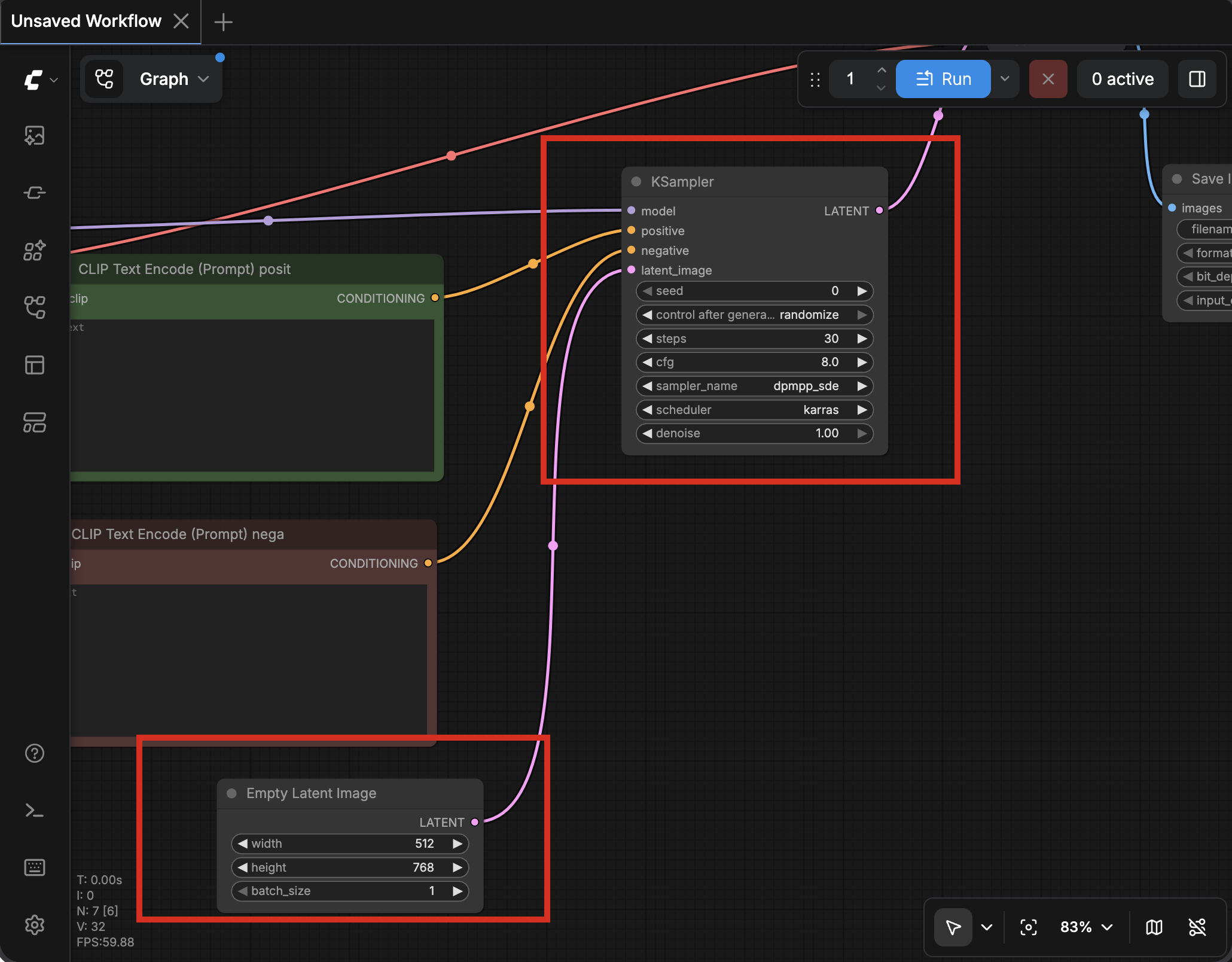
윈도우 그래픽카드처럼 무지막지하게 샘플링 스텝을 올리면 맥북에어가 비명을 지릅니다. 화질은 챙기면서 연산 속도를 타협할 수 있는 전문가 비하인드 세팅값입니다.
| 설정 항목 (Setting) | 추천 세팅값 | 설정 이유 및 한 끝 차이 인사이트 |
|---|---|---|
| Steps (연산 횟수) | 20 ~ 25 | 30 단계를 넘어가면 맥북에어 발열만 심해지고 화질 차이는 미비합니다. |
| CFG Scale (지시어 반영도) | 5.5 ~ 7.0 | 애니 모델 특성상 너무 높이면 선화가 타버리거나 색감이 과해집니다. |
| Sampler Name | dpmpp_2m | 애니메이션 스텝 연산에서 가장 속도 대비 퀄리티가 안정적입니다. |
| Scheduler | karras | dpmpp_2m과의 궁합이 최고이며, 적은 스텝으로도 노이즈를 빠르게 지워냅니다. |
세팅을 완벽히 맞추고 우측 메뉴의 [Queue Prompt]를 눌렀는데, 초록색 테두리가 KSampler에 머문 채 화면이 굳어버렸나요? 맥북에어 유저들이 100% 겪는 보틀넥 현상과 해결법을 정리해 드립니다.
5. 이미지 생성 중 맥북이 멈추거나 느려질 때 대처법
터미널 웜업과 첫 연산 지연 현상
처음 버튼을 누르면 약 6.5GB에 달하는 novaAnimeXL 모델 데이터를 맥북의 통합 메모리(RAM)로 한 번에 끌고 오는 과정이 진행됩니다. 이때 맥북에어 가동률이 100%에 달하며 마우스 커서가 버벅이거나 사파리 창이 멈추는 현상이 일어날 수 있습니다. 이는 시스템이 고장 난 것이 아니라, 애플 실리콘 MPS 코어가 셰이더를 컴파일하는 정상적인 과정이니 **약 1~2분 정도 차분히 기다려주는 것**이 팁입니다. 두 번째 장부터는 메모리에 모델이 상주하므로 훨씬 빠르게 체감 속도가 올라갑니다.
자꾸 에러가 나며 튕길 때: 해상도 타협 꿀팁
만약 통합 메모리 8GB 기본형 맥북에어를 쓰고 계신다면 1024x1024 해상도 연산이 버거울 수 있습니다. 이럴 때는 역발상으로 Empty Latent Image 노드의 해상도를 **896x896**이나 **768x1024(세로형 일러스트)**로 살짝 다이어트해 보세요. 전체 픽셀 수가 줄어들면서 메모리 아웃(OOM) 에러로 프로세스가 강제 종료되는 현상을 완벽히 방지할 수 있습니다.
6. 마치며: 나만의 애니메이션 아트워크 완성하기
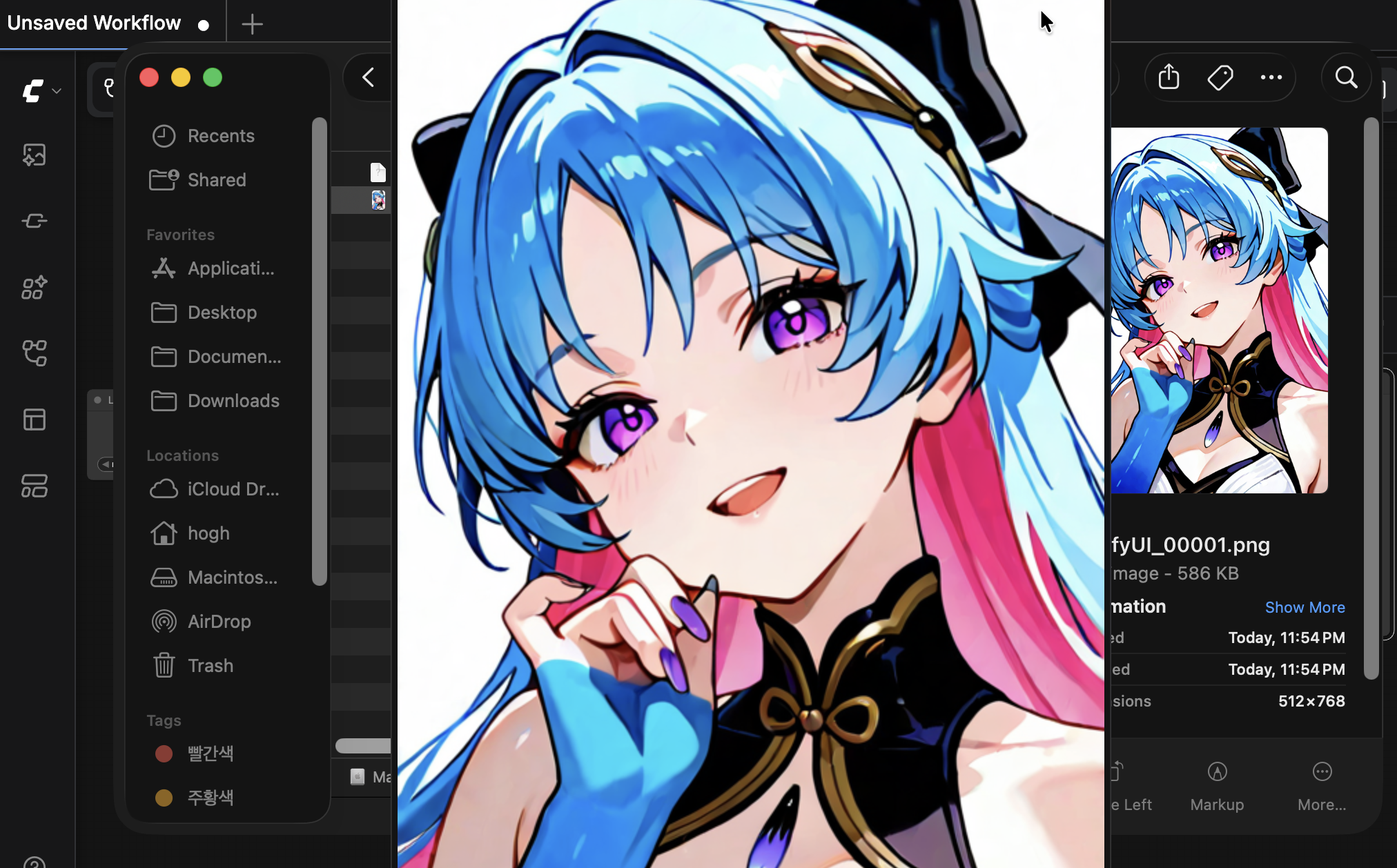
NVIDIA 그래픽 카드가 장착된 데스크톱 PC가 없어도, 가벼운 맥북에어 M2 하나만으로 이 정도 수준의 고품질 애니메이션 일러스트를 독립적으로 뽑아낼 수 있다는 것은 정말 매력적인 일입니다. novaAnimeXL 모델의 뛰어난 기본 표현력과 ComfyUI의 가벼운 노드 구조, 그리고 dpmpp_2m_karras 샘플러 세팅이라는 조합만 잊지 않는다면, 발열과 튕김 걱정 없이 언제든 나만의 상상 속 캐릭터를 고화질로 구현할 수 있는 것이죠. 지금 바로 프롬프트 창에 여러분이 좋아하는 캐릭터의 요소를 적고 Queue 버튼을 눌러보세요!
더 다양하고 창의적인 노드 컴포넌트 조합법이나 고급 업스케일(Upscale) 기술이 궁금하시다면 오픈소스 인공지능 그래픽 기술의 성지인 Civitai 공식 모델 커뮤니티 플랫폼에서 유저들의 실제 가이드 포스트를 벤치마킹해 보시는 것을 강력히 추천합니다.
연속으로 수십 장의 이미지를 생성할 경우 팬리스 기기 특성상 쓰로틀링(성능 저하)이 올 수 있습니다. 맥북 하판이 지나치게 뜨거워진다면 잠시 휴식 시간을 주거나 거치대를 활용해 공기 순환을 도와주세요.
본 포스팅은 순수한 기술 정보 공유 및 AI 워크플로우 분석을 위해 작성되었으며, 생성된 이미지의 상업적 이용 및 저작권 관련 분쟁 책임은 전적으로 실행 주체인 사용자 개인에게 귀속되므로 주의하십시오.
💬 여러분의 생성 결과를 공유해 주세요!
1. 맥북에어 M2에서 1024x1024 해상도로 novaAnimeXL 모델 첫 장을 뽑아내는 데 총 몇 초(또는 분)가 걸리셨나요?
2. 캐릭터 이미지 생성 중 가장 표현하기 어려웠던 디테일(예: 특정 손동작, 복잡한 무기 등)이나 해결하고 싶은 노드 에러가 있다면 댓글로 편하게 질문해 주세요!