맥북 Ollama 설치 및 사용법, 터미널에서 1분 만에 나만의 로컬 AI 만들기
- AI 활용
- 2026. 6. 12.
맥북(MacBook) 유저라면 웹 브라우저를 열고 챗GPT나 클로드에 매달릴 필요가 전혀 없습니다. 애플 실리콘(M시리즈) 칩셋의 강력한 통합 메모리를 활용하면, 내 컴퓨터 내부에서 독립적으로 작동하는 초고속 로컬 AI를 아주 쉽게 구축할 수 있기 때문입니다. 그 중심에 있는 도구가 바로 Ollama(올라마)입니다. 터미널 명령어 한 줄로 오픈소스 AI 모델을 다운로드하고 구동하는 가장 가볍고 강력한 방법, 설치부터 실전 활용까지 완벽하게 마스터해 보세요.
[핵심 요약 3줄 체크]
1. 압도적인 가벼움: Ollama는 복잡한 UI 세팅 없이 백그라운드에서 가볍게 상주하며 맥북의 자원을 효율적으로 쥐어짜냅니다.
2. 추천 모델: 맥북에어 M2/M3(통합 메모리 8GB~16GB) 환경에서는 메타의 Llama 3(8B)나 구글의 Gemma 2(9B)가 가장 쾌적하게 돌아갑니다.
3. 에코시스템 확장: 터미널 채팅에 그치지 않고, 오픈소스 UI 도구(Open WebUI 등)나 VS Code 플러그인과 연동해 활용도를 극대화할 수 있습니다.
목차
- 1. 왜 맥북 유저들은 LM Studio 대신 Ollama에 열광하는가?
- 2. Ollama 맥북 버전 다운로드 및 초간단 설치 가이드
- 3. 터미널 명령어로 10초 만에 오픈소스 AI 모델 구동하기
- 4. 내 맥북 사양(M2/M3/M4)에 딱 맞는 추천 AI 모델 LIST
- 5. 한 끝 차이 프로 팁: 웹 UI 연동 및 코딩 비서로 확장하기
- 6. 마치며: 인터넷 없이 작동하는 완전한 나만의 AI 스페이스
1. 왜 맥북 유저들은 LM Studio 대신 Ollama에 열광하는가?
가벼움과 확장성, 두 마리 토끼를 잡은 구조
기존에 소개드렸던 LM Studio가 화려한 GUI 인터페이스를 자랑한다면, Ollama는 CLI(커맨드라인 인터페이스) 기반의 극도로 정제된 도구입니다. 백그라운드에서 가벼운 서비스(데몬) 형태로 상주하기 때문에 불필요한 그래픽 리소스를 소모하지 않는 것이죠. 덕분에 램(RAM) 용량이 상대적으로 타이트한 맥북에어 환경에서 거대 언어 모델(LLM)을 올릴 때 단 1MB의 메모리라도 더 AI 연산에 집중시킬 수 있어 실행 속도가 체감될 정도로 빠릅니다.
개발자 및 서드파티 앱과의 완벽한 호환성
Ollama는 설치와 동시에 로컬 호스트 상에 자체적인 API 서버(기본 포트 11434)를 자동으로 열어줍니다. 이게 왜 대단하냐면, 내가 터미널에서 타이핑하며 대화하는 것을 넘어 VS Code 같은 코드 편집기나 사설 웹 UI 툴들이 이 API를 땡겨서 쓸 수 있게 해줍니다. 즉, 한 번만 켜두면 내 맥북 전체를 관통하는 'AI 중앙 센터'가 구축되는 셈입니다.

그렇다면 복잡한 코드 컴파일 없이, 이 강력한 도구를 맥북에 어떻게 올리는지 바로 알아보겠습니다.
2. Ollama 맥북 버전 다운로드 및 초간단 설치 가이드
공식 앱 수동 설치 방법
윈도우의 복잡한 환경변수 세팅과 달리, 맥북에서의 설치는 직관적이고 깔끔합니다. 3단계만 거치면 끝납니다.
- 공식 사이트 접속: 맥북 웹 브라우저를 열고 Ollama 공식 웹사이트에 접속합니다.
- 앱 다운로드: 메인 화면에 있는 [Download for Mac] 버튼을 눌러 `Ollama-darwin.zip` 파일을 내려받습니다.
- 애플리케이션 이동: 다운로드된 압축 파일을 풀면 나오는 귀여운 라마 모양의 `Ollama` 앱 아이콘을 맥북의 [응용 프로그램(Applications)] 폴더로 드래그 앤 드롭합니다.
Homebrew 패키지 매니저를 통한 세련된 설치
만약 지난번 ComfyUI 설치 가이드를 따라 하시면서 홈브루(Homebrew)를 세팅해 두신 독자분들이라면, 터미널 창에 딱 한 줄만 치면 설치가 완료됩니다. 실무에서는 업데이트 관리가 편한 이 방식을 더 선호합니다.
brew install ollama

3. 터미널 명령어로 10초 만에 오픈소스 AI 모델 구동하기
마법의 'ollama run' 명령어
설치를 마치고 메뉴바에 라마 아이콘이 떠 있는 것을 확인했다면, 이제 맥북의 [터미널(Terminal)] 앱을 열어줍니다. 롬파일을 다운로드받아 수동으로 경로 설정을 하던 복잡한 방식은 잊으셔도 좋습니다. Ollama는 전용 모델 저장소(Registry)에서 파일 다운로드와 네트워크 매칭을 명령 한 줄로 자동 처리합니다.
예를 들어, 글로벌 오픈소스 AI의 표준인 메타의 Llama 3 모델을 구동하고 싶다면 터미널에 아래와 같이 입력하고 엔터를 누르면 끝인 것이죠.
ollama run llama3

터미널 대화방 제어 및 탈출법
명령어를 치면 >>> 모양의 입력 프롬프트로 바뀝니다. 여기에 "오늘 저녁 메뉴 추천해 줘" 같은 질문을 던지면 맥북 하드웨어 가속을 받아 답변이 실시간으로 타이핑됩니다. 대화를 모두 나누고 터미널 창을 원래대로 돌리고 싶다면 /exit를 입력하고 엔터를 누르면 깔끔하게 빠져나올 수 있습니다.

4. 내 맥북 사양(M2/M3/M4)에 딱 맞는 추천 AI 모델 LIST
내 통합 메모리(RAM) 용량에 따른 현실적인 모델 매칭
내 맥북에어가 기본형(8GB 램)인지, 고급형(16GB~24GB 이상)인지에 따라 올릴 수 있는 AI 모델의 매개변수(Parameter) 크기가 달라집니다. 메모리를 초과하는 모델을 강제로 구동하면 맥북이 급격히 느려지거나 멈추는 현상이 발생합니다.
| 맥북 추천 사양 (RAM) | 구동 권장 AI 모델 | 명령어 (Terminal Command) | 모델별 특장점 및 한 끝 차이 인사이트 |
|---|---|---|---|
| 기본형 (8GB RAM) | Phi-3 (3.8B) 또는 Qwen2 (1.5B/7B) | ollama run phi3 |
가벼운 경량 모델로, 8GB 램에서도 밀리지 않는 칼 같은 속도를 보여줍니다. |
| 표준형 (16GB ~ 24GB) | Llama3 (8B) 또는 Gemma2 (9B) | ollama run gemma2 |
구글의 최신 젬마2는 한국어 이해도가 대단히 뛰어나 국내 유저에게 강추합니다. |
| 고급형 (32GB / Pro / Max) | Mistral (7B) 대형 파인튜닝 버전 등 | ollama run mistral |
추론 능력이 깊어 코딩 리팩토링이나 장문의 보고서 요약에 탁월합니다. |
그렇다면 여기서 한 가지 의문이 생깁니다. 터미널의 검은 화면에서 텍스트로만 대화하는 건 가독성이 떨어지는데, 챗GPT 사이트처럼 예쁜 웹 화면으로 쓸 수는 없을까요? 전문가들이 업무 효율을 200% 올리기 위해 쓰는 연동 비법을 소개합니다.
5. 한 끝 차이 프로 팁: 웹 UI 연동 및 코딩 비서로 확장하기
Open WebUI로 챗GPT 커스텀 마이징하기
Ollama의 강력함은 오픈소스 웹 인터페이스인 Open WebUI와 결합할 때 폭발합니다. 도커(Docker) 환경이나 피프(Pip)를 통해 Open WebUI를 로컬에 띄우면, 내 맥북 브라우저에 챗GPT와 100% 똑같이 생긴 나만의 로컬 AI 사이트가 열립니다. 과거 대화 내역 저장, 시스템 프롬프트 지정, 심지어 로컬 문서(PDF)를 업로드해 학습시키는 RAG 기술까지 마우스 클릭 몇 번으로 구현할 수 있습니다.
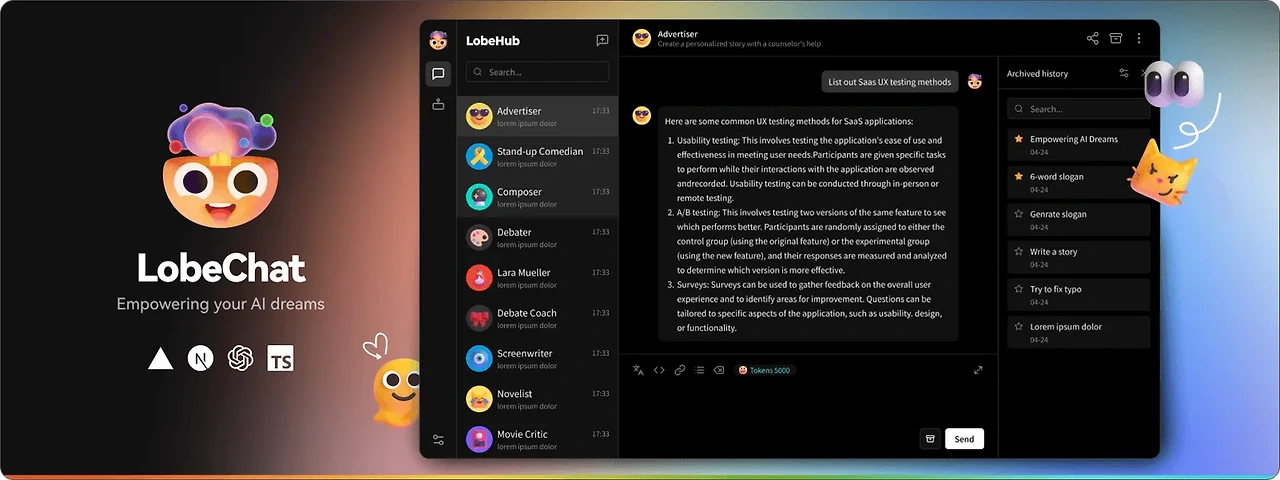
* 파일명: open-webui-interface-mac.jpg
* ALT: 맥북 사파리 브라우저에서 Open WebUI를 통해 로컬에 설치된 Llama3 모델과 멀티턴 대화를 나누는 화려한 웹 스크린샷
* 캡션: Open WebUI를 연동하면 터미널을 쓰지 않고도 세련된 GUI 환경에서 완벽한 프라이빗 AI를 부릴 수 있습니다.
VS Code 연동을 통한 무료 로컬 Copilot 구현
개발자나 IT 엔지니어분들이라면 비싼 깃허브 코파일럿(Github Copilot) 구독료를 내는 대신, VS Code 익스텐션 마켓에서 Continue 또는 Llama Coder 플러그인을 설치해 보세요. 에뮬레이터 설정 경로를 Ollama 로컬 주소(`http://localhost:11434`)로 매칭해 주면, 내가 작성 중인 소스코드가 외부에 유출되지 않는 강력한 보안형 '무료 AI 코딩 비서'를 손에 넣게 되는 것입니다.
6. 마치며: 인터넷 없이 작동하는 완전한 나만의 AI 스페이스
지금까지 맥북에어 환경에서 Ollama를 다운로드하고 내 사양에 맞는 오픈소스 AI 모델을 최적화하여 구동하는 전체 레이아웃을 짚어보았습니다. 오픈소스 진영의 기술 발전 덕분에 이제는 거대 기업의 클라우드 API에 종속되지 않고도 내 맥북 안에서 완벽하게 개인정보가 보호되는 프라이빗 지식 기지를 구축할 수 있게 된 것이죠. 오늘 알려드린 ollama run 명령어와 램 용량별 모델 매칭 룰을 기반으로, 똑똑하고 가벼운 나만의 AI 비서를 맥북에 심어보시길 바랍니다!
Ollama의 상세한 API 명세서나 고급 스크립트 활용법, 허깅페이스(HuggingFace)의 커스텀 GGUF 모델을 Ollama 전용 파일(Modelfile)로 변환하는 딥한 기술 가이드가 필요하시다면 Ollama 공식 깃허브 메인 저장소 리포지토리를 참고하시는 것을 적극 권장합니다.
장시간 대형 모델을 구동하면 팬리스 모델인 맥북에어 특성상 하판 발열과 스로틀링이 올 수 있습니다. 장문의 텍스트 연산을 처리할 때는 알루미늄 거치대를 활용해 기기 냉각을 도와주세요.
본 포스팅은 순수한 기술 정보 공유 및 소프트웨어 가이드 목적으로 작성되었으며, 오픈소스 모델의 라이선스 규정(상업적 이용 제한 등)을 준수하는 범위 내에서 안전하게 활용하시기 바랍니다.
💬 여러분의 로컬 AI 빌드업 경험을 공유해 주세요!
1. 보유하고 계신 맥북 사양(예: M2 8GB / M3 16GB)에서 Llama 3나 Gemma 2 모델의 첫 토큰 출력 속도(토큰 재생 반응)는 만족스러우신가요?
2. 터미널 구동 외에 Open WebUI나 VS Code 연동 과정에서 포트 충돌이나 경로 인지 오류가 발생하는 구간이 있다면 댓글로 편하게 질문을 남겨주세요!