미드저니(Midjourney)나 챗GPT로 이미지를 뽑을 때마다 발생하는 매달 나가는 구독료, "이 프롬프트 유출되는 거 아닌가?" 하는 보안 걱정, 그리고 무선 인터넷이 끊기면 아무것도 못 하는 환경에 답답하셨나요? 만약 애플 실리콘 M시리즈(M1, M2, M3, M4) 칩셋이 탑재된 맥북을 쓰고 계신다면 최고의 탈출구가 있습니다. 바로 맥북 최적화 1위 로컬 AI 이미지 생성 앱인 Draw Things(드로우 띵스)를 활용하는 것입니다. 복잡한 코딩이나 코어 파일 설치 없이, App Store에서 클릭 한 번으로 다운로드 받아 100% 오프라인으로 프로급 이미지를 뽑아내는 실전 가이드를 전해드립니다.
[핵심 요약 3줄 체크]
1. 원클릭 네이티브 앱: Draw Things는 복잡한 웹 UI나 터미널 세팅 없이 Mac App Store에서 일반 앱처럼 깔끔하게 설치 및 구동됩니다.
2. Apple Core ML 최적화: M시리즈의 통합 메모리(Unified Memory)와 뉴럴 엔진을 100% 활용하여 로컬 환경 중 가장 빠른 이미지 생성 속도를 보장합니다.
3. 철저한 오프라인&무료: 비행기 모드에서도 작동하며, 구독료나 횟수 제한 없이 내가 원하는 모델(SD 1.5, SDXL, Flux)을 무제한 가동할 수 있습니다.
목차
- 1. 왜 M2 맥북에는 ComfyUI보다 'Draw Things'가 정답일까?
- 2. 1단계: App Store 설치 및 내 램(RAM) 사양별 최적화 설정
- 3. 2단계: 첫 AI 이미지 생성을 위한 핵심 인터페이스(UI) 완벽 숙지
- 4. 3단계: 내 입맛에 맞는 외부 모델(LoRA, 체크포인트) 주입하기
- 5. 유저들이 자주 하는 실수: 맥북 발열과 튕김 현상 방지 팁
- 6. 마치며: 내 맥북 속에 영구 소장하는 무제한 AI 아틀리에
1. 왜 M2 맥북에는 ComfyUI보다 'Draw Things'가 정답일까?
애플의 심장을 직접 두드리는 Core ML의 위력
수많은 오픈소스 이미지 AI 개발 툴(AUTOMATIC1111, ComfyUI)은 기본적으로 엔비디아(Nvidia) 그래픽카드 환경을 기준으로 설계되었습니다. 때문에 맥북에 설치하려면 내부 연산 구조를 억지로 변환하는 과정을 거쳐 속도 저하와 발열이 심합니다.
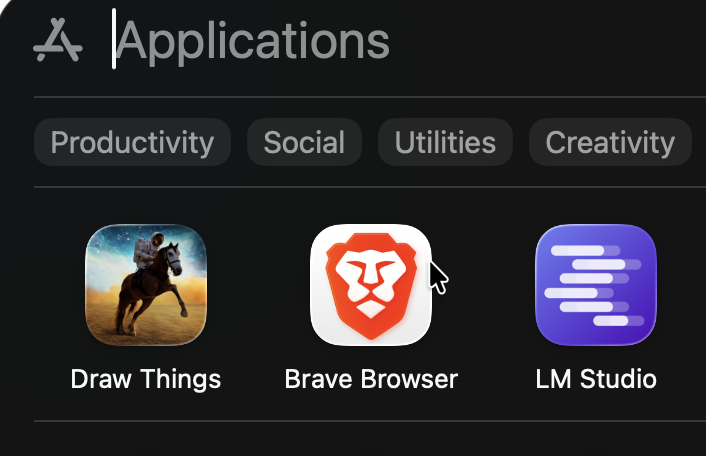
반면, Draw Things는 애플의 기계학습 전용 가속 API인 'Core ML' 기반으로 바닥부터 설계된 네이티브 앱입니다. M2 칩 내부의 GPU와 머신러닝 전용 뉴럴 엔진을 다이렉트로 제어하기 때문에 리소스 낭비가 전혀 없고 배터리 효율이 압도적입니다.
노드 스트레스가 없는 깔끔한 워크플로우
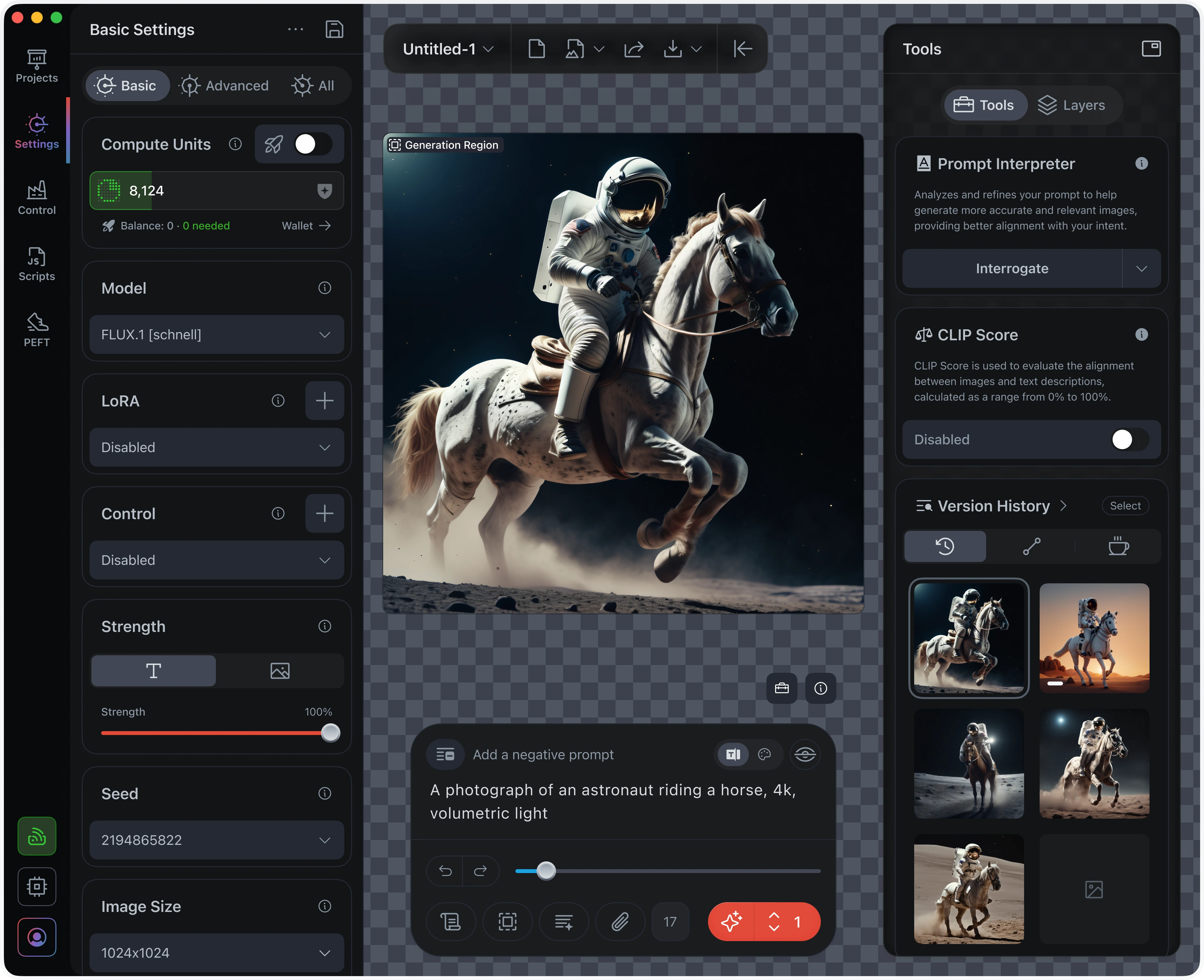
ComfyUI는 수많은 상자와 선을 거미줄처럼 연결해야 해서 입문자가 접근하기에 지나치게 복잡합니다. Draw Things는 포토샵이나 라이트룸처럼 좌측과 우측의 슬라이더 조절 패널, 중앙의 캔버스로 구성된 정돈된 GUI를 지원합니다. 그러면서도 인페인팅(특정 부위 수정), ControlNet(자세 제어), LoRA(화풍 주입) 등 현존하는 전문가용 스펙을 단 하나의 앱 안에서 전부 지원합니다.
2. 1단계: App Store 설치 및 내 램(RAM) 사양별 최적화 설정
앱스토어에서 'Draw Things'를 다운로드 받아 실행했다면, 가장 먼저 내 맥북 하드웨어 체급에 맞춰 연산 세팅을 고정해야 튕김 현상을 막을 수 있습니다.
- 앱을 실행한 뒤 좌측 최하단의 [Settings(설치 톱니바퀴)] 메뉴로 진입합니다.
- [Hardware Acceleration] 레이블을 확인하고, 기본 지정된 가속이 내 M2 GPU를 정상적으로 잡고 있는지 체크합니다.
- 가장 중요한 모델 및 해상도 세팅을 내 통합 메모리(RAM) 사양에 맞게 타협해 줍니다.
| 맥북 메모리 (RAM) 용량 | 권장 베이스 모델 (Model) | 권장 출력 해상도 (Size) | 한 끝 차이 렌더링 세팅 팁 |
|---|---|---|---|
| 기본형 (8GB RAM) | Stable Diffusion v1.5 기반 | 512 x 512 또는 512 x 768 |
8GB 램에서는 가벼운 SD 1.5 계열 모델이 가장 빠릅니다. 해상도는 기본으로 뽑고 고화질 업스케일(Hi-Res Fix)을 켜는 것이 효율적입니다. |
| 표준형 (16GB ~ 24GB) | SDXL 계열 모델 | 1024 x 1024 단판 생성 |
16GB 이상부터는 디테일과 텍스트 표현력이 뛰어난 고용량 SDXL 모델을 메모리 스왑 없이 쾌적하게 로드할 수 있습니다. |
| 고급형 (32GB RAM 이상) | Flux.1 (양자화 버전) | 자유로운 초고해상도 스펙 | 현재 미드저니를 땄다고 평가받는 최신 대형 모델 Flux 시리즈까지 로컬 환경에서 끊김 없이 연산해 냅니다. |
3. 2단계: 첫 AI 이미지 생성을 위한 핵심 인터페이스(UI) 완벽 숙지
이제 첫 그림을 그려볼 차례입니다. 화면 좌측 패널에 위치한 핵심 컨트롤 타워 3가지만 기억하시면 됩니다.
[이미지 3]
* 파일명: draw-things-prompt-bar.jpg
* ALT: Draw Things 상단 프롬프트 입력창과 네거티브 프롬프트 영역에 영문 텍스트 명령어가 빽빽하게 입력되어 있는 화면 스크린샷
* 캡션: 긍정 프롬프트에는 원하는 요소를, 부정 프롬프트에는 기형적인 손가락이나 저화질 요소를 방어하는 키워드를 입력합니다.
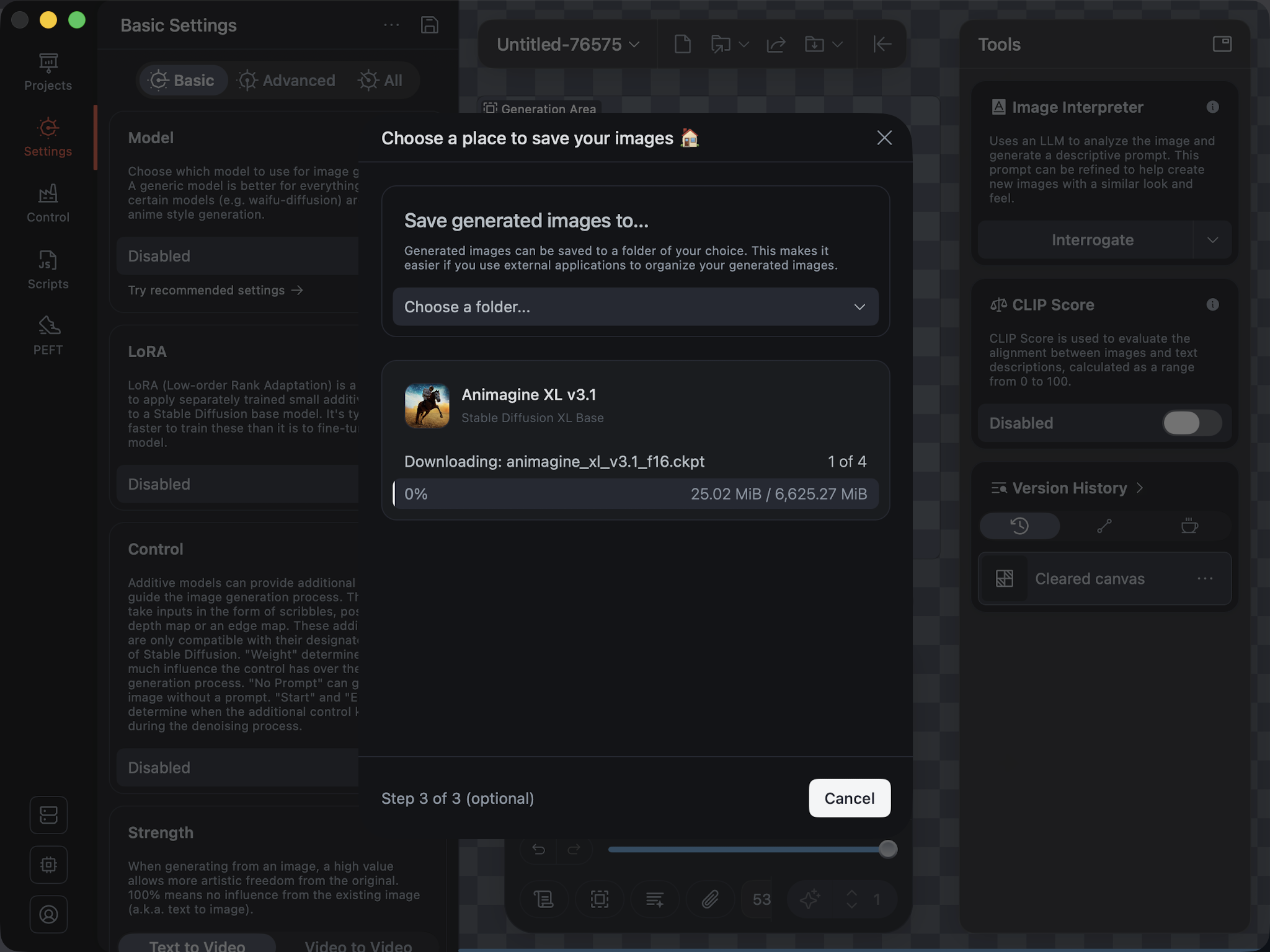
- Model (모델 선택): 그림의 전체적인 그림체(실사풍, 3D 애니메이션풍, 일러스트 반실사 등)를 결정하는 캔버스 종류입니다. 기본 탑재된 드롭다운 메뉴에서 원하는 모델을 클릭하면 오프라인 전용 파일이 자동 다운로드됩니다.
- Prompts (긍정 프롬프트): 내가 그리려는 장면을 영문으로 묘사하는 칸입니다. (예:
A cinematic shot of a cute cat wearing a tiny wizard hat, highly detailed, 8k resolution) - Negative Prompts (부정 프롬프트): 그림에서 절대 나오지 말아야 할 요소를 지정합니다. 로컬 이미지 AI 특성상 손가락 모양이 부자연스럽게 나올 확률이 높으므로
bad anatomy, deformed fingers, low quality, blurry같은 방어용 키워드를 기본으로 채워두는 것이 정석입니다.
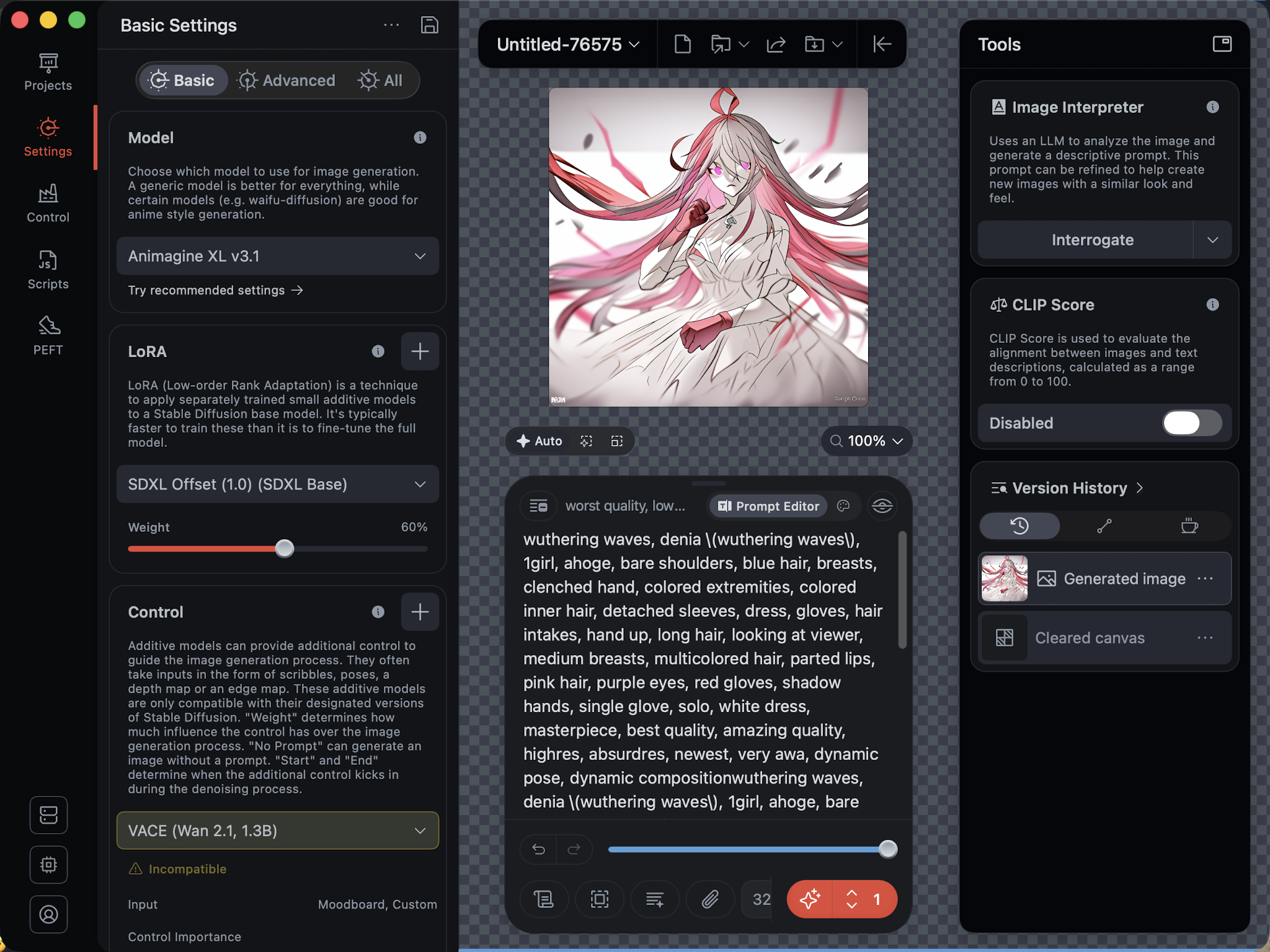
프롬프트 입력을 마쳤다면 우측 하단의 거대한 주황색 [Generate] 버튼을 누릅니다. 진행률 게이지가 채워지며 중앙 화면에 실시간으로 이미지가 빌드업되는 장관을 보실 수 있습니다.
4. 3단계: 내 입맛에 맞는 외부 모델(LoRA, 체크포인트) 주입하기
Draw Things에 기본 내장된 샘플 모델 외에, 전 세계 크리에이터들이 만든 독특한 화풍이나 특정 인물, 커스텀 의상 스타일을 그대로 가져와 내 맥북에 이식할 수 있습니다.
- 글로벌 AI 모델 공유 허브인 Civitai(시비타이) 플랫폼에 접속합니다.
- 마음에 드는 실사풍 혹은 애니메이션 체크포인트 모델(
.safetensors확장자 파일)의 링크 주소를 복사합니다. - Draw Things 앱 좌측 상단의 **[Model] ➡️ [Manage...] ➡️ [Import Custom Model]** 메뉴를 누른 뒤, 복사한 Civitai 다운로드 주소를 붙여넣거나 직접 다운로드한 파일을 드래그 앤 드롭합니다.
- 앱 내부에서 자동으로 Mac 전용 가속 파일 규격으로 컨버팅(변환) 과정을 거친 뒤 내 로컬 보관함에 적재됩니다. 이제 클릭 한 번으로 해당 화풍을 무제한 소환할 수 있습니다.
5. 유저들이 자주 하는 실수: 맥북 발열과 튕김 현상 방지 팁
메모리 한계를 넘어서는 고배율 스케일링 금지
8GB 혹은 16GB 램을 가진 맥북에어 라인업에서 처음부터 2048 x 2048 같은 거대한 해상도로 연산 스위치를 올리면 시스템 전체가 프리징(멈춤)되거나 앱이 강제 종료됩니다. 항상 베이스 해상도(512 또는 1024)로 가볍게 초안을 뽑은 뒤, 결과물이 맘에 들었을 때 내장된 'Upscaler(고해상도 가속기)' 기능을 2배수로 가동하는 것이 하드웨어 수명을 보호하고 연산 속도를 아끼는 엔지니어링 꿀팁입니다.
연속 배치(Batch) 작업 시 쿨링 환경 확보
M2 맥북에어는 팬이 없는 '팬리스' 구조입니다. 밤새 수백 장의 블로그 삽화 이미지를 자동으로 찍어내도록 배치를 걸어두면, 칩셋 내부 온도가 올라가 시스템 스스로 연산 속도를 깎아 먹는 스로틀링(Throttling)이 걸립니다. 장시간 대량 렌더링 작업을 가동할 때는 되도록 알루미늄 거치대에 맥북을 올려 하판 열 방출을 도와주거나 전원 어댑터를 연결한 안정적인 전력 공급 상태를 유지해 주어야 품질 저하가 없습니다.
6. 마치며: 내 맥북 속에 영구 소장하는 무제한 AI 아틀리에
지금까지 M2 맥북 유저를 위한 최강의 프라이빗 그림 비서, Draw Things의 빌드업 전 과정을 일목요연하게 정리해 보았습니다. 클라우드 기반 AI의 검열 시스템이나 트래픽 체증으로 인한 대기 시간에 지치셨다면, 맥북 내부 하드웨어 코어를 순수하게 100% 쥐어짜 내 나만의 독창적인 가상 스튜디오를 구축하는 것만큼 짜릿하고 유용한 엔지니어링은 없을 것입니다. 오늘 공유해 드린 사양별 매칭 스펙과 외부 모델 포팅 방법을 기반으로, 언제 어디서나 인터넷 없이 가동되는 나만의 무제한 무료 일러스트 공장을 직접 실현해 보시길 바랍니다!
Draw Things 내부의 고급 커스텀 스케줄러(Euler a, DPM++ 2M SDE 등)별 노이즈 감쇄 곡선에 관한 정밀 수학적 명세서나, 각 애플 실리콘 칩셋별 배치 사이즈당 초당 토큰 벤치마킹 데이터가 궁금하시다면 Draw Things 공식 커뮤니티 개발자 위키(Wiki) 플랫폼의 기술 아카이브 문서를 대조해 보시는 것을 적극 권장합니다.
외부 커스텀 모델들을 무분별하게 다운로드 받으면 맥북 SSD 용량이 순식간에 바닥납니다. 모델 파일 하나당 기본 2GB에서 6GB에 육박하므로, 자주 쓰지 않는 체크포인트 파일은 별도의 외장 SSD로 오프로드(경로 우회)하여 맥북 내부 가용 스토리지를 늘려주는 관리 습관이 중요합니다.
본 포스팅은 순수한 기술 하드웨어 분석 및 최적화 정보 전달을 목적으로 작성되었으며, 사용하시는 오픈소스 체크포인트 모델들의 라이선스 범위(상업적 이용 및 변형 가이드라인 등)를 명확히 숙지하시고 안전하게 가동하시기 바랍니다.
💬 여러분의 로컬 이미지 AI 사용 경험을 공유해 주세요!
1. 보유하고 계신 맥북 라인업(예: M2 에어 8GB / M2 프로 16GB)에서 이미지 한 장이 최종 렌더링되는 데 걸리는 속도는 대략 몇 초 정도인가요?
2. 외부 Civitai 모델을 가져오는 도중 Unsupported Tensor 가 뜨거나 특정 가속 옵션을 켰을 때 화면이 멈추는 에러 현상이 발생한다면 댓글로 편하게 질문을 남겨주세요!