스위치 커스텀 펌웨어를 올리고 나서 가장 당황스러운 순간은 언제일까요? 신나게 롬파일을 구해서 설치했는데 '소프트웨어를 시작하지 못했습니다'라는 에러 문구와 마주할 때입니다. 분명 파일 용량도 맞고 하라는 대로 했는데 왜 안 될까요? 답은 펌웨어 버전과 업데이트 파일의 복잡한 역학 관계에 있습니다. 오늘 그 꼬인 실타래를 직관적으로 풀어드리겠습니다.
핵심 가이드 요약
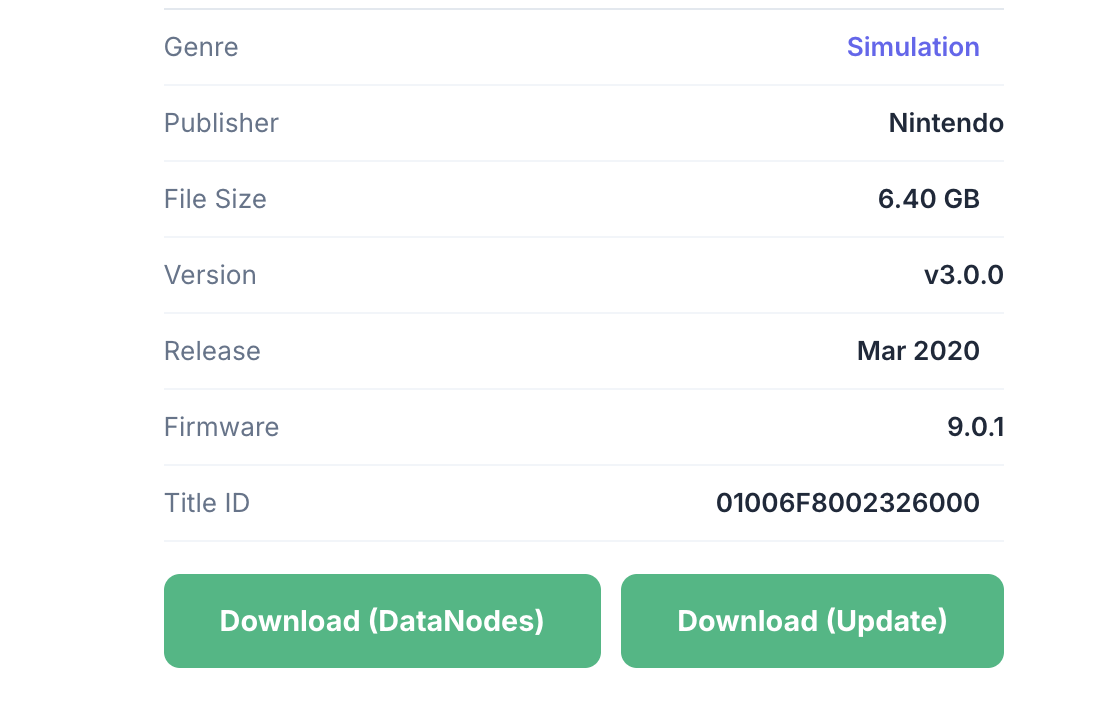
1. 스펙 확인: 모동숲 본편 NSP 용량은 6.40GB이며, v3.0.0 업데이트를 위해서는 최소 구동 펌웨어 9.0.1 이상이 필수입니다.
2. 설치 핵심: 틴포일(Tinfoil) 또는 DBI 설치 시 '서명되지 않은 코드 허용' 옵션을 반드시 켜야 구동 실패 오류를 피할 수 있습니다.
3. 무한 로딩 해결: 설치 후 검은 화면만 뜬다면 파일 손상보다는 시그패치(Sigpatches) 누락이나 펌웨어 미달 문제일 확률이 99%입니다.
본격적인 작업에 들어가기 전에, 내 스위치 환경과 파일이 제대로 준비되었는지 목차를 통해 순서대로 짚어보겠습니다.
목차
- 모동숲 NSP 및 구동 환경 핵심 스펙
- 펌웨어 9.0.1과 v3.0.0 업데이트의 숨겨진 함정
- 실패 없는 DBI/틴포일 설치 실전 프로세스
- 가장 흔하게 겪는 무한 로딩 및 구동 에러 해결법
- 안전한 커펌 환경 유지를 위한 실천 체크리스트
모여봐요 동물의숲 NSP 및 구동 환경 핵심 스펙
모여봐요 동물의 숲(Animal Crossing: New Horizons)을 에뮬레이터나 커스텀 펌웨어 환경에서 안정적으로 구동하려면 정확한 파일 정보 확인이 첫걸음입니다. 대충 이름만 맞다고 아무 파일이나 받았다가는 기기 벽돌이나 데이터 오염의 원인이 됩니다. 인터넷에 떠도는 수많은 버전 중 우리가 기준 잡아야 할 표준 스펙은 다음과 같습니다.
| 구분 | 필수 요구 사양 / 파일 정보 | 비고 및 주의사항 |
|---|---|---|
| 파일 형식 및 용량 | NSP 포맷 / 약 6.40GB (본편 기준) | NSZ 압축 포맷일 경우 용량이 줄어들 수 있음 |
| 목표 업데이트 버전 | v3.0.0 (최신 콘텐츠 포함) | 본편(Base) 설치 후 업데이트 파일 추가 설치 필요 |
| 최소 요구 펌웨어 | Nintendo Switch 시스템 펌웨어 9.0.1 이상 | 하위 펌웨어에서는 설치 중 에러 발생 |
| 권장 인스톨러 | DBI (안정성 최우선) 또는 Tinfoil | Goldleaf는 대용량 파일에서 간헐적 튕김 발생 |
여기서 중요한 점은 6.40GB라는 용량입니다. 간혹 다운로드 사이트에서 용량이 지나치게 작거나, 반대로 10GB가 넘어가는 경우가 있죠. 그건 덤프 과정에서 유저 모드가 포함되었거나 파일이 깨진 상태일 수 있으니 순정 상태의 용량을 항상 확인하는 습관이 필요합니다.
기본 스펙을 확인했다면 이제 버전에 따른 골치 아픈 호환성 문제를 들여다볼 차례입니다. 이게 해결 안 되면 다음 단계는 의미가 없거든요.
펌웨어 9.0.1과 v3.0.0 업데이트의 숨겨진 함정
많은 분들이 "내 스위치는 펌웨어 9.0.1이니까 모동숲 초기 버전은 돌아가겠지?" 하고 덥석 v3.0.0 업데이트 파일까지 한 번에 밀어 넣습니다. 여기서 대참사가 일어납니다. 본편 자체는 9.0.1 환경에서 구동될지 몰라도, 상위 업데이트 파일인 v3.0.0은 더 높은 버전의 시스템 암호화 키를 요구하는 경우가 많습니다.
인터넷 매뉴얼의 맹점
대부분의 블로그나 커뮤니티 가이드에서는 그냥 'NSP 파일을 순서대로 설치하세요'라고만 말합니다. 하지만 실제로는 펌웨어 버전이 매칭되지 않으면 인스톨러가 설치를 거부하거나, 설치가 되어도 아이콘에 클라우드 마크가 뜨면서 먹통이 됩니다. 9.0.1 펌웨어 환경을 고수해야 한다면, 대안으로 인스톨러의 '펌웨어 버전 체크 무시(Ignore Firmware Version)' 옵션을 강제로 활성화해야 합니다.
하지만 이 방법도 만병통치약은 아닙니다. 게임 내부 코드 자체가 상위 펌웨어의 시스템 함수를 호출하도록 설계되어 있다면, 구동 직후 에러 코드와 함께 튕기게 되죠. 가장 깔끔한 해결책은 그냥 대기 모드(Atmosphere)와 호환되는 안전한 상위 펌웨어로 기기를 업데이트하는 것입니다. 하지만 부득이하게 9.0.1을 유지해야 한다면 다음 설치 프로세스를 아주 정밀하게 따라 하셔야 합니다.
실패 없는 DBI/틴포일 설치 실전 프로세스
이제 본격적인 설치 실전입니다. 과거에는 앨범 진입 후 홈브류를 통해 Goldleaf나 Tinfoil을 주로 썼지만, 요즘 대세는 단연 DBI입니다. MTP 모드를 지원해서 SD카드를 뽑지 않고도 PC와 USB 케이블 연결만으로 6.40GB의 대용량 파일을 가장 빠르게 전송할 수 있기 때문이죠.

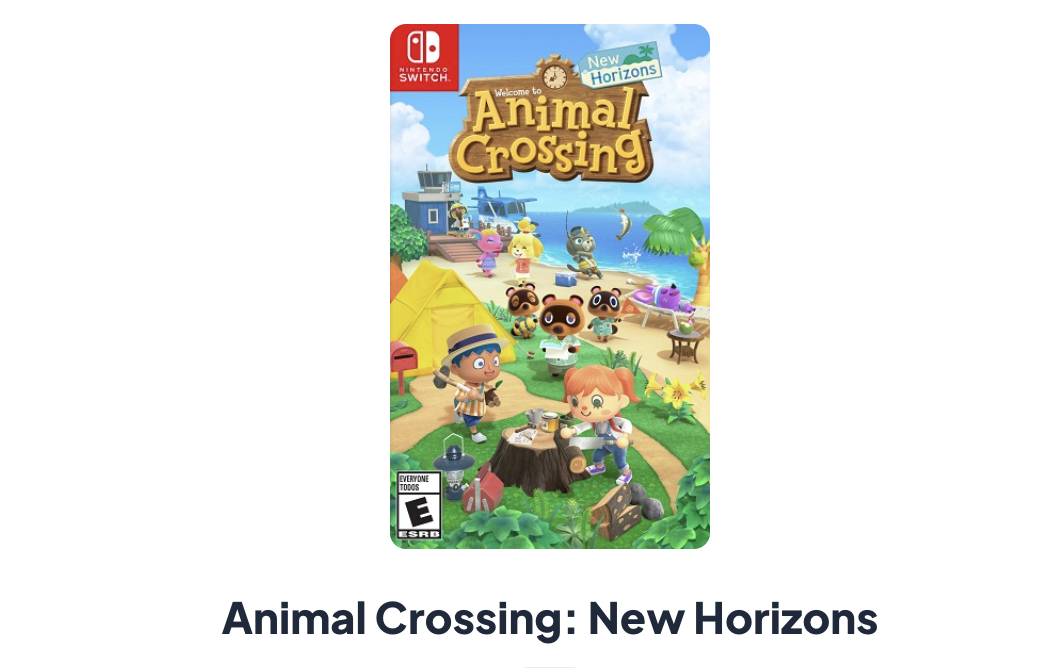
닌텐도 스위치 모여봐요 동물의 숲 .nsp 롬파일 다운로드
https://switch-rom.com/rom/animal-crossing-new-horizons-nsp-7/
Animal Crossing: New Horizons NSP ROM XCI v3.0.0 Download - Switch ROMs – Nintendo Switch ROMs (NSP / XCI) Download
Download Animal Crossing: New Horizons NSP ROM XCI v3.0.0 Download ROM for Nintendo Switch.
switch-rom.com
DBI를 이용한 PC 연결 및 설치 순서
- 스위치와 PC를 정품 C타입 케이블로 연결한 뒤, 앨범에서 DBI 툴을 실행합니다.
- 메뉴 중
Run MTP responder를 누릅니다. PC의 탐색기에 'Switch'라는 새로운 드라이브가 나타납니다. - PC 탐색기에서 Switch 드라이브 내부의
5: SD Card install또는4: NAND install폴더로 진입합니다. (가급적 SD Card 권장) - 준비한 모동숲 본편 롬파일(6.40GB .nsp)을 해당 폴더에 드래그 앤 드롭합니다. 전송과 동시에 자동 설치가 진행됩니다.
- 본편 설치가 완전히 끝난 것을 확인한 후, v3.0.0 업데이트 NSP 파일을 동일한 방식으로 이어서 넣어줍니다.
여기서 시니어 블로거로서 드리는 한 끝 차이 팁이 있습니다. 절대로 본편과 업데이트 파일을 동시에 드래그해서 넣지 마세요. DBI가 똑똑하긴 해도 대용량 파일 두 개가 동시에 유입되면 간혹 설치 순서가 꼬여 데이터 플래그가 깨지는 현상이 발생합니다. 무조건 본편 완료 후 업데이트 파일 순서로 개별 진행하는 것이 정신 건강에 이롭습니다.
가장 흔하게 겪는 무한 로딩 및 구동 에러 해결법
설치는 분명 성공(Success)이라고 떴는데, 홈화면에서 게임을 누르니 검은 화면에서 안 넘어가거나 에러 창이 뜨나요? 이 현상의 원인은 크게 세 가지로 압축됩니다. 검은 화면이 뜬다고 해서 무작정 파일부터 다시 다운로드받는 삽질은 멈추세요. 시간 낭비일 확률이 높습니다.
원인별 트러블슈팅 가이드
- 시그패치(Sigpatches) 누락: 커스텀 펌웨어는 정품 인증을 우회하는 시그패치가 필수입니다. 펌웨어는 9.0.1인데 시그패치는 이전 버전에 머물러 있다면 게임을 실행하자마자 오류가 납니다. 최신 시그패치 파일을 다운받아 SD카드의
atmosphere폴더에 덮어씌우세요. - 아카이브 속성 오염: 윈도우 PC에서 대용량 파일을 SD카드로 직접 복사할 때 파일 속성이 꼬이는 고질적인 문제입니다. DBI 메인 메뉴에서
Tools->Fix Archive Bit를 실행해주면 1초 만에 깔끔하게 해결됩니다. - 티스토리 유저들이 흔히 하는 착각: 파일 다운로드 도중 브라우저가 일시적으로 멈췄다 풀리면서 용량은 6.40GB로 표기되지만 내부 바이너리가 깨지는 경우가 있습니다. 해시값(MD5) 확인이 어렵다면 인스톨러 자체의 파일 검증(Verify) 기능을 켜두는 게 좋습니다.
이제 문제 해결의 실마리가 잡히셨을 겁니다. 이 과정들을 한눈에 복기할 수 있도록 체크리스트로 정리해 드릴 테니, 화면에 띄워두고 하나씩 체크해 보세요.
안전한 커펌 환경 유지를 위한 실천 체크리스트
가장 완벽한 설치는 한 번에 성공하고 오래 유지하는 것입니다. 아래 리스트를 가이드 삼아 내 홈브류 환경을 점검해 보세요.
- [ ] 내 닌텐도 스위치의 펌웨어가 최소 요구 사양인 9.0.1 이상인가?
- [ ] 다운로드한 모동숲 본편 .nsp 파일의 용량이 정확히 6.40GB 근처인지 확인했는가?
- [ ] 본편(Base)을 먼저 설치한 후 v3.0.0 업데이트 파일을 순차적으로 올렸는가?
- [ ] 대기 모드(Atmosphere) 버전에 맞는 최신 시그패치가 SD카드에 적용되어 있는가?
- [ ] SD카드의 포맷 형식이 exFAT가 아닌 FAT32로 되어 있는가? (exFAT는 대용량 전송 시 파일 손상률이 극도로 높습니다)
스위치 커스텀 펌웨어의 세계는 정교하게 짜인 톱니바퀴와 같습니다. 파일 용량, 펌웨어 버전, 시그패치 삼박자가 완벽하게 맞아떨어져야 비로소 무인도 이주 계획의 오프닝 로딩 화면을 볼 수 있죠. 조금 복잡해 보여도 원리를 이해하면 다음부터는 어떤 대작 게임이 와도 막힘없이 설치할 수 있는 내공이 생길 것입니다.
혹시 가이드를 따라 하다가 특정 퍼센트에서 멈추거나 알 수 없는 에러 코드가 뜨시나요? 여러분의 현재 스위치 환경(커펌 종류 및 에러 코드)을 댓글로 공유해 주시면 같이 고민해 드리겠습니다. 즐거운 섬 생활 되시길 바랍니다.
함께 읽으면 좋은 추천 주제:
1. 스위치 SD카드 exFAT에서 FAT32로 데이터 손실 없이 포맷하는 방법
2. DBI 인스톨러 MTP 모드 연결 안 될 때 대처하는 드라이버 설치 가이드