커펌된 닌텐도 스위치를 만지다 보면 정품 칩을 들고 다니기 귀찮아서 백업용 ROM 파일을 직접 설치하게 됩니다. 최근 감성적인 캠핑카 에디팅으로 주목받는 신작 '아웃바운드(Outbound)'도 예외는 아니죠. 하지만 아무 파일이나 받았다가 벽돌이 되거나 무한 부팅 오류로 식은땀 흘린 적 한두 번이 아닐 겁니다. 오늘은 안전한 파일 검증부터 에뮬레이터 및 실기 구동까지 실패 없는 설치 프로세스를 완벽하게 짚어드리겠습니다.
닌텐도 스위치 아웃바운드 ROM 설치 핵심 요약
1. 파일 포맷 선택: 실기 및 에뮬레이터(류진스, 유주) 환경에 따라 NSP 또는 XCI 확장자를 구별하여 다운로드합니다.
2. 시그패치(Sigpatches) 업데이트: 설치 후 구동 시 발생하는 '검은 화면 오류'를 막기 위해 아트모스피어 최신 시그패치 적용은 필수입니다.
3. 설치 툴 활용: PC 연동 설치 시 골드리프(Goldleaf) 대신 안정성이 검증된 틴포일(Tinfoil)이나 DBI 툴을 사용하는 것이 안전합니다.
목차
- 1. 아웃바운드(Outbound) ROM 파일 종류: NSP vs XCI
- 2. 안전한 ROM 파일 다운로드 링크 위치 및 주의사항
- 3. DBI 툴을 이용한 가장 안전한 실기 설치 방법
- 4. 흔한 착각: 왜 설치한 게임이 구동되지 않고 튕길까?
- 5. 스위치 게임 빌드 및 구동 전 최종 체크리스트
1. 아웃바운드(Outbound) ROM 파일 종류: NSP vs XCI
웹상에서 스위치 롬파일을 찾다 보면 확장자가 크게 두 가지로 나뉩니다. 이걸 제대로 구분 안 하고 아무거나 받으면 나중에 패치 파일을 덮어씌울 때 꼬이게 됩니다. 기본적으로 본인의 구동 환경이 커스텀 펌웨어가 설치된 '스위치 실기'인지, 아니면 PC에서 돌리는 '에뮬레이터'인지에 따라 선호되는 포맷이 다릅니다.
NSP는 e숍에서 다운로드하는 디지털 아카이브 형태고, XCI는 실물 카트리지를 그대로 덤프한 형태라고 보시면 됩니다. 아웃바운드 같은 인디 기반 신작들은 보통 e숍 전용으로 나오기 때문에 NSP 포맷이 표준인 경우가 많습니다. 아래 비교표를 보고 내 환경에 맞는 걸 고르세요.
| 구분 | NSP 포맷 | XCI 포맷 |
|---|---|---|
| 주요 출처 | 닌텐도 e숍 디지털 다운로드 덤프 | 실물 게임 카트리지(칩) 덤프 |
| 설치 편의성 | 틴포일이나 DBI를 통한 본체 저장소 설치 필수 | 가상 에뮬레이터에서 설치 없이 바로 로드 가능 |
| 업데이트/DLC | 본편과 별도로 각각 설치해 줘야 함 | 하나의 파일에 업데이트가 내장된 경우가 많음 |
| 추천 환경 | 스위치 실기 커펌 유저 (SD카드 용량 관리 유리) | Ryujinx, Yuzu 등 PC 에뮬레이터 유저 |

캠핑카를 개조하며 자연을 탐험하는 아웃바운드는 힐링 플레이로 큰 인기를 끌고 있습니다.
인터넷 커뮤니티나 해외 아카이브에서 간혹 통합본이라고 올라오는 파일들이 있습니다. 실기 유저라면 가급적 순수 본편 파일과 업데이트 패치 파일이 쪼개져 있는 것을 각각 받아 순서대로 설치하는 쪽이 내부 데이터 충돌을 줄이는 지름길입니다.
2. 안전한 ROM 파일 다운로드 링크 위치 및 주의사항
가장 중요한 단계입니다. 구글링을 하다 보면 온갖 팝업 광고와 랜섬웨어가 도사리는 낚시 사이트들이 정말 많습니다. 특히 다운로드 버튼을 눌렀는데 확장자가 .exe이거나 압축 파일 내부에 이상한 스크립트가 들어있다면 100% 악성코드입니다. 스위치 롬파일은 무조건 .nsp, .xci, 혹은 이를 압축한 .zip, .rar 형태로만 존재해야 합니다.
검증된 아카이브 및 해외 롬 공유 포럼의 안전한 링크 위치는 본문 하단에 따로 마련해 두었습니다. 이동하시기 전에 안전하게 다운로드하는 팁을 드리자면, 다운로드 사이트에서 제공하는 자체 다운로더 프로그램은 절대 설치하지 마세요. 오직 브라우저 순수 다운로드나 메가(MEGA), 구글 드라이브 링크만 이용하시는 것이 안전합니다.
또한, 게임이 출시된 지 얼마 안 된 시점에는 가짜 파일이 판을 칩니다. 파일 용량이 너무 작거나(예: 수십 MB 수준), 해외 커뮤니티 레딧(Reddit)의 'SwitchRom' 스레드에서 유저들의 댓글 반응을 먼저 살피는 습관을 들이면 벽돌 위험을 크게 낮출 수 있죠. 안전한 다운로드가 완료되었다면 이제 스위치로 옮길 차례입니다.
3. DBI 툴을 이용한 가장 안전한 실기 설치 방법
과거에는 골드리프나 틴포일을 많이 썼지만, 요즘 대세는 단연 DBI(Database Installer)입니다. 속도도 빠르고 무엇보다 MTP 모드를 지원해서 PC와 스위치를 C타입 케이블로 연결하면 마치 USB 메모리 다루듯 직관적으로 파일을 넣을 수 있거든요. 초보자도 3분이면 끝나는 실전 설치 가이드입니다.
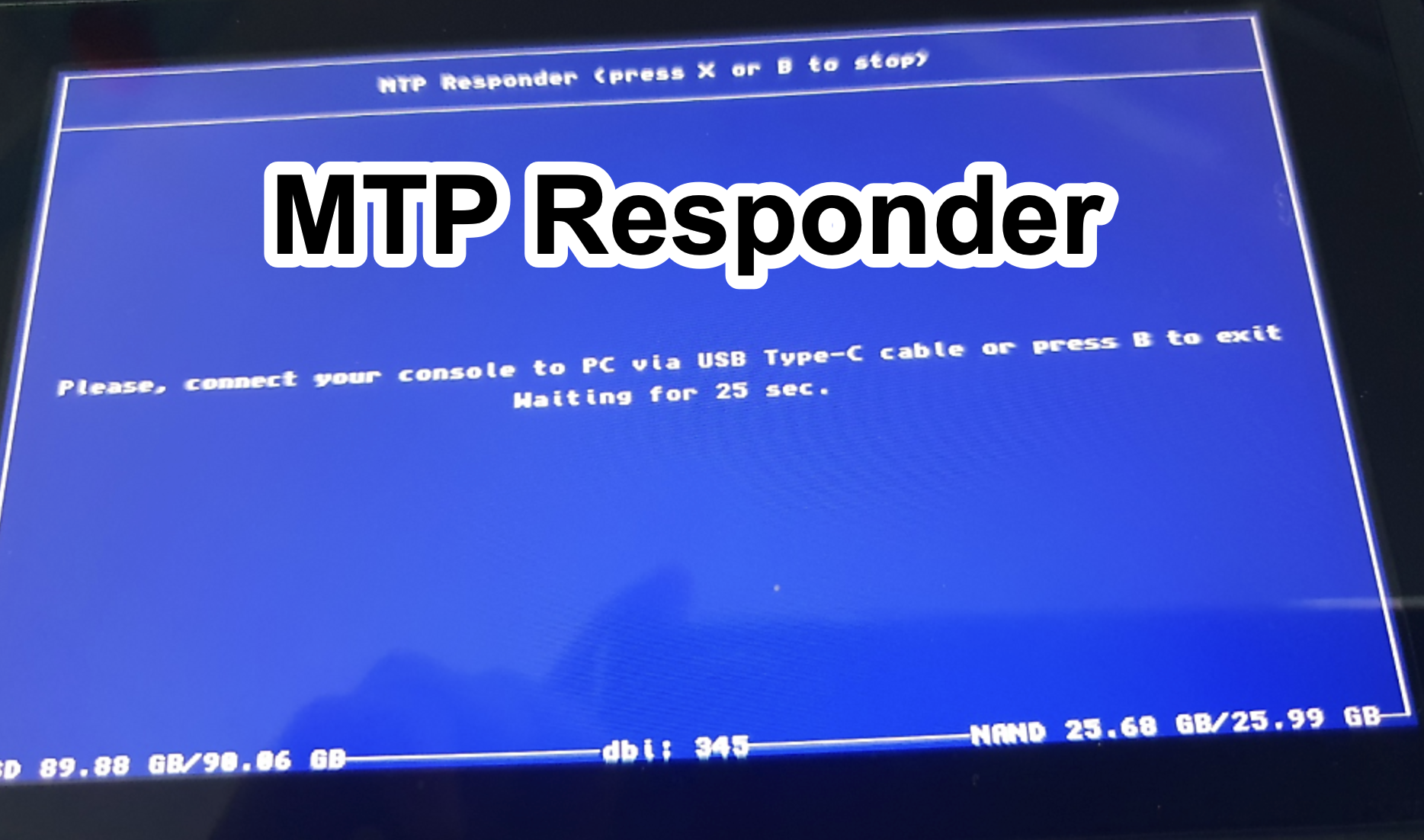
DBI 툴을 실행하고 MTP 모드를 켜면 PC에서 스위치를 외장 하드처럼 인식합니다.
- 스위치를 켜고 홈브루 메뉴로 진입한 뒤 DBI 툴을 실행합니다.
- 메뉴 항목 중 Run MTP responder를 선택하고 PC와 스위치를 USB 케이블로 연결합니다.
- PC의 '내 컴퓨터'에
Switch라는 새로운 드라이브가 나타나면 더블클릭합니다. - 여러 가상 폴더 중 5: MicroSD install 또는 6: NAND install 폴더로 들어갑니다. (SD카드 용량 확보를 위해 5번을 권장합니다.)
- 다운로드해 둔 아웃바운드
.nsp(또는.xci) 파일을 해당 폴더에 그대로 드래그 앤 드롭합니다. - 스위치 화면에서 게이지가 올라가며 설치가 시작됩니다. 완료되면 'Installation complete' 메시지가 뜹니다.
여기서 핵심 실무 팁 하나. 만약 본편 파일 외에 업데이트 패치(Update) 파일이 같이 있다면, 반드시 본편을 먼저 드롭하여 설치가 끝난 것을 확인한 후에 패치 파일을 넣으셔야 합니다. 동시에 드래그해서 넣으면 간혹 순서가 뒤바뀌어 설치 오류가 발생하거나 런처에서 무한 로딩이 걸리더라고요. 차분하게 하나씩 진행하는 게 오히려 시간을 아끼는 방법입니다.
4. 흔한 착각: 왜 설치한 게임이 구동되지 않고 튕길까?
매뉴얼대로 완벽하게 설치했는데 홈화면에서 아웃바운드를 실행하자마자 "소프트를 실행할 수 없습니다"라거나 무한 로딩, 검은 화면에서 먹통이 되는 경우가 있습니다. 인터넷 글들을 보면 파일이 깨졌으니 다시 받으라고들 하는데, 사실 진짜 원인은 따로 있는 경우가 대부분입니다.
가장 흔한 원인은 바로 시그패치(Sigpatches) 미업데이트와 펌웨어 버전 부족입니다. 최신 게임들은 요구하는 최소 시스템 펌웨어 버전이 높습니다. 본인 스위치의 아트모스피어(Atmosphere) 버전과 에디존 펌웨어가 아웃바운드 빌드 버전보다 낮으면 아예 구동을 거부하죠.
에러 유형별 원인과 해결책
- 소프트를 시작하지 못했습니다 에러: 90% 확률로 시그패치가 누락되었거나 구버전입니다. 최신 시그패치 파일을 다운로드하여 SD카드의
atmosphere폴더에 덮어씌워야 합니다. - 검은 화면 무한 로딩: 시스템 펌웨어 버전이 너무 낮아서 게임의 리소스를 불러오지 못하는 현상입니다. 최신 펌웨어로 업데이트하거나, DBI의 'Ignore Firmware Version' 옵션을 켜고 재설치해 보세요.
- 데이터 손상 메시지: 파일 다운로드 도중 패킷이 깨졌거나 SD카드가 가짜(불량 파티션)일 때 발생합니다. 파일의 해시값을 확인하거나 다른 미러 링크를 통해 재다운로드가 필요합니다.
커뮤니티 글만 보고 무작정 게임을 지웠다 깔았다 반복하지 마시고, 본인의 헤카테(Hekate)와 아트모스피어 환경이 최신 릴리즈 상태인지 먼저 체크하는 게 고수의 방식입니다.
5. 스위치 게임 빌드 및 구동 전 최종 체크리스트
게임을 정상적으로 즐기기 전, 마지막으로 기기 상태와 안전성을 점검하는 단계입니다. 이 과정을 소홀히 하면 추후 밴(Ban)을 당하거나 세이브 데이터가 날아가는 불상사가 생길 수 있으니 꼭 화면에 켜두고 체크해 보세요.
- [ ] 시스콘(Sys-clk) 등 오버클럭 플러그인이 켜져 있다면 인디 게임 구동 시 충돌이 날 수 있으므로 초기화했는가?
- [ ] 닌텐도 공식 서버와의 연결을 차단하는 90DNS 또는 Exosphere 설정이 정상 작동 중인가? (밴 방지 필수)
- [ ] 세이브 데이터 백업 툴인 JKSV를 통해 기존 중요 게임들의 세이브를 안전하게 아카이브했는가?
- [ ] SD카드의 포맷 형식이 파일 유실 가능성이 높은 exFAT이 아닌 안정적인 FAT32 환경인가?
체크가 모두 끝났다면 이제 완벽하게 세팅된 캠핑카를 타고 아웃바운드의 세계를 만끽하시면 됩니다. 정품 인증을 거치지 않은 백업 플레이는 언제나 기기 커펌 상태에 종속되므로 유지 보수에 꾸준히 신경 써주셔야 장수할 수 있습니다.
아웃바운드 롬파일 다운로드 링크 및 자료실
아래 링크를 통해 신뢰도 높은 아카이브 포럼으로 이동하여 안전하게 파일을 확보하실 수 있습니다. 브라우저의 광고 차단 확장 프로그램(uBlock Origin 등)을 켜고 진입하시는 것을 강력히 권장합니다.

👉 [자료실] 아웃바운드(Outbound) 스위치 NSP/XCI 다운로드 링크 위치 (해외 안전 아카이브 포럼 연동)
마무리하며 한 마디
결국 스위치 커펌 라이프의 핵심은 '귀찮음을 얼마나 이겨내느냐'에 달린 것 같습니다. 한 번 제대로 세팅해 두면 아웃바운드 같은 신작이 나올 때마다 막힘없이 구동할 수 있는 내공이 생기니까요. 설치 중에 막히는 구간이 있거나 특정 에러 코드가 뜨신다면 언제든 아래에 댓글로 남겨주세요.
💬 여러분의 경험을 공유해 주세요!
- 이번 아웃바운드 구동 시 사용하신 시스템 펌웨어와 아트모스피어 버전은 각각 몇 번인가요?
- 설치 과정에서 DBI 오류 코드가 뜨셨다면 어떤 문구가 표시되었나요? 함께 해결책을 찾아봅시다.
🔗 함께 읽으면 좋은 추천 글
- 닌텐도 스위치 밴(Ban) 걱정 없는 에뮤낸드(emuMMC) 완벽 격리 구축 가이드
- 류진스(Ryujinx) 에뮬레이터 키 파일(Prod.keys) 및 펌웨어 최신 버전 적용 방법
본 포스팅은 정보 전달 및 정보성 교육 목적으로 작성되었으며, 복제 유포로 인한 저작권 관련 책임은 이용자 본인에게 있습니다. 사후 기기 벽돌 등의 기술적 위험에 대해 블로그는 책임지지 않으므로 신중하게 적용하십시오.