마이크로소프트 오피스365 무료 다운로드 및 설치 방법
Office 365/Microsoft 365를 단순 워드·엑셀 패키지로만 쓰면, 사실 가장 큰 장점인 협업·클라우드·보안·자동화를 놓치는 셈이다.
마이크로소프트 Office 365, 한 번 정리하면 평생 쓰는 생산성 스택
Microsoft Office 365(현재는 브랜드명이 Microsoft 365로 통합됨)는 워드·엑셀·파워포인트 같은 익숙한 Office 앱에 클라우드 서비스와 보안을 얹은, 구독형 생산성 플랫폼이다. 이름만 바뀐 게 아니라, “설치형 오피스”를 넘어 일·협업·파일관리·보안까지 한 번에 처리하는 올인원 서비스라고 이해하면 편하다.
1. Office 365 / Microsoft 365 개요
- 정의
Microsoft 365는 Word, Excel, PowerPoint, Outlook, OneDrive, Teams 등 Office 앱과 클라우드 저장소·협업 도구·보안 기능을 한 번에 제공하는 클라우드 기반 생산성 플랫폼이다. - 왜 ‘365’인가
패키지 오피스는 한 번 사면 버전이 고정되지만, 365는 구독기간 내내 최신 기능·보안 업데이트·AI 기능(Copilot 등)을 계속 가져가는 구조다. - 구성 요소 예시
- Word, Excel, PowerPoint, Outlook, OneNote 같은 핵심 Office 앱
- OneDrive·SharePoint: 1TB 이상 클라우드 저장소 및 문서 공유
- Teams: 채팅·영상회의·화면공유로 협업 중심 허브 역할
- 보안·관리: Microsoft Defender, Entra ID(구 Azure AD), Intune 등으로 계정·디바이스·데이터 보호
마이크로소프트 Office 365 다운로드 및 설치 방법

먼저 오피스365를 다운로드 해줍니다. 용량은 약 6GB 정도가 됩니다.
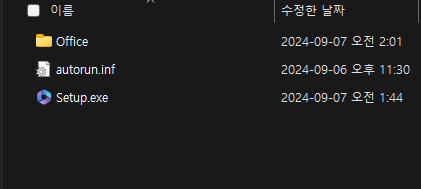
img 파일 안에 보시면 구워진 setup.exe 파일이 있습니다. 이걸 실행해서 오피스365를 설치해 주시면 되겠습니다.

We can't install 메시지가 나오면서 설치가 안되는 경우가 있습니다.
기존에 있는 오피스 프로그램들을 삭제한 후 진행해 주셔야 합니다.
저 같은 경우 Microsoft Office Professional Plus 2016이 설치 되어 있기 때문에 이걸 지우고 진행해 줘야 합니다.
설치가 완료 되셨다면 실행을 하시기 전에 인증을 진행해 주셔야 정상적으로 사용이 가능합니다.
인증 절차는 아래의 글을 참고 부탁 드리겠습니다.
[Office(오피스365)] - [2026년 최신] 오피스365 정품인증 방법, 다운로드 및 설치 후 정품인증
실무 생산성을 올려주는 Office 365 꿀팁
아래는 직장인·학생·개인 프로젝트에서 바로 써먹기 좋은 실전 팁들이다.
꿀팁 1. Word로 PDF를 바로 편집하기
많이 받는 포맷이 PDF인데, 수정하려면 난감해지는 경우가 많다. Office 365의 Word는 PDF를 거의 그대로 열고 편집 가능한 문서로 변환해 준다.
- PDF 파일에서 마우스 오른쪽 버튼 → 연결 프로그램 → Word 선택
- 자동으로 PDF to Word 변환이 실행되고, 텍스트·이미지를 그대로 편집 가능
- 계약서/보고서/공문 편집할 때 “출처를 다시 만들 필요 없이 바로 수정”할 수 있는 핵심 꿀팁이다.
꿀팁 2. 엑셀의 ‘플래시 채우기’로 반복 작업 1초 컷
전화번호·주민번호·상품코드 등 패턴이 있는 데이터를 일일이 쪼개거나 붙이는 작업을 자동화해 주는 기능이 플래시 채우기(Flash Fill)다
- 옆 셀에 원하는 형식으로 한 줄 예시를 입력 (010-1234-5678 등)
- 예시 셀을 선택하고 Ctrl + E (또는 데이터 탭의 ‘플래시 채우기’)를 누르면, 패턴을 인식해 나머지 행을 한 번에 채워준다
- 전화번호, 이메일 도메인 추출, 이름 성/이름 분리, 포맷 변경 등에 거의 만능으로 쓸 수 있다.
꿀팁 3. 엑셀에서 데이터 정리 + Power Query 활용
Office 365 엑셀에는 Power Query가 기본 포함되어 데이터 정제·변환·통합 작업을 GUI로 처리할 수 있다.
- “데이터 → 쿼리 및 연결”에서 CSV/DB/웹 데이터를 불러온 뒤, 열 나누기·필터·변환을 마우스로 지정
- 한 번 정리한 작업은 쿼리로 저장되고, 나중에 “새로 고침”만 눌러도 동일한 정제 작업을 자동으로 반복해 준다
- 장기적으로는 “운영 데이터 → 보고용 엑셀” 파이프라인을 자동화하는 데 매우 유용하다.
꿀팁 4. OneDrive 버전 복원으로 랜섬웨어·실수 삭제에 대비
Office 365의 OneDrive는 파일 버전 히스토리를 자동으로 관리한다.
- 파일 또는 폴더 우클릭 → 버전 기록을 보면, 과거 버전으로 되돌릴 수 있다.
- 랜섬웨어 공격을 받거나, 대량 삭제·수정 실수를 했을 때도 일정 기간 내에는 이전 버전으로 복구 가능하다.
업무 폴더를 OneDrive에 두고 쓰는 것만으로도, “USB 파손·노트북 분실·실수 저장” 리스크를 상당히 줄일 수 있다.
꿀팁 5. Teams를 ‘사내 디스코드 + 회의실’처럼 쓰기
Teams는 단순 메신저가 아니라 팀 단위 협업 허브다.
- 채널 별로 대화·파일·탭(플래너, 위키, 웹페이지 등)을 묶어두고, 회의를 열고, 녹화까지 한 번에 처리
- 회의 녹화는 자동으로 클라우드에 저장되고, 참석하지 못한 사람도 링크로 바로 보게 할 수 있다.
- 외부 협업자(파트너, 프리랜서)에게도 제한된 권한으로 채널을 열어주면 이메일 대신 실시간 협업 환경이 된다.
꿀팁 6. Copilot으로 “문서 초안·요약·함수 작성” 자동화
기업·개인 플랜에 따라 다르지만, Microsoft 365 Copilot이 포함된 플랜이라면 AI를 이용해 Office 작업을 크게 줄일 수 있다.
- Word: 긴 보고서 요약, 초안 작성, 문장 다듬기를 자동으로 생성
- Excel: 데이터에 대한 인사이트 요약, 피벗 구성 제안, 수식 생성 도움
- PowerPoint: 글로 적은 개요를 바로 슬라이드 초안으로 변환
“위험성 평가 보고서 요약해줘”, “이 데이터에서 지난달 대비 매출 감소 원인 요약해줘” 같은 프롬프트로 기존 데이터와 문서를 재활용하는 데 강력하다.