사이버펑크 2077 PS5 프레임 드랍, 모드 설정으로 잡는 법
- 게임
- 2026. 10. 6.
나이트 시티 도로 한복판에서 화면이 뚝뚝 끊기고, 전투에 들어가면 조작이 한 박자씩 늦습니다. 분명 사이버펑크 2077 PS5 버전을 성능 모드로 켜 뒀는데 왜 이럴까 싶어 설정 화면을 몇 번이나 들락거렸죠. 이 글은 PS5와 PS5 Pro에서 그래픽 모드, VRR, 120Hz 출력이 어떻게 맞물려 프레임을 결정하는지 정리한 기록입니다.
문제: 사이버펑크 2077 PS5 프레임 급락
원인: 모드·VRR·출력 설정 불일치
해결: 120Hz·VRR 확인 후 모드 재선택
목차
- 프레임이 무너지는 순간, 먼저 확인할 것
- 그래픽 모드별 동작 원리와 숫자
- PS5 출력 설정과 게임 내 모드 맞추기
- 인터넷에 떠도는 잘못된 상식 3가지
- 바로 따라 하는 7단계 체크리스트
- 마무리와 다음 글 예고
프레임이 무너지는 순간, 먼저 확인할 것
저는 처음에 이 현상을 게임 버그라고만 생각했습니다. 도심 구간에서 초당 프레임이 흔들리고, 차량으로 빠르게 이동하면 텍스처가 늦게 올라오는 패턴이 반복되더군요. 세이브 파일이 꼬였나, 저장 공간이 부족한가, 패치를 잘못 받았나 하며 한 시간 넘게 이것저것 건드려 봤습니다. 결국 원인은 게임 자체가 아니라 모드 선택과 TV 출력 설정의 조합에 있었습니다.
사이버펑크 2077은 출시 이후 여러 차례 패치를 거치면서 콘솔 옵션이 꽤 달라졌습니다. 패치 2.3에서는 PS5와 PS5 Pro 모두 VRR(가변 주사율) 지원이 들어갔고, 이 옵션을 켜면 성능 모드의 60fps 상한이 풀리는 사례가 보고되었습니다. 2026년 4월 8일에는 PS5 Pro 전용 패치가 배포되어 PSSR 업스케일링과 세 가지 모드가 추가되었습니다. 어떤 기기에서 어떤 패치 버전으로 플레이하는지에 따라 정답이 달라지는 구조입니다.
![PS5 홈에서 게임 아이콘의 [옵션] 버튼을 누르면 설치된 버전을 확인할 수 있습니다.](https://blog.kakaocdn.net/dna/uXFpI/dJMb992rZwi/AAAAAAAAAAAAAAAAAAAAAKp61RRoSSYKo9vIX5J7_4l9sPoP8ZffsAeZACP0oLHv/img.png?credential=yqXZFxpELC7KVnFOS48ylbz2pIh7yKj8&expires=1793458799&allow_ip=&allow_referer=&signature=VVrzs%2BwktDEWe%2BvJ87j%2B71fA4D8%3D)
그래픽 모드별 동작 원리와 숫자
모드가 왜 그렇게 나뉘어 있는지 알아야 설정 선택이 쉬워집니다. 원인 분석을 세 갈래로 나눠 봤습니다.
성능 모드: 해상도를 내주고 프레임을 얻는 구조
성능 모드는 60fps를 목표로 내부 해상도를 장면에 따라 동적으로 조절하고, 레이 트레이싱 효과는 대부분 끕니다. 부하가 큰 도심이나 전투에서는 해상도를 낮춰 프레임을 방어하는 방식이라, 화면이 가끔 뭉개져 보여도 정상 동작입니다. 여기에 VRR을 연결하면 60fps 상한이 풀려 그 이상으로 나오는 경우도 있습니다. 120Hz와 VRR을 지원하는 TV나 모니터가 있어야 가능한 이야기입니다.
레이 트레이싱 모드: 30fps가 기본값인 이유
기본 PS5의 레이 트레이싱 모드는 30fps가 기준입니다. 반사와 조명 계산에 GPU 자원을 대부분 쓰기 때문입니다. 120Hz 출력과 VRR이 지원되는 디스플레이에서는 40fps까지 올라가는 보고가 있었고, 30fps보다 체감이 한결 부드럽습니다. 원인은 간단했습니다. 화면 주사율이 60Hz 고정이면 이 이득을 받을 방법이 없다는 것입니다.
PS5 Pro 전용 세 가지 모드
2026년 4월 패치로 PS5 Pro에는 레이 트레이싱 프로, 레이 트레이싱, 성능의 세 모드가 생겼습니다. 레이 트레이싱 프로는 가장 많은 RT 효과를 적용하고 30fps, VRR 환경에서는 40fps를 노립니다. 레이 트레이싱 모드는 일부 효과만 켜고 60fps를 목표로 하며, 성능 모드는 VRR 환경에서 최대 90fps까지 갑니다. PSSR이 내부 해상도를 4K로 끌어올리는 방식이라 기본 PS5보다 선명도가 높다는 평가가 많습니다.
| 모드 | 대상 기기 | 목표 프레임 | 비고 |
|---|---|---|---|
| 성능 | 기본 PS5 | 60fps (VRR 시 상한 해제) | 동적 해상도, RT 효과 최소 |
| 레이 트레이싱 | 기본 PS5 | 30fps (120Hz VRR 시 40fps) | 반사·조명 효과 적용 |
| 성능 | PS5 Pro | 최대 90fps (VRR) | PSSR 업스케일링 사용 |
| 레이 트레이싱 | PS5 Pro | 60fps | 일부 RT 효과만 적용 |
| 레이 트레이싱 프로 | PS5 Pro | 30fps (VRR 시 40fps) | RT 효과 전부 적용 |
수치는 패치 버전과 디스플레이 환경에 따라 달라질 수 있으니, 본인 환경에서 직접 확인해 보세요.
PS5 출력 설정과 게임 내 모드 맞추기
TV와 PS5 본체 출력 확인
VRR이든 120Hz든 TV가 받아 주지 않으면 소용이 없습니다. 먼저 PS5에서 TV 연결 상태를 점검합니다. 메뉴 이름은 시스템 소프트웨어 버전에 따라 조금씩 다를 수 있습니다.
[설정] > [화면 및 비디오] > [비디오 출력]
 - 120Hz 출력: 자동
 - VRR: 자동
 - 해상도: 자동

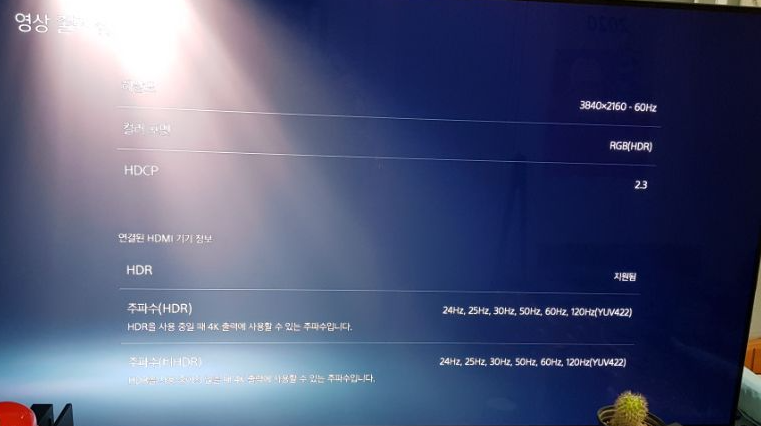
[설정] > [화면 및 비디오] > [비디오 출력] > [HDMI 기기 정보]
 - 연결된 TV가 4K 120Hz, VRR을 지원하는지 확인
TV 쪽에서도 HDMI 포트를 확인하세요. 모든 포트가 HDMI 2.1 대역폭을 지원하는 것은 아니라서, 제 경우 TV 설명서를 뒤져 보니 특정 포트만 4K 120Hz를 받더군요. 해당 포트의 HDMI 모드를 확장(Enhanced) 계열로 바꾸고, 게임 모드를 켜 두는 쪽이 안정적이었습니다.
게임 내 그래픽 모드 선택 기준
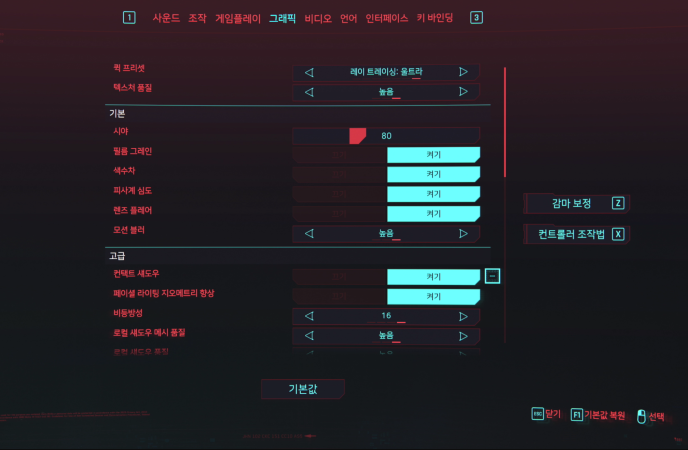
게임 안에서는 [설정] > [그래픽]에서 모드를 고릅니다. 전투와 운전 위주로 즐긴다면 성능 모드, 풍경과 연출을 천천히 보고 싶다면 레이 트레이싱 계열이 어울립니다. 디스플레이가 120Hz VRR을 지원하지 않는다면 레이 트레이싱 모드는 30fps에 묶인다고 보시면 됩니다.
그래도 끊기면 본체 쪽을 정리해 봅니다. 안전 모드에서 데이터베이스를 재구축하는 방법인데, 저장된 데이터는 지워지지 않습니다.
1. PS5 전원을 완전히 끈다
2. 전원 버튼을 길게 눌러 두 번째 비프음이 날 때까지 유지
3. 안전 모드 화면에서 [데이터베이스 재구축] 선택
4. 완료 후 재부팅하고 게임 다시 실행
인터넷에 떠도는 잘못된 상식 3가지
커뮤니티에서 흔히 보이는 말들 가운데, 직접 확인해 보니 오해에 가까운 것들이 있었습니다.
"성능 모드는 4K 60fps다." 아닙니다. 동적 해상도를 쓰기 때문에 장면마다 내부 해상도가 계속 변합니다. 네이티브 4K 고정 출력을 기대하면 실망하기 쉽습니다.
"VRR만 켜면 무조건 부드러워진다." VRR은 프레임이 흔들릴 때 화면 찢김을 줄여 주는 기능이지, 낮은 프레임을 올려 주는 기능이 아닙니다. 다만 사이버펑크 2077에서는 VRR 환경이 성능 모드의 프레임 상한 해제와 연결되는 사례가 있어 헷갈리기 쉽습니다. 어두운 장면에서 화면이 깜빡이는 TV도 있으니, 그런 증상이 보이면 VRR을 잠시 꺼 보는 쪽이 낫습니다.
"저장 공간을 비우면 프레임이 올라간다." 저는 이 말을 믿고 게임 세 개를 지웠다가 아무 변화가 없었습니다. 용량 확보는 설치와 로딩에는 의미가 있어도 프레임과는 별개입니다. 같은 모드에서 프레임이 일정하지 않다면 출력 설정과 본체 상태를 먼저 의심해야 합니다.
바로 따라 하는 7단계 체크리스트
창을 띄워 두고 한 줄씩 확인해 보세요.
- PS5 시스템 소프트웨어와 게임을 최신 버전으로 업데이트한다.
- TV의 HDMI 포트가 4K 120Hz와 VRR을 지원하는지 설명서로 확인한다.
- [설정] > [화면 및 비디오] > [비디오 출력]에서 120Hz 출력과 VRR을 [자동]으로 맞춘다.
- TV 쪽 게임 모드와 HDMI 확장 모드를 켠다.
- 게임 내 [설정] > [그래픽]에서 목적에 맞는 모드를 고른다. PS5 Pro라면 세 가지 모드를 번갈아 비교한다.
- 프레임이 계속 불안하면 안전 모드에서 데이터베이스를 재구축한다.
- 같은 장소에서 모드를 바꿔 가며 체감 차이를 비교해 본인 취향에 맞는 설정을 확정한다.
공식 안내는 PlayStation 고객 지원과 CD PROJEKT RED 지원 센터에서도 확인하실 수 있습니다.
마무리와 다음 글 예고
이번 삽질에서 얻은 건 단순합니다. 사이버펑크 2077의 프레임은 게임 옵션 하나가 아니라 모드, 패치 버전, TV 출력이 만나는 지점에서 결정됩니다. 모드 설명만 읽고 그래픽 옵션을 바꾸던 때보다, HDMI 포트 하나 바꿨을 때 변화가 더 컸습니다. 내 TV가 어디까지 받아 주는지 아는 순간 설정이 정리되더군요.
여러분은 이 프레임 드랍이 발생했을 때 어떤 방식으로 해결하셨나요? 혹시 설정 후에도 문제가 지속된다면 사용 중인 TV 모델과 PS5 기종을 댓글로 남겨 주세요.
다음에 읽으면 좋은 글 주제도 두 가지 정리해 둡니다.
- PS5 안전 모드 완전 정복: 데이터베이스 재구축 vs 초기화 차이
- PS5 VRR이 안 켜질 때: HDMI 2.1 포트와 케이블 점검법
본 포스팅은 실제 테스트 환경을 바탕으로 작성되었으나, 콘솔 시스템 소프트웨어·게임 패치·TV 환경에 따라 결과가 다를 수 있으므로 설정 변경 전 세이브 데이터 백업을 권장합니다.