아이폰 듀오 기본 배경화면 무료 공유 다운로드, 짱구 배경화면
- 소프트웨어
- 2026. 10. 23.
폴더블 아이폰을 받아 펼쳤는데 배경화면이 위아래로 늘어나 있다면 사진 문제가 아닙니다. 아이폰 듀오 기본 배경화면 무료 다운로드 파일을 구해도 기존 아이폰용 세로 이미지를 그대로 쓰면 비율이 맞지 않습니다. 듀오는 화면이 두 개이고 비율도 지금까지의 아이폰과 달랐습니다.
문제: 배경화면이 늘어나고 잘림
원인: 내부·외부 화면 비율이 다름
해결: 화면별 해상도로 맞춰 저장
듀오 배경화면이 기존 아이폰과 다른 이유
애플이 공개한 사양에 따르면 아이폰 듀오는 펼친 내부 화면이 7.6인치, 접은 외부 화면이 5.4인치입니다. 국내에서는 10월 16일부터 사전 주문을 받았고 23일 정식 출시가 예정되어 있어서, 지금은 기본 배경화면을 미리 구하려는 분이 많을 시기입니다. 이 글의 수치는 공개된 사양서 기준이라 실기기에서 확인한 값이 아니며, 출시 후 달라지는 부분이 있으면 따로 정정하겠습니다.
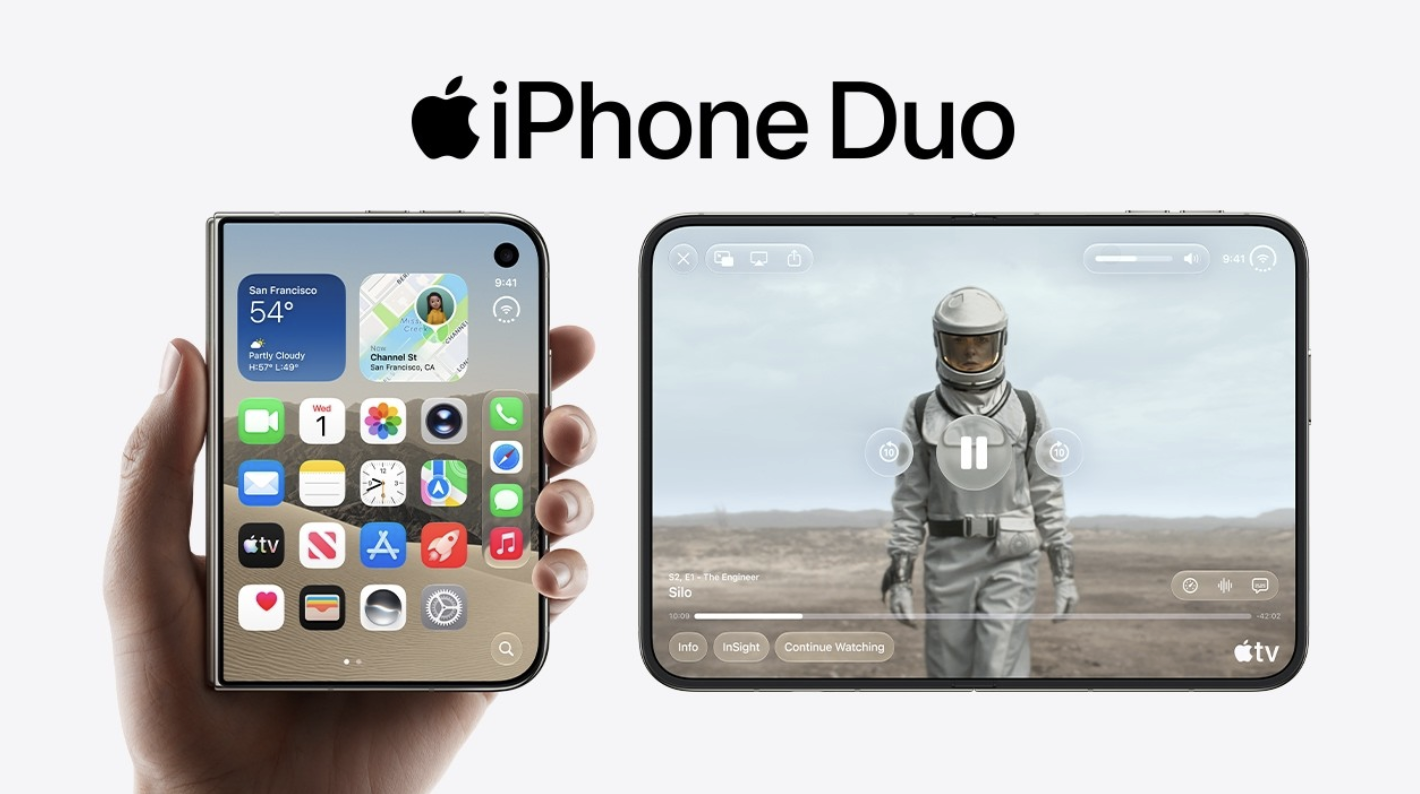
세로로 길쭉한 화면이 아닙니다
아이폰 17 프로와 18 프로는 세로 대 가로가 약 2.17 대 1입니다. 듀오 내부 화면은 1.42 대 1 정도로 훨씬 뭉툭합니다. 길쭉한 이미지를 이 화면에 걸면 위아래가 잘리거나 좌우가 비게 되죠.
화면이 두 개라 이미지도 두 장이 필요합니다
외부 화면은 1.45 대 1로 내부와 비슷하지만 해상도가 다릅니다. 같은 파일 하나로 두 화면을 다 채우려 하면 한쪽은 반드시 확대됩니다. 저도 예전에 아이패드에 아이폰용 배경화면을 그대로 넣었다가 얼굴이 길쭉하게 늘어난 걸 보고 설정만 한참 뒤진 적이 있습니다. 원인은 간단했습니다.
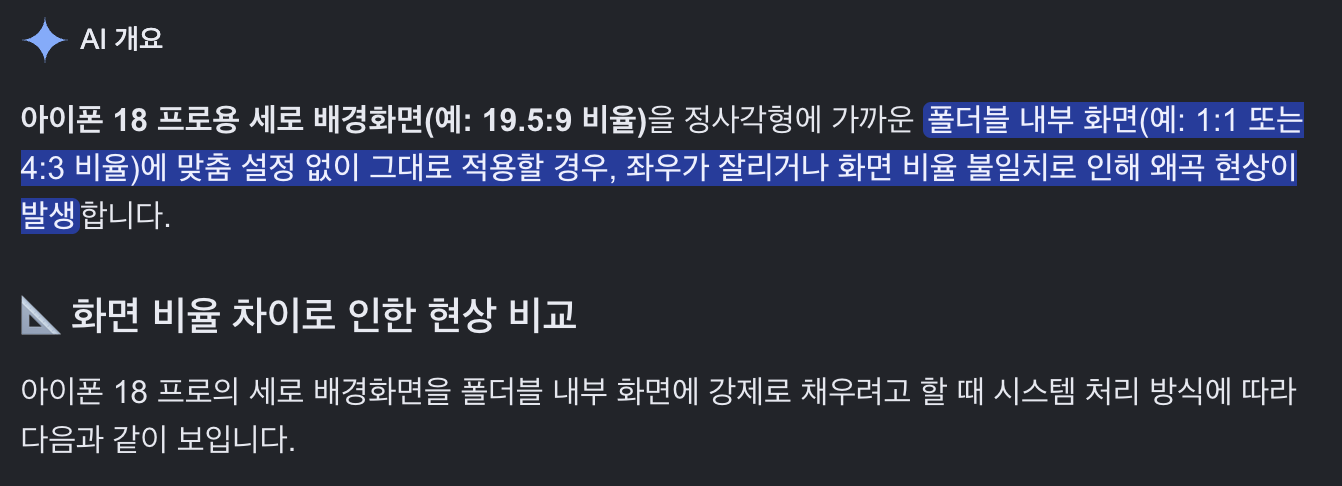
화면별 해상도와 비율 비교표
아래 표는 통신사와 개발자 자료에 공개된 사양을 정리한 것입니다. 내부 1878x2670, 외부 1398x2034라는 수치는 확인되었지만, 소프트웨어가 화면을 처리하는 방식은 출시 후 직접 확인해야 하는 부분입니다.
| 화면 | 해상도(px) | 화면 비율(세로÷가로) | ppi |
|---|---|---|---|
| 아이폰 듀오 내부(7.6인치) | 1878 x 2670 | 약 1.42 | 430 |
| 아이폰 듀오 외부(5.4인치) | 1398 x 2034 | 약 1.45 | 460 |
| 아이폰 18 프로(6.3인치) | 1206 x 2622 | 약 2.17 | 460 |
| 아이폰 18 프로 맥스(6.9인치) | 1320 x 2868 | 약 2.17 | 460 |
| 아이폰 17 프로(6.3인치) | 1206 x 2622 | 약 2.17 | 460 |
표를 보면 18 프로와 듀오의 비율 차이가 한눈에 들어옵니다. 18 프로용 이미지를 듀오 외부 화면에 쓰면 가로폭은 비슷하지만 세로가 600픽셀 가까이 남습니다.
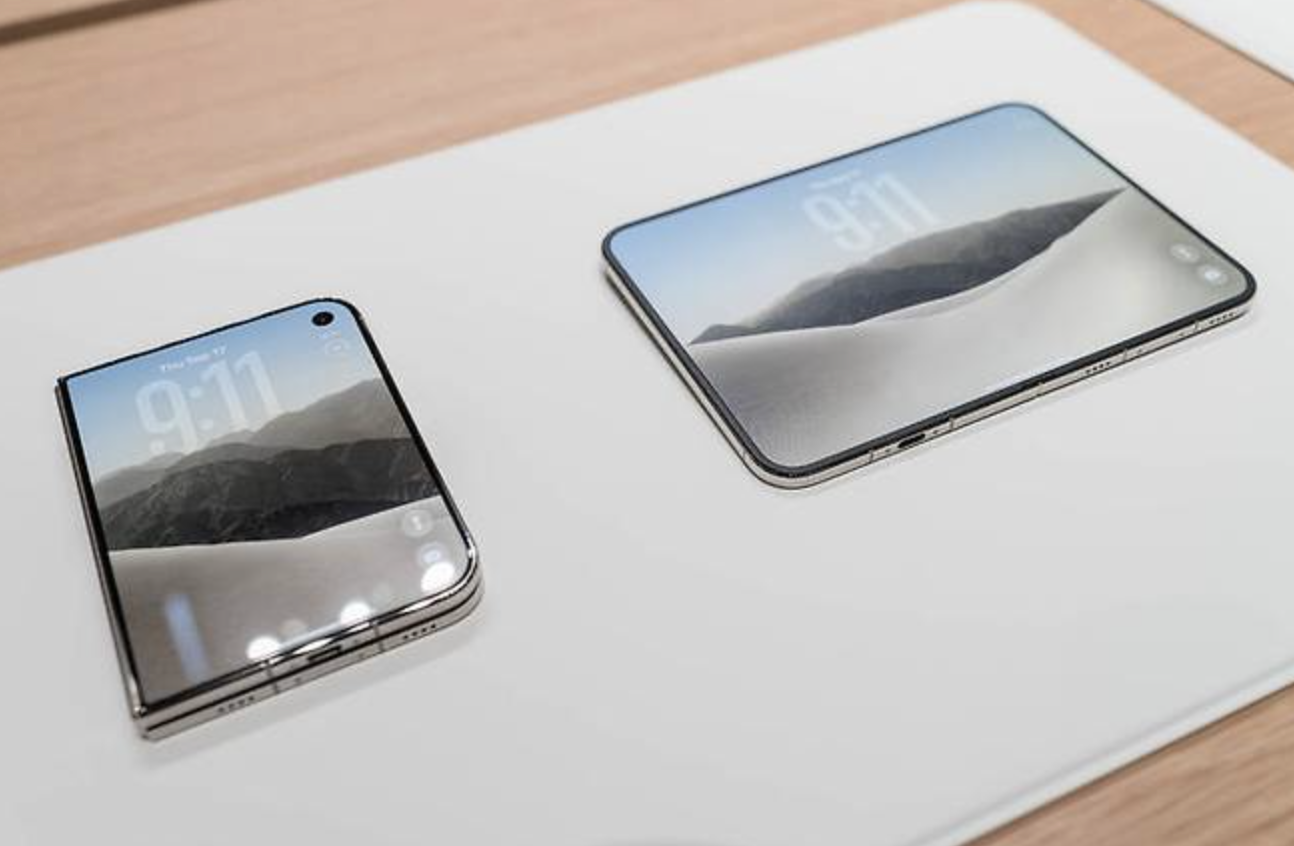
저장부터 적용까지 설정 경로
기본 배경화면 파일은 내부 화면용 1878x2670, 외부 화면용 1398x2034 두 가지 규격으로 나눠서 받는 편이 안전합니다. 파일 이름에 규격을 붙여두면 헷갈리지 않습니다.
아이폰 듀오 기본 배경화면 무료 다운로드
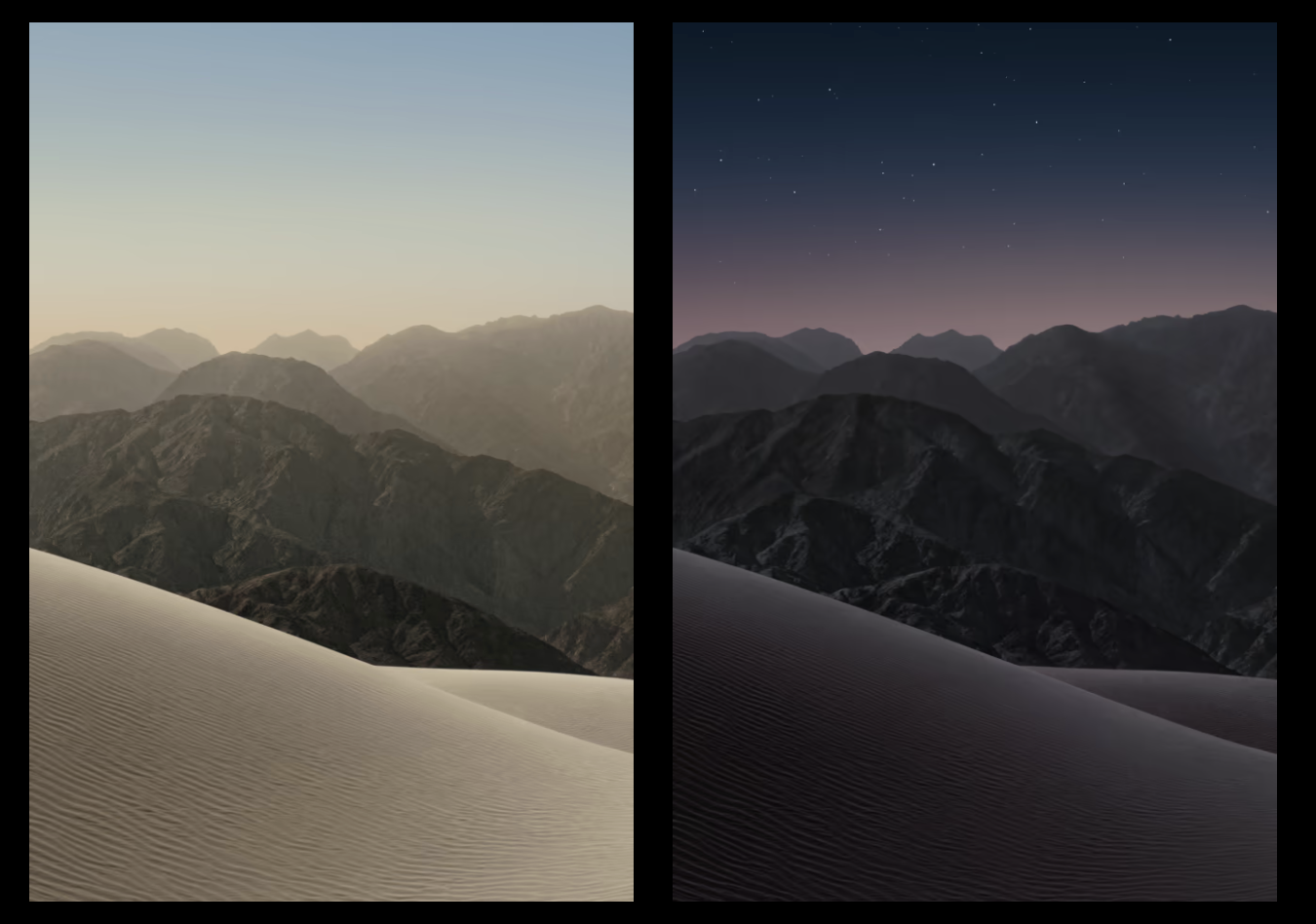
Desert Duo Day
Desert Duo Night
아이폰 듀오 짱구 배경화면
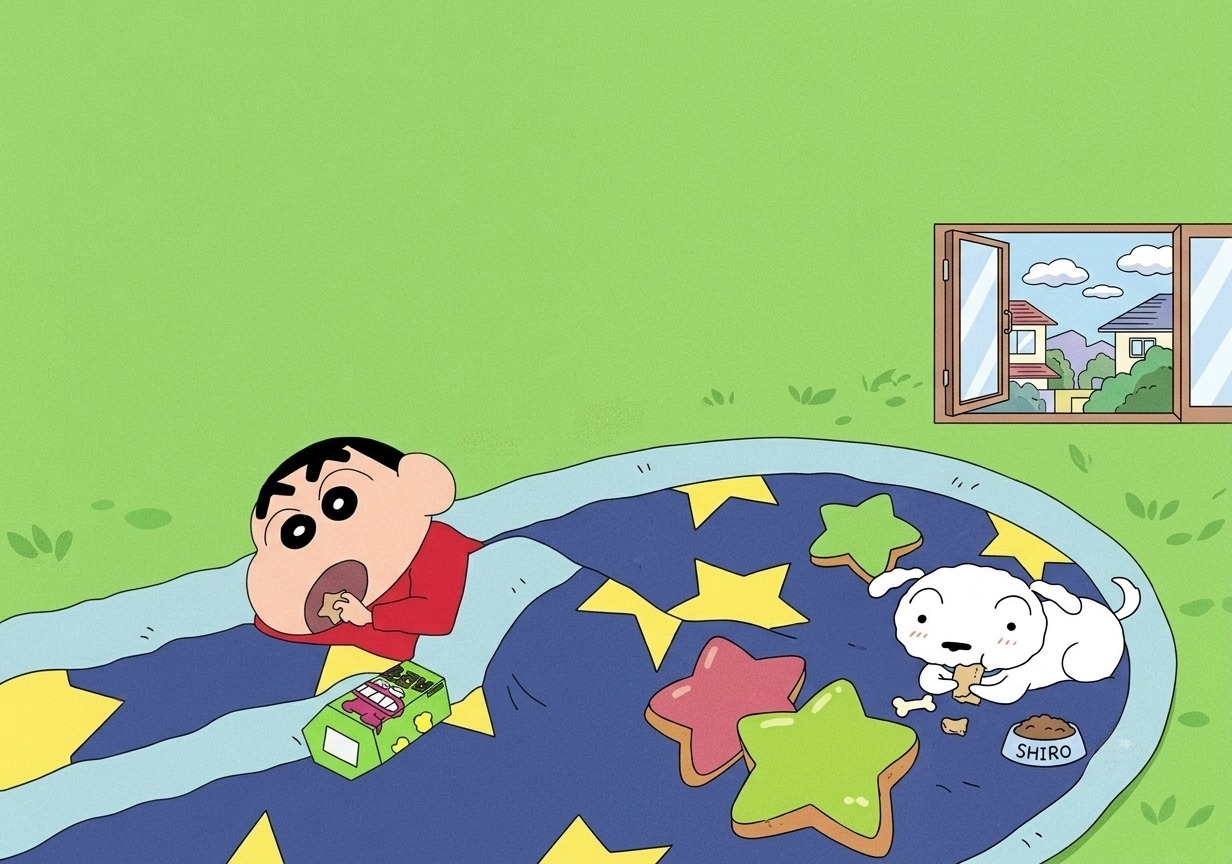

이미지 저장하는 순서
브라우저에서 이미지를 길게 눌러 [사진에 추가]를 선택하거나, 다운로드 버튼이 있으면 그쪽을 쓰세요. 메신저로 받을 때는 압축되므로 [원본 보내기]를 켜야 합니다. 에어드롭으로 옮기면 화질 손상이 없습니다.
배경화면으로 지정하는 순서
경로는 기존 아이폰과 같습니다. [설정] > [배경화면] > [새로운 배경화면 추가] > [사진]에서 저장한 이미지를 고르고, 위치를 조정한 뒤 [추가]를 누르면 됩니다.
설정 > 배경화면 > 새로운 배경화면 추가 > 사진 > 이미지 선택 > 위치 조정 > 추가하지만 여기서 끝이 아닙니다. 폴더블은 접었을 때와 폈을 때 화면이 바뀌므로, 두 상태에서 각각 어떻게 보이는지 확인해야 합니다. 내부와 외부 화면에 서로 다른 배경화면을 적용할 수 있는지는 iOS 27.1이 적용된 실기기 출시 이후에 확인되는 부분이라, 이 글에서는 단정하지 않겠습니다. 3시간 동안 이미지를 다시 만들다가 설정 쪽 문제였음을 뒤늦게 안 적이 있어서, 순서는 꼭 확인부터 하시길 권합니다.
잘못 알려진 배경화면 저장법
배경화면 글을 훑어보면 같은 조언이 반복됩니다. 폴더블에서는 그중 일부가 오히려 독이 되더군요.
| 흔한 방법 | 결과 | 대안 |
|---|---|---|
| 아이폰 18 프로용 이미지를 그대로 사용 | 비율이 달라 잘리거나 늘어남 | 듀오 화면 규격으로 다시 맞춘 파일 |
| 화면 캡처로 저장 | 상태바가 포함되고 해상도 손실 | 원본 파일로 저장 |
| 메신저로 받아서 저장 | 자동 압축으로 윤곽이 뭉개짐 | 에어드롭 또는 원본 전송 |
| 해상도가 크면 무조건 좋다 | 비율이 맞지 않으면 오히려 잘림 | 비율을 먼저 확인 |
| 내부 이미지 하나로 외부에도 사용 | 외부 화면에서 확대되어 흐려짐 | 외부용 1398x2034 별도 준비 |
제가 이미지 파일을 직접 만들면서 캔버스 크기를 잘못 잡아 두 번 다시 만든 적도 있습니다. 규격은 숫자 그대로 입력하는 게 제일 빠르더군요. 배경화면 설정의 기본 동작은 애플 아이폰 사용 설명서에서 확인할 수 있고, 제품 공식 정보는 애플 코리아 공식 사이트에 정리됩니다.
적용 전 체크리스트
기본 배경화면은 애플이 만든 이미지이므로, 개인 기기에서 쓰는 것과 파일을 재배포하는 것은 다른 문제입니다. 블로그나 커뮤니티에 올릴 때는 이용 조건부터 확인하세요. 아래 순서대로 하면 대부분 한 번에 끝납니다.
- 내부 화면용 1878x2670, 외부 화면용 1398x2034 규격을 메모해둡니다.
- 세로 대 가로 비율이 약 1.42, 약 1.45인 이미지를 고릅니다.
- 다운로드는 원본 파일 또는 원본 전송으로 받습니다.
- 설정 > 배경화면 > 새로운 배경화면 추가에서 사진을 선택합니다.
- 펼친 상태에서 위치를 조정하고 시계가 가리는 부분이 없는지 봅니다.
- 접은 상태로 잠금화면을 다시 확인합니다.
- 다크 모드와 밝은 환경에서 눈부심이 없는지 마지막으로 확인합니다.
정리하며 챙겨갈 부분
듀오의 배경화면은 이미지 품질보다 비율에서 갈립니다. 길쭉한 아이폰용 이미지를 그대로 쓰는 대신 내부와 외부 화면 규격을 따로 준비해야 합니다. 원본으로 저장하고, 접은 상태와 편 상태를 모두 확인하는 습관이 헛수고를 줄입니다. 해상도 숫자보다 비율을 먼저 본다는 점이 가장 중요한 차이였습니다.
여러분은 폴더블 기기에서 배경화면을 어떻게 맞추셨나요? 그리고 설정 후에도 이미지가 잘리거나 흐리게 보인다면 기종과 iOS 버전을 댓글로 남겨주세요.
다음에 읽으면 좋은 글
- 아이폰 듀오 스플릿 뷰 설정과 활용법 정리
- 아이폰 듀오 홈 화면 위젯 배치 추천
본 포스팅은 실제 테스트 환경을 바탕으로 작성되었으나, 서버/OS 환경에 따라 결과가 다를 수 있으므로 운영 환경 적용 전 백업을 권장합니다.